AI BASICS / はじめてのモデル選び
同じプロンプトなのに、
雰囲気が違う?
文章を直す前に、使っている「モデル」を確認してみましょう。
ツールとモデルの違いが分かると、作例をもっと試しやすくなります。
ツール・モデル・プロンプトの違い
AIツール
文章を入力し、画像を添付し、結果を保存するサービスやアプリ。Higgsfieldなどがここに当たります。
AIモデル
指示や参照画像を受け取り、画像・動画を生成するAI。同じツールでも、モデルを切り替えて使うことがあります。
プロンプト
「何を、どんな構図・光・質感で作るか」を伝える指示文。モデルによって、同じ文章の反映のされ方も変わります。
たとえるなら、ツールは制作スタジオ、モデルは担当する作り手、プロンプトは依頼書。同じ場所で同じ依頼をしても、担当が違えば表現も変わる、というイメージです。
CHECK THE MODEL
サービス名だけでなく、
モデル名まで合わせる。
「Higgsfieldを使っているから同じ条件」とは限りません。生成画面で選んでいるモデル名を、作例の詳細にある「モデル」欄と見比べてください。
さらに、名前に付いている数字やバージョンも確認します。同じ系列でも更新によって、顔・光・質感・文字の表現や、選べる設定が変わる場合があります。
作例のモデルが見つからない場合は、画像生成と動画生成の画面を間違えていないか確認しましょう。提供終了や名称変更の場合は、近いモデルで試せますが、同じ結果は保証されません。
画像の作り方を画面付きで見る →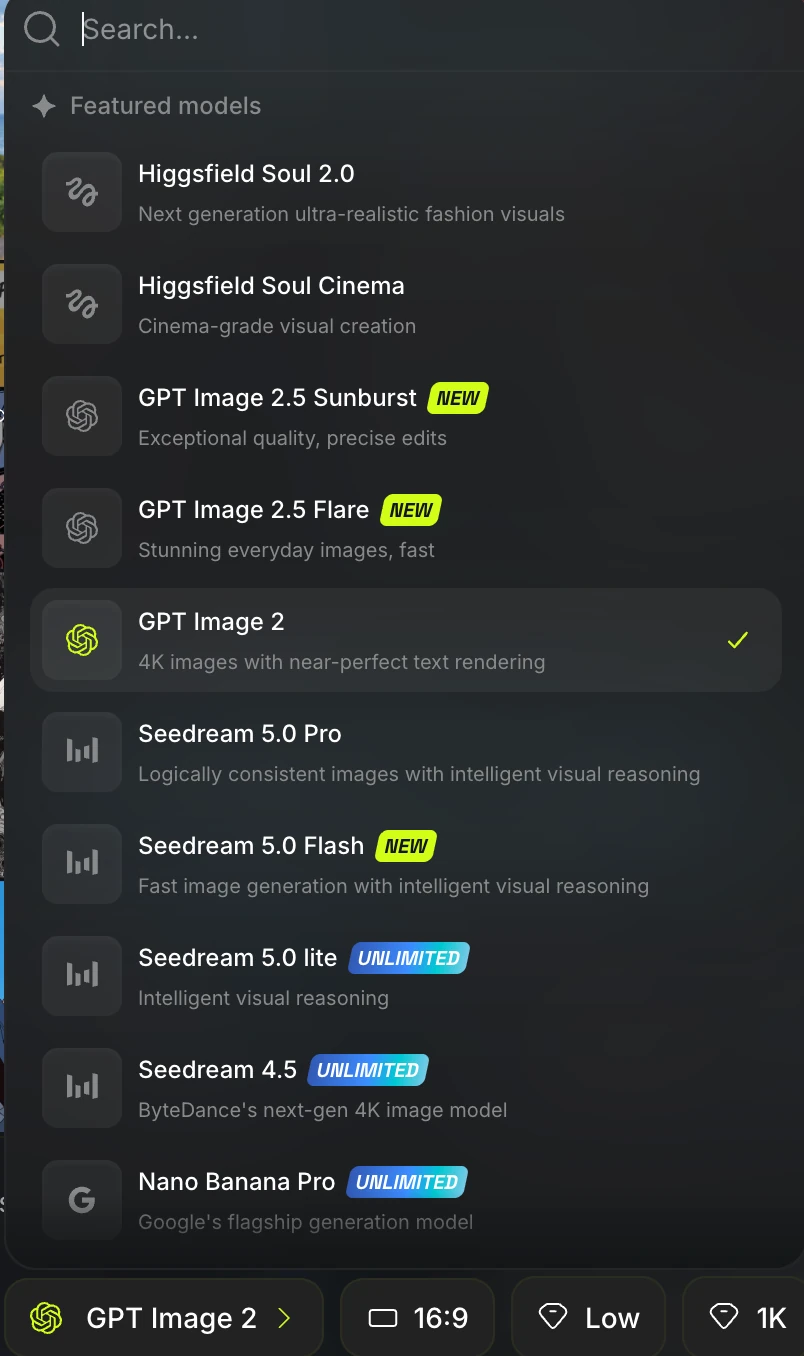
作例に似ないときは、この順番で。
- モデル名・バージョンを確認する
まず作例の「モデル」と生成画面を見比べます。画像用・動画用の違いも確認。文章をそのまま貼っても、モデルが違えばスタイルが大きく変わる場合があります。
- 参照画像と生成モードをそろえる
写真を使う作例なのに文章だけで作っていませんか?「画像から画像」「画像から動画」など、入力方法を確認します。参照画像が違えば、顔・構図・色も変わります。使う権利のある画像で試してください。
- 画像の縦横比・主な設定を確認する
1:1と16:9では画面に入る範囲が変わります。作例の比率から始め、スタイルのプリセットや編集の強さなどを変更している場合は、その条件も見直しましょう。設定名や選択肢はツールごとに異なります。
- まず元のプロンプトで試す
一部だけコピーしていないか、置き換え箇所に矛盾がないかを確認します。最初から別の画風や色を足さず、作例の基本の文章で試すと原因を切り分けやすくなります。
- 変えるのは、いったん1つだけ
「夕方の光を朝の光へ」など、1項目ずつ比較します。モデルと色と構図を同時に変えると、何が効いたか分かりません。料金やクレジットを確認しながら、必要な回数だけ試しましょう。
例えば、猫の作例なら
「写真みたいな猫」がイラストになったら?
写真表現の文章を使っていても、別のモデルやアニメのスタイル設定が選ばれていれば、見え方が変わることがあります。最初にモデル名とスタイル設定を確認し、その後に「写真」「自然光」「毛並み」などの指示を見直します。
最初から長い指示を増やすより、モデル → 参照画像 → 設定 → 文章の順に確かめると、迷いにくくなります。
無料の作例で試してみる →条件をそろえても、完全に同じにはなりません。
生成にはばらつきがあり、モデルの更新やツール側の処理も影響します。作例は仕上がりの参考で、再現を保証するものではありません。同じモデルでも、同じ雰囲気や細部まで一致するとは限りません。
気に入った結果が出たら、プロンプトだけでなくモデル名・バージョン・比率・参照画像・設定も一緒に控えておくと、次に調整するときの助けになります。