 ▧ IMAGE
 1枚の画像
1枚の画像HIGGSFIELD
画像の作り方
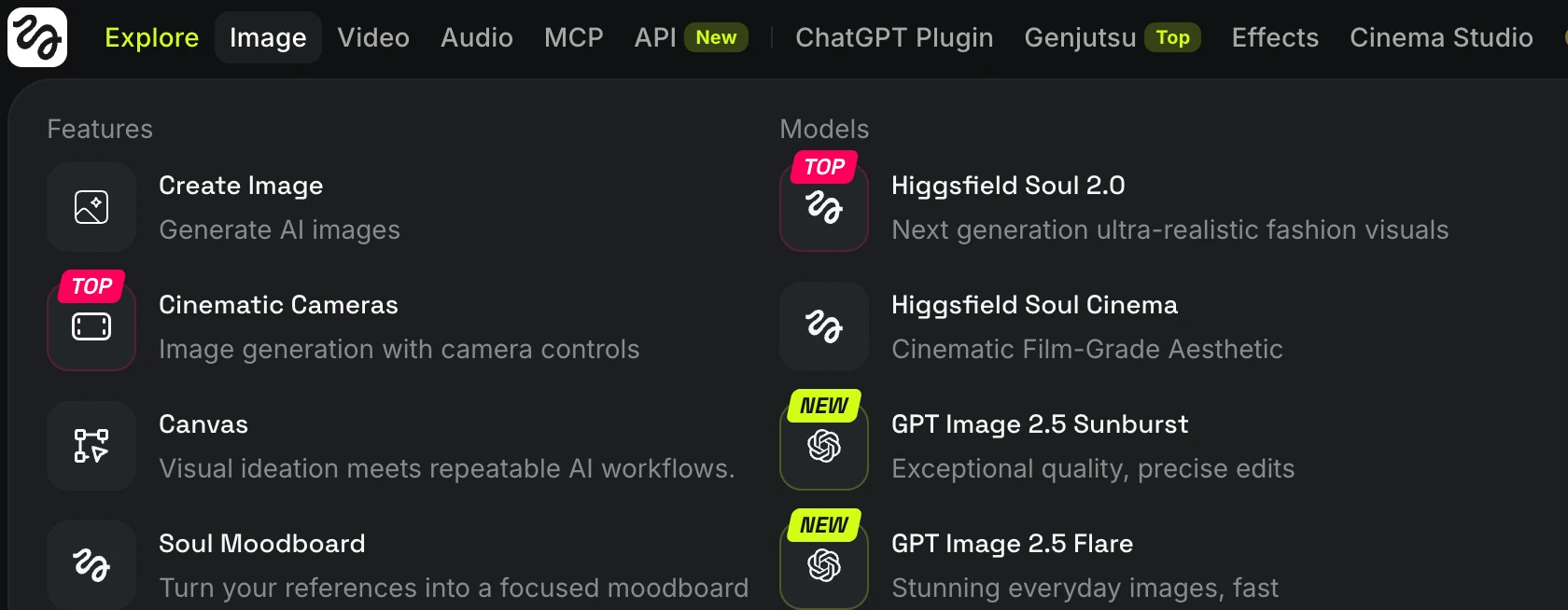
モデルを選んで、1枚を生成。
初めての方へ PROMPT FREAK
作りたい作例を選んで、文章をコピー。
生成AIに貼り付けて、似た雰囲気の作品づくりを楽しめます。
プロンプトとは、AIに「何を作るか」を伝える文章。このサイトは、その文章を作例と一緒に集めた図書館です。
無料の作例はすべて、登録なしで全文・コピーが使えます。
「これ、作りたい」を見つける
作例に付いている文章を使う
画像や動画を作ってみる
「AIで作ってみたいけど、何から始めればいい?」そんな人が、気軽に一歩を踏み出せるように作りました。作例には、色・被写体・構図などを変えるヒントも。文章を少しずつ変えて、自分の理想に近づけていきましょう。
もっと深く知りたくなったら、使い方やアイデアの記事へ。生成結果は毎回変わるので、思いがけない仕上がりも楽しんでみてください。
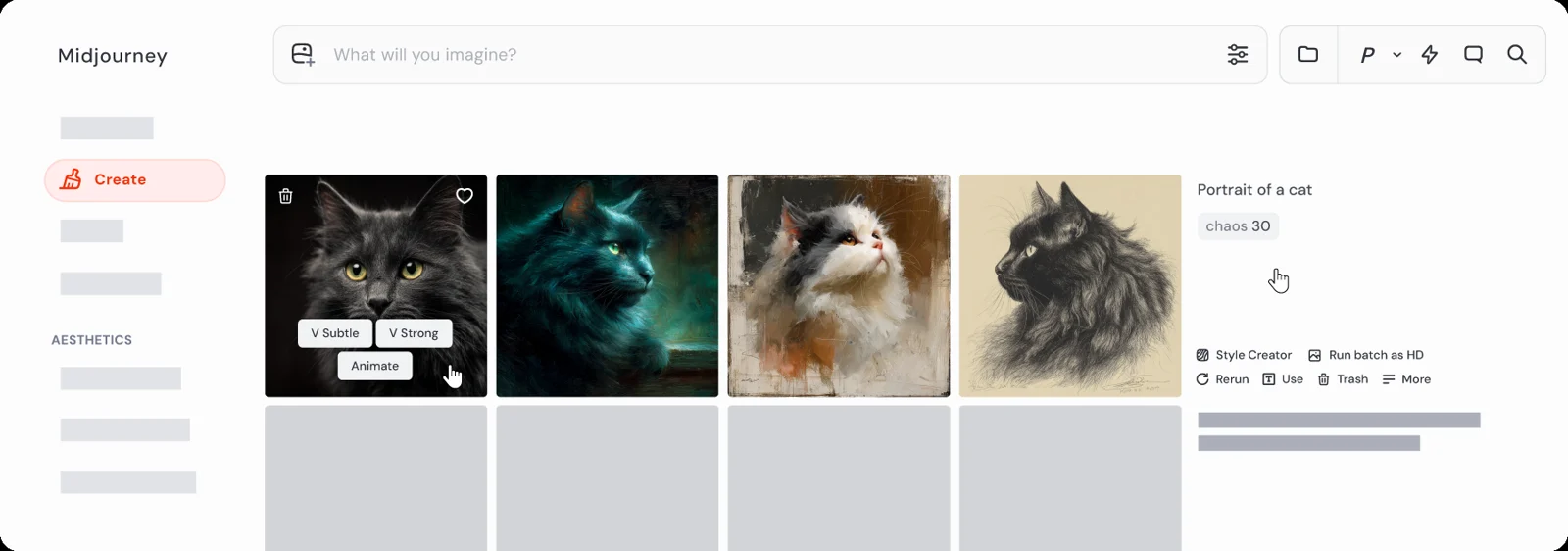
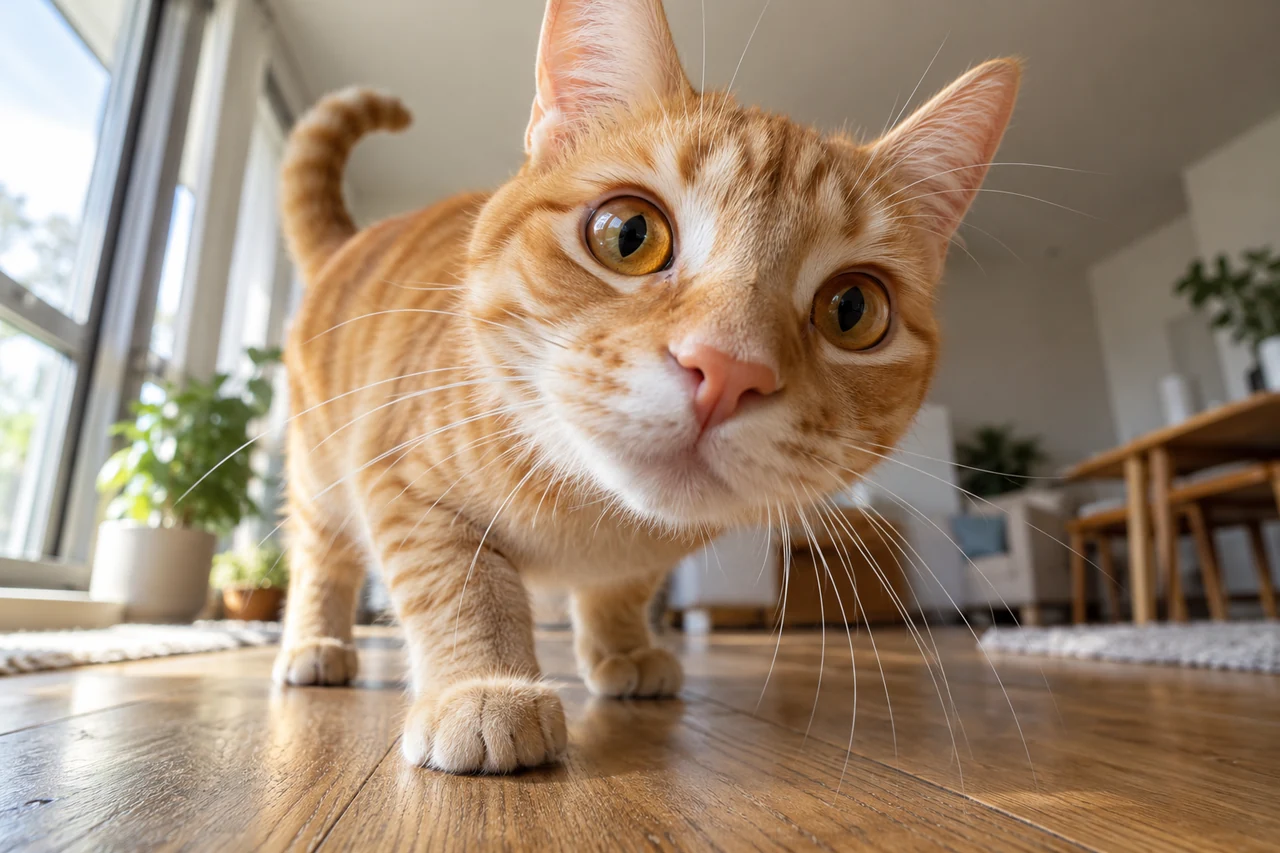
まずは、猫で試そう 赤枠の猫を押すと、プロンプト全文を読んでコピーできます。無料作例はどれも会員登録不要。ブックマークもそのまま使えます。
いろいろな作例の中から、今回は赤枠の猫を選びます。
選んだ猫の全文を読み、コピーボタンを押します。
Use case: photorealistic-natural. Create one original standalone full-bleed landscape 3:2 cat image for a prompt gallery. Scene: A curious orange tabby domestic cat leaning toward a camera placed two centimeters above the wooden floor, nose large in the immedi…
無料すべて登録なしで全文・コピーOK
noteメンバー限定このサイトの限定本文は準備中
いまnoteに加入しても、このサイトの限定本文は開けません。公開済みのnote特典は、noteの対象プランでご確認ください。画像の生成画面で、モデルを選んでプロンプトを貼り付けます。
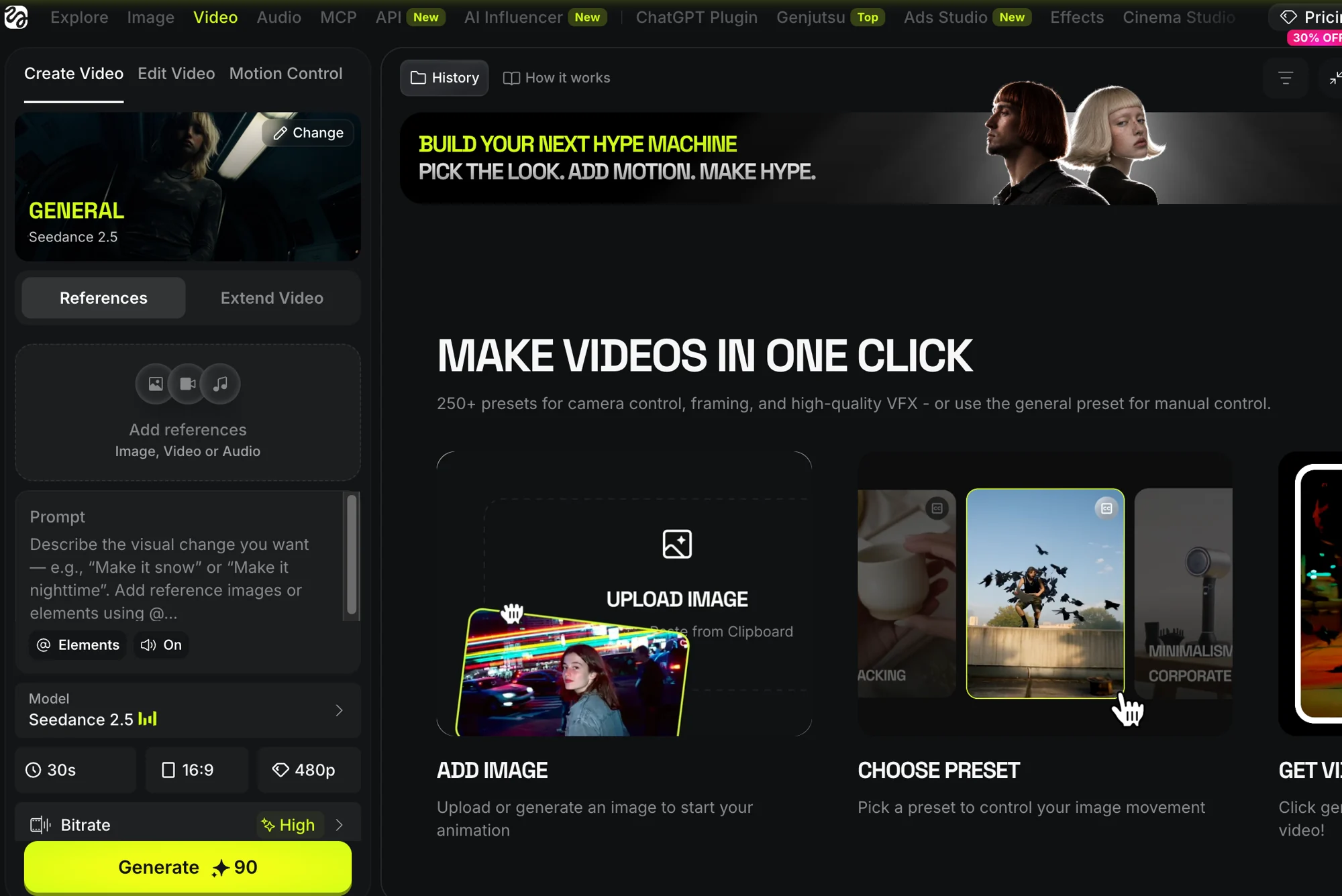
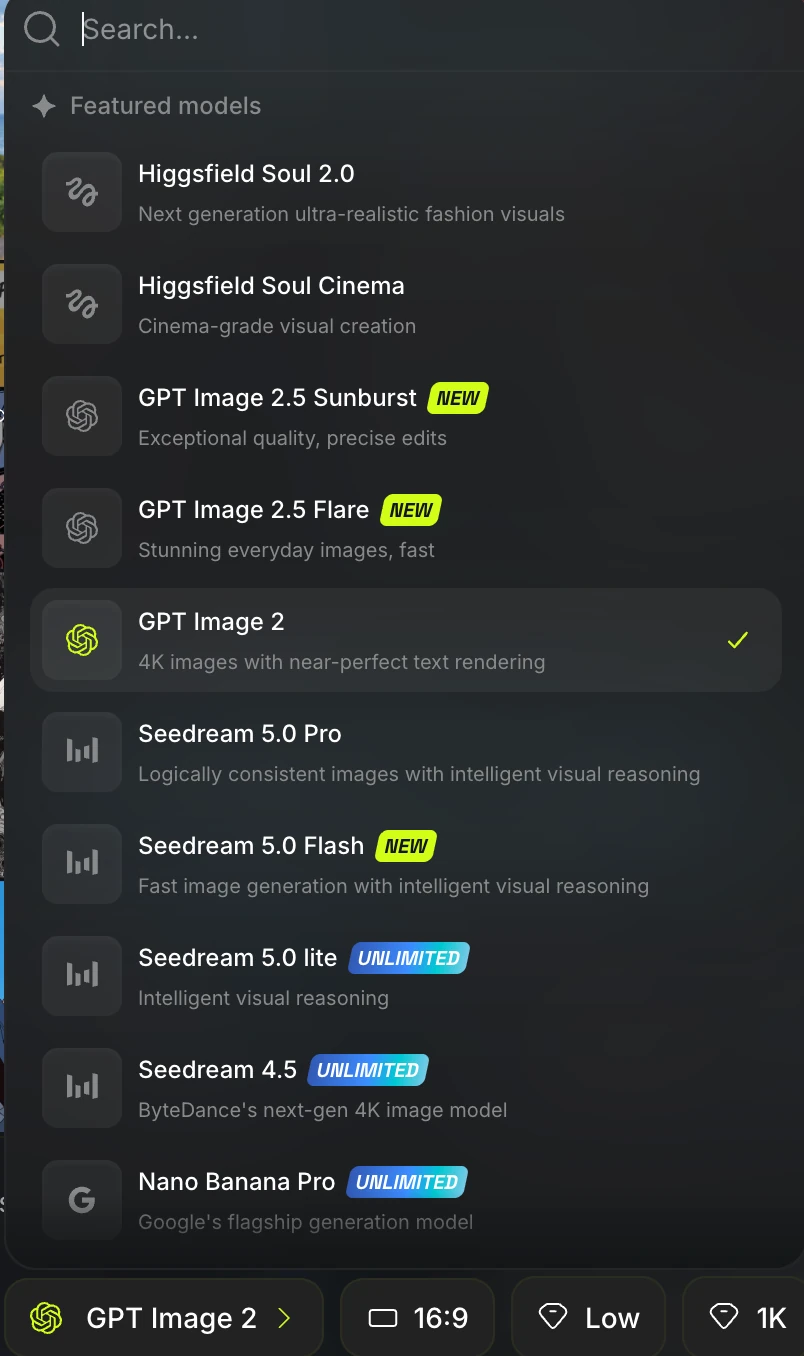 作例と同じモデルで試そう
このサイトと生成AIは別のサービスです。 プロンプトの利用は無料ですが、画像・動画を作るAIサービスでは、別途アカウントや利用料金が必要な場合があります。生成前に条件をご確認ください。作例と同じ仕上がりにはなりません。
猫も、人物も、デザインも。あとで使いたい作例をまとめます。
履歴・ブックマークは、このブラウザ内に保存します。別の端末には同期されず、ブラウザのデータ削除で消えます。
1枚の画像を作るか、動きのある動画を作るか。目的に合わせて選ぼう。
探し方・閲覧条件・作例の使い方を、順番に説明します。