使い方ガイド・画像

Midjourneyの使い方

こんな画像が作れます押すと、プロンプトが見られます

アートやアニメの画風が得意な画像AIです。登録から、プロンプトの貼り付け、画像の保存までを、実際の画面で説明します。

Midjourneyは、公式サイトで登録して使う別のサービスです。

作り方の手順

実際の画面で、登録から保存まで
01

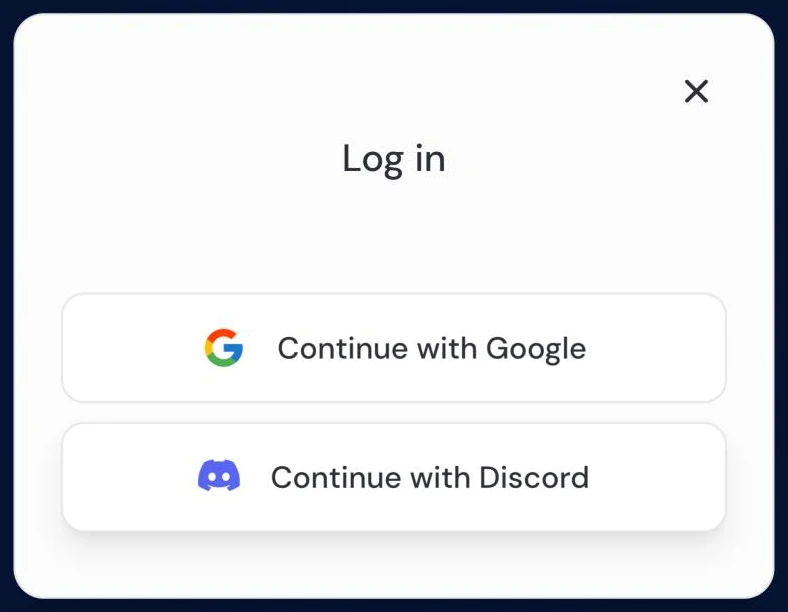
登録・ログインする

公式サイトを開いて、アカウントを作ります。
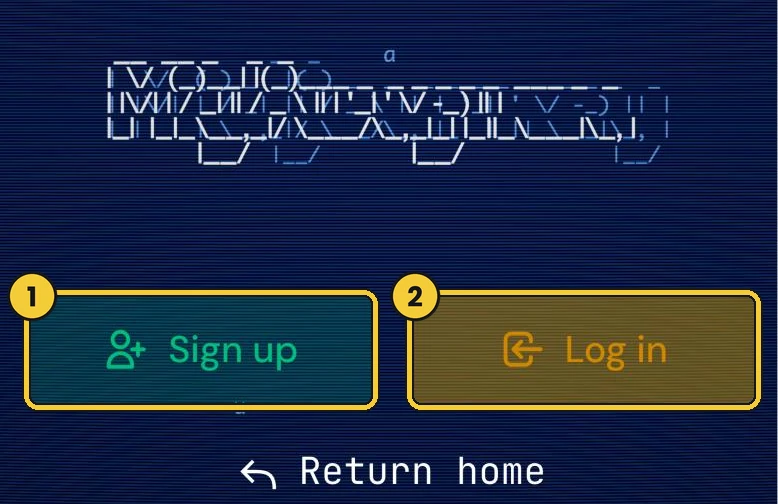
  1. Sign upはじめての方はこちら。
  2. Log inアカウントがある方はこちら。

Midjourneyの公式サイトへ別のタブで開きます。このページを見ながら進められます。

02

プランに加入する

画像を作るには、有料プランへの加入が必要です。

プラン月額こんな方に
Basic10ドルまず試したい方に。速く作れる時間(Fast)は、月に約200分。
Standard30ドルたくさん作りたい方に。時間はかかるけれど枚数を気にせず作れる「Relax」が使えます。
Pro/Mega60ドル/120ドル作った画像を非公開にできる「Stealth」が使えます。

年払いにすると20%引きです。2026年11月12日に、公式のプラン比較で確認しました。料金や内容は変わることがあります。PROMPT FREAKのプロンプトの料金とは別です。

03

「Create」を開く

ログインすると、左のメニューに「Create」があります。ここが、画像を作る画面です。
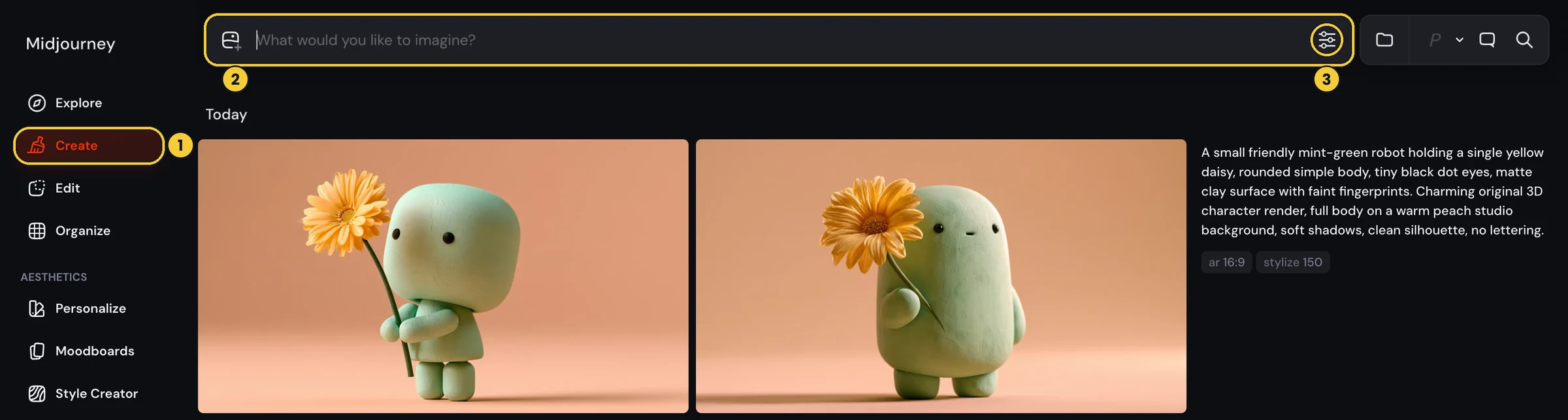
MidjourneyのCreate画面。左にメニュー、上に入力欄、その下に作った画像が並ぶ
Create画面。作った画像は、入力欄の下に新しい順で並びます。← 横に動かせます → タップで拡大 ↗
  1. Create画像を作る画面を開きます。
  2. 入力欄(Imagine bar)プロンプトを書く場所です。
  3. 設定画像の形やバージョンを選びます(手順05)。
04

プロンプトを貼り付ける

PROMPT FREAKの作例で「コピー」を押して、入力欄に貼り付けます。英語のままで大丈夫です。

この無料プロンプトで試す小さなロボット、はじめての一輪

下の画面は、このプロンプトを実際に貼り付けて作ったときのものです。

作例を見る
入力欄にプロンプトを貼り付けた状態。右端に送信ボタンが出ている
貼り付けると、入力欄の右に送信ボタン(紙飛行機)が出ます。← 横に動かせます → タップで拡大 ↗
  1. 入力欄末尾の --ar 16:9 --stylize 150 も、消さずに一緒に貼り付けます。
  2. 送信ボタンここを押すか、Enterキーで生成が始まります。

画面では、撮影したアカウントの初期設定がアニメ用(niji 7)だったため、末尾に --v 8.2 を足してモデルを指定しています。

05

設定を確認する

作例と同じ仕上がりに近づけたいときは、設定を作例に合わせます。
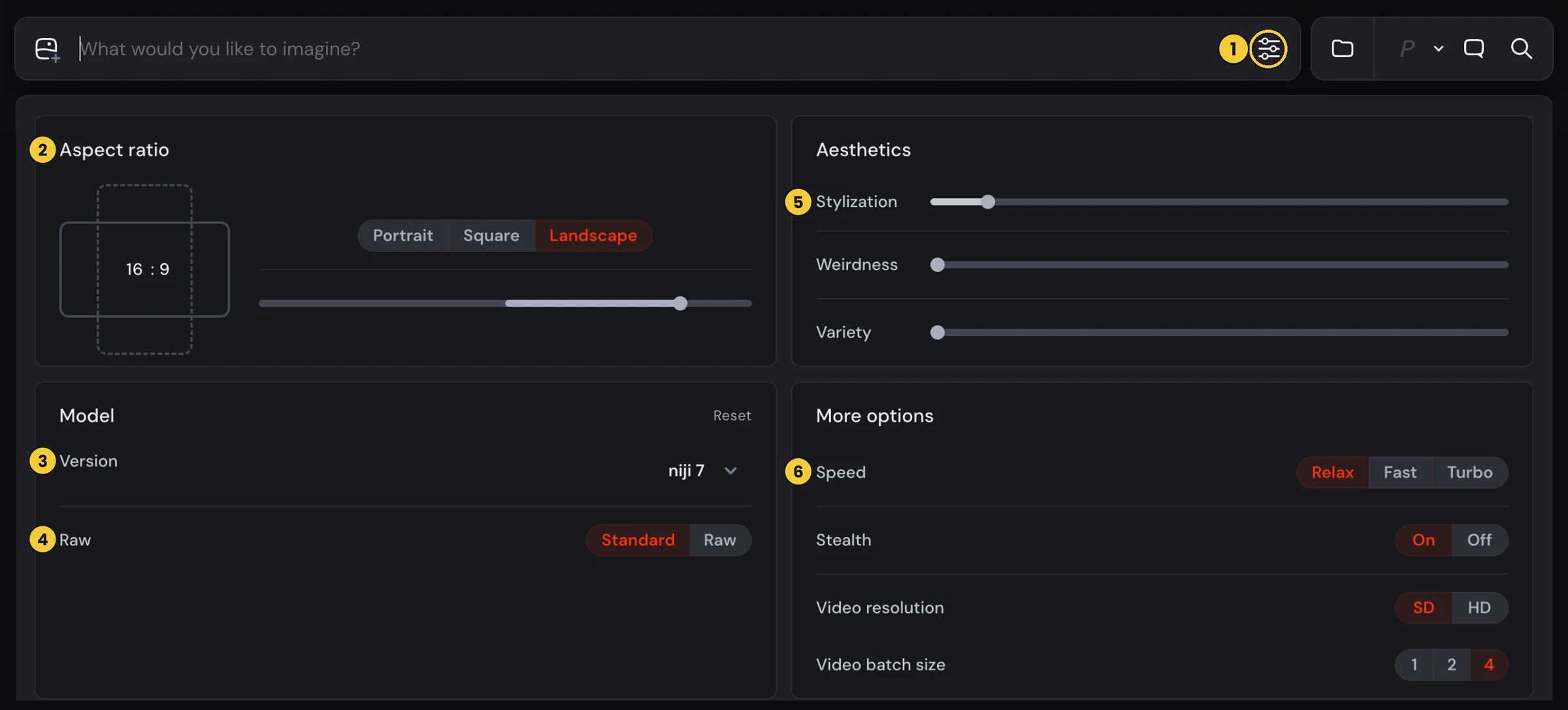
Midjourneyの設定パネル。Aspect ratio、Version、Raw、Stylization、Speedなどが並ぶ
設定パネル(値は、撮影したアカウントのものです)。← 横に動かせます → タップで拡大 ↗
  1. 設定アイコン押すと、設定パネルが開きます。
  2. Aspect ratio画像の形。16:9は横長、1:1は正方形です。
  3. Version実写・3Dは「8.2」、アニメは「niji 7」。作例のモデル名に合わせます。
  4. Rawふだんは「Standard」のままで大丈夫です。
  5. StylizationMidjourneyらしい味付けの強さです。
  6. Speed「Relax」は時間がかかるかわりに、速く作れる時間を使いません(Standardプラン以上)。
ポイント

プロンプトの末尾に --ar 16:9 や --niji 7 が書いてあるときは、そちらが優先されます。PROMPT FREAKの作例は末尾に書いてあるので、まずはそのまま貼り付けてみてください。実写や3Dの作例がアニメ風になってしまうときは、Versionが「niji」になっていないか確認します。

06

Enterキーで生成する

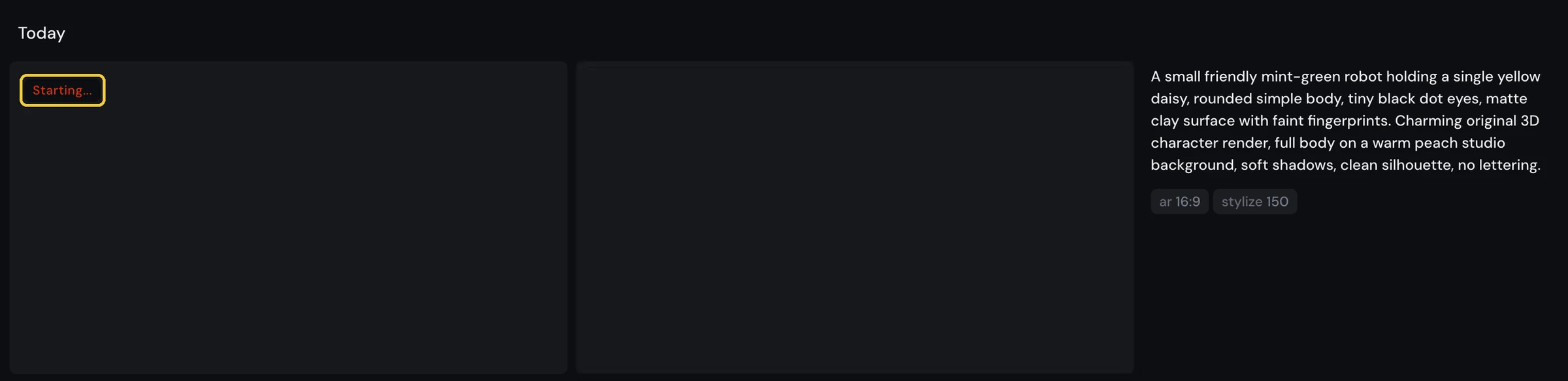
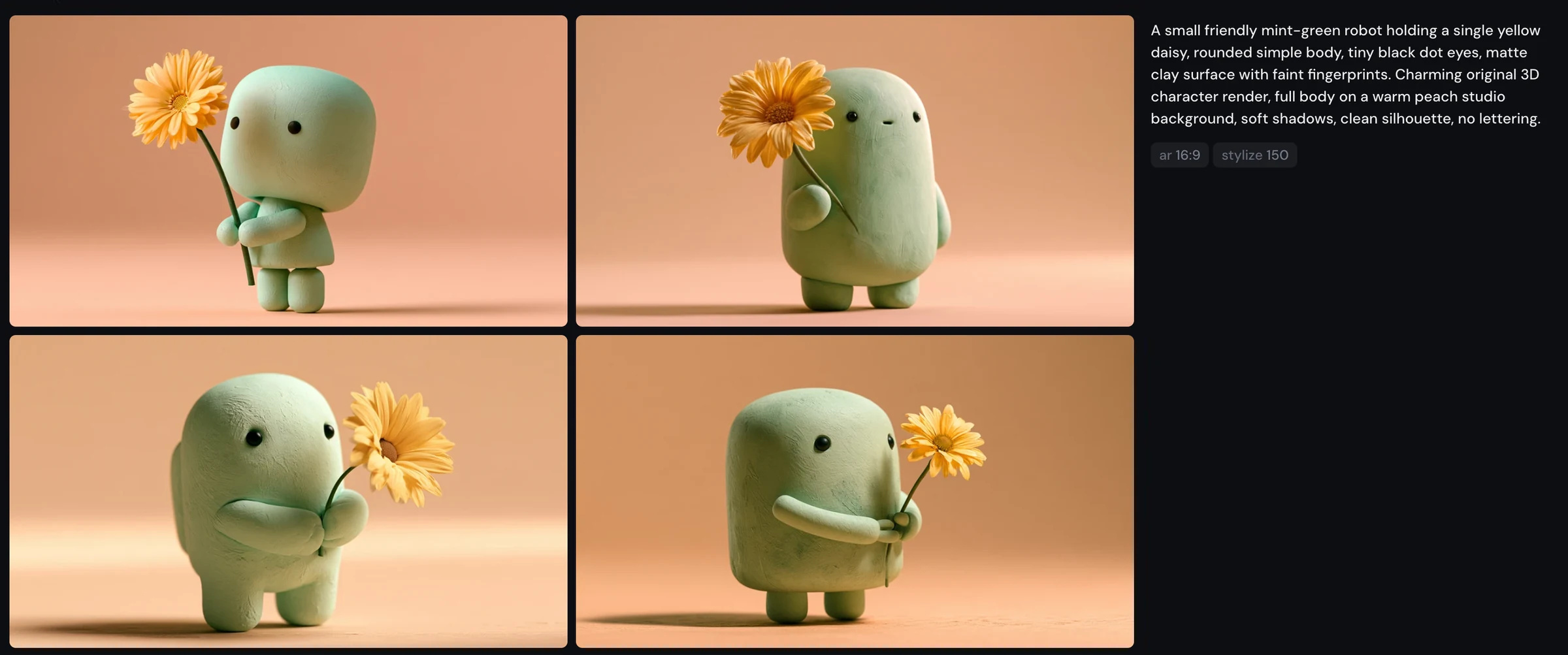
1回の生成で、4枚の候補ができます。

生成が始まった直後。画像の枠にStarting…と表示されている
生成が始まると、枠の左上に「Starting…」と出ます。← 横に動かせます → タップで拡大 ↗
生成が終わり、粘土のロボットの画像が4枚並んだ状態。右にプロンプトと設定が表示されている
できあがり。右側に、使ったプロンプトと設定が残ります。← 横に動かせます → タップで拡大 ↗

かかる時間は、Speedの設定と混み具合で変わります。同じプロンプトでも、できる画像は毎回変わります。

07

気に入った1枚を、保存する・作り直す

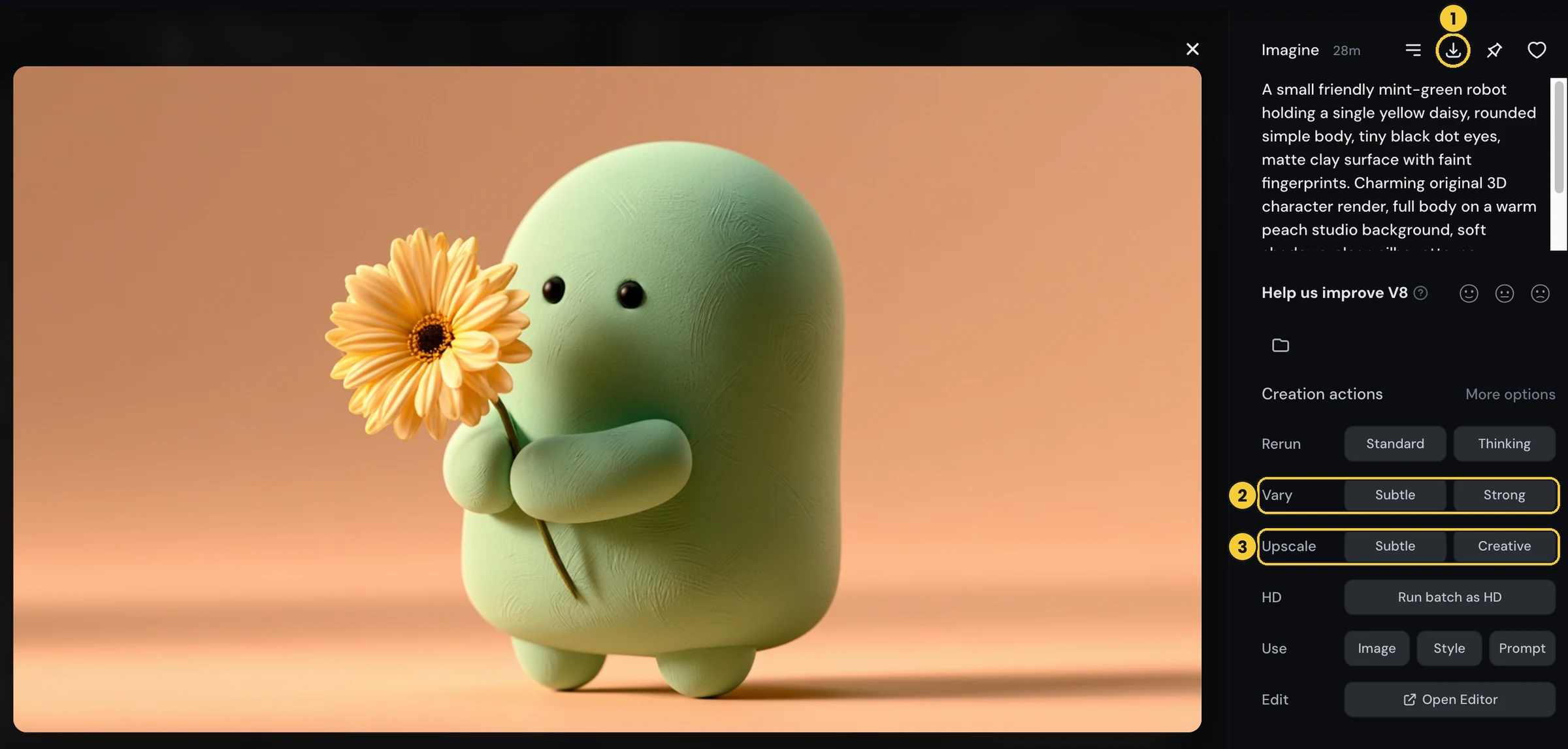
画像を押すと、大きく開きます。ここから保存や作り直しができます。
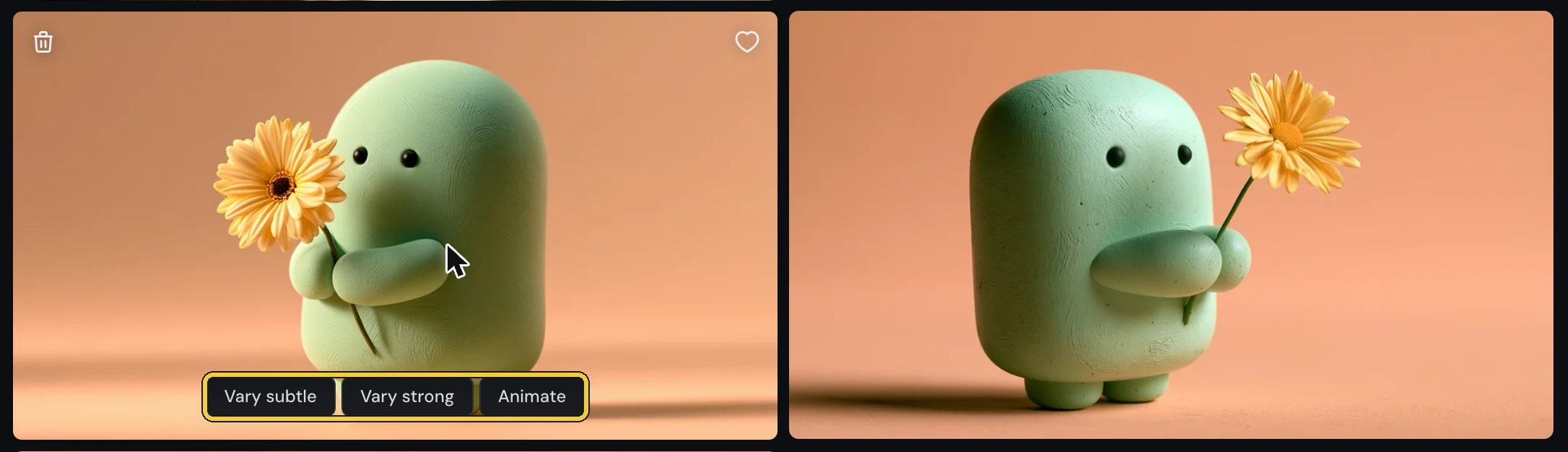
画像にマウスを乗せると、Vary subtle、Vary strong、Animateのボタンが出る
画像にマウスを乗せると、すぐ使えるボタンが出ます。← 横に動かせます → タップで拡大 ↗
画像を開いた画面。右側にダウンロードのアイコンと、Rerun、Vary、Upscaleなどのボタンが並ぶ
画像を押して開いた画面。← 横に動かせます → タップで拡大 ↗
  1. ダウンロード画像を保存します。
  2. Vary似た画像を、もう一度作ります。Subtleは少しだけ、Strongは大きく変えます。
  3. Upscale選んだ1枚を、大きくきれいに仕上げます。

描き方の言葉で、ここまで変わる

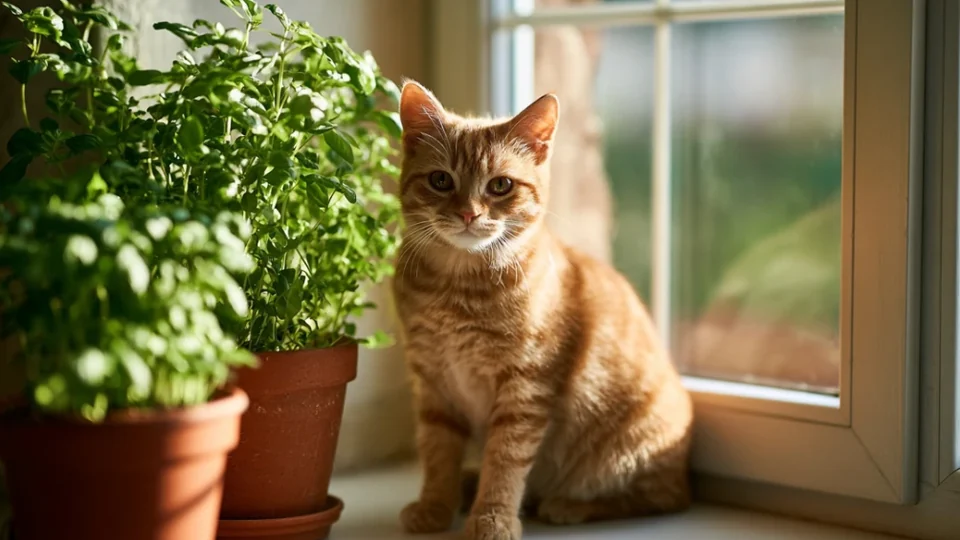
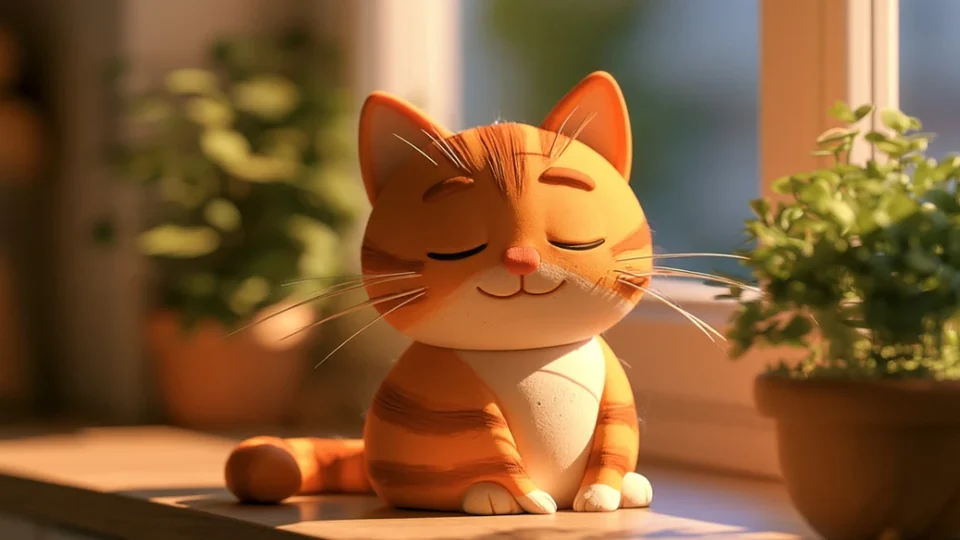
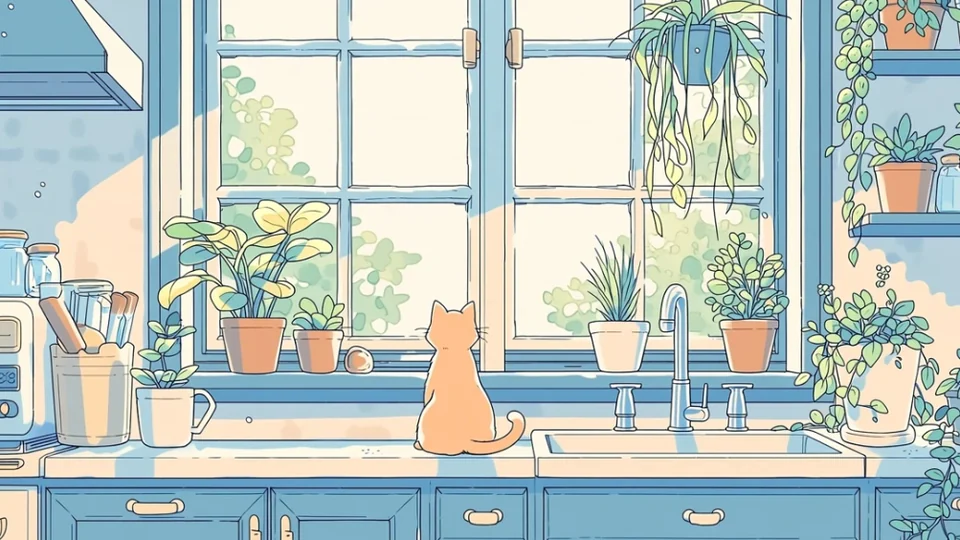
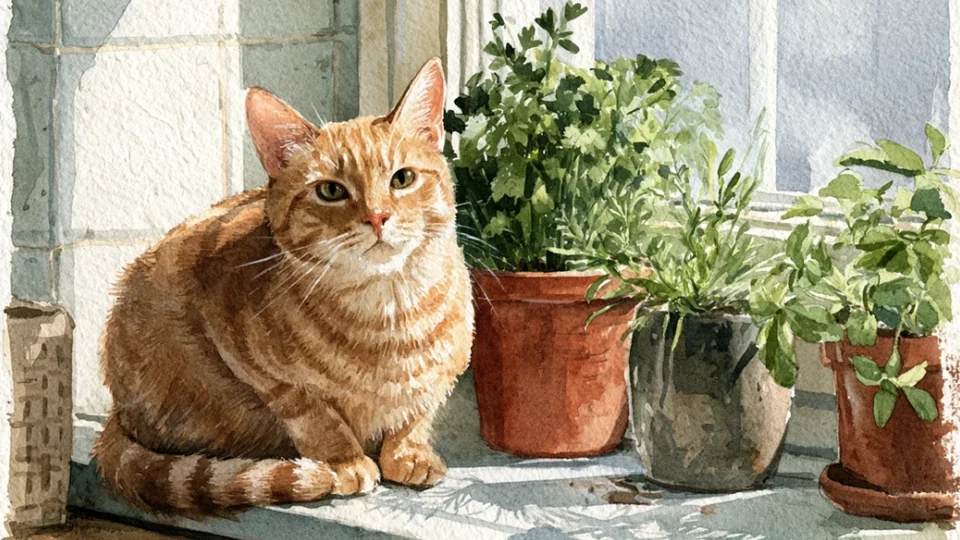
同じ「窓辺の茶トラ猫」を、描き方の言葉だけ変えて作りました
写真で描いた、窓辺の茶トラ猫
写真candid pet photograph
3D・粘土で描いた、窓辺の茶トラ猫
3D・粘土3D character render made of matte clay
アニメで描いた、窓辺の茶トラ猫
アニメclean anime linework
モデルは Niji 7
水彩で描いた、窓辺の茶トラ猫
水彩transparent watercolor illustration

2026年11月12日に、それぞれ1回ずつ生成した4枚から1枚を選びました。書き方のくわしい説明は、Midjourneyのプロンプトの書き方とアニメ画像を作る方法にまとめています。

Midjourneyの特徴

MidjourneyMidjourney・8.2・Niji 7 など(2026年11月時点)
作例143件を見る

こんなときに選ぶ

  • 画風やアートっぽさを最優先したいとき
  • スタイル参照(--sref)で画風をそろえたいとき

アート・イラストの画風雰囲気のある1枚画風をそろえたシリーズ

プロンプトを書く順番

被写体 → 詳細 → 場所 → 構図・カメラ → 光 → スタイル → パラメータ

  • 比率は --ar 16:9 のように末尾に書く
  • 画風の強さは --s。低いほど指示に忠実、高いほどMJらしい味が出る
  • 入れたくないものは --no text, watermark のように並べる
  • キャラの一貫性は参照機能で(バージョンで名前が違う:V6は --cref、V7は --oref)

Midjourneyのプロンプト

作例143件を見る

画面は、2026年11月12日のMidjourney(Web版・パソコン)です。表示や名称は変わることがあります。設定の値は、撮影したアカウントのものです。

原寸表示では、スクロールして細部を確認できます。