
MIDJOURNEY / はじめての画像生成
Midjourneyのプロンプトの書き方|「なんか違う」を減らす基本とコツ
こんにちは、AI FREAKです。
今回は、Midjourneyのプロンプトの書き方と、イメージに近づけるコツをご紹介します。

皆さんも、こんなお悩みはありませんか? 難しい単語をたくさん覚える前に、何を、どんな見た目で、どこに描きたいかを決めると、文章を組み立てやすくなります。
まずは実際の画像と、そのまま試せるプロンプトを見てみましょう。そのあとで、公式ガイドの基本を作例と一緒にひもといていきます。
まずは、こんな画像を作ってみよう
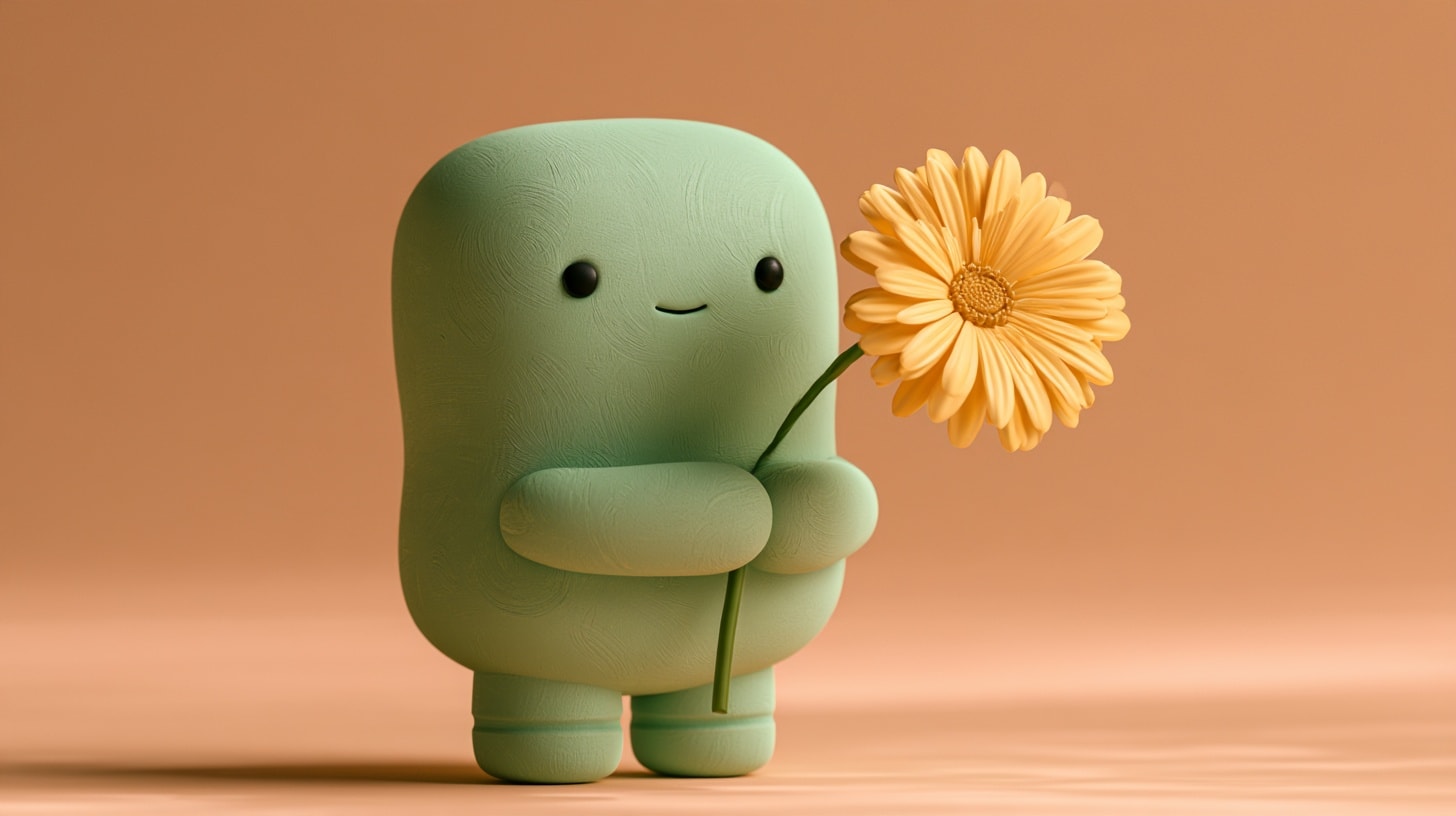
こちらは、Midjourneyで生成した小さなロボットです。丸い体に、小さな目。表面には粘土を指で触ったような質感があり、一輪の花を大切そうに持っています。
作るときに伝えたのは、「ミント色のロボット」「黄色い花」「粘土の表面」「桃色の背景」といった、目に見える特徴です。「かわいくして」と任せきりにせず、かわいさを形にする材料を渡しました。
では、どうやって作るのでしょうか。まずは、使ったプロンプトと入力手順から紹介します。
作り方は、文章を入れて設定を合わせるだけ
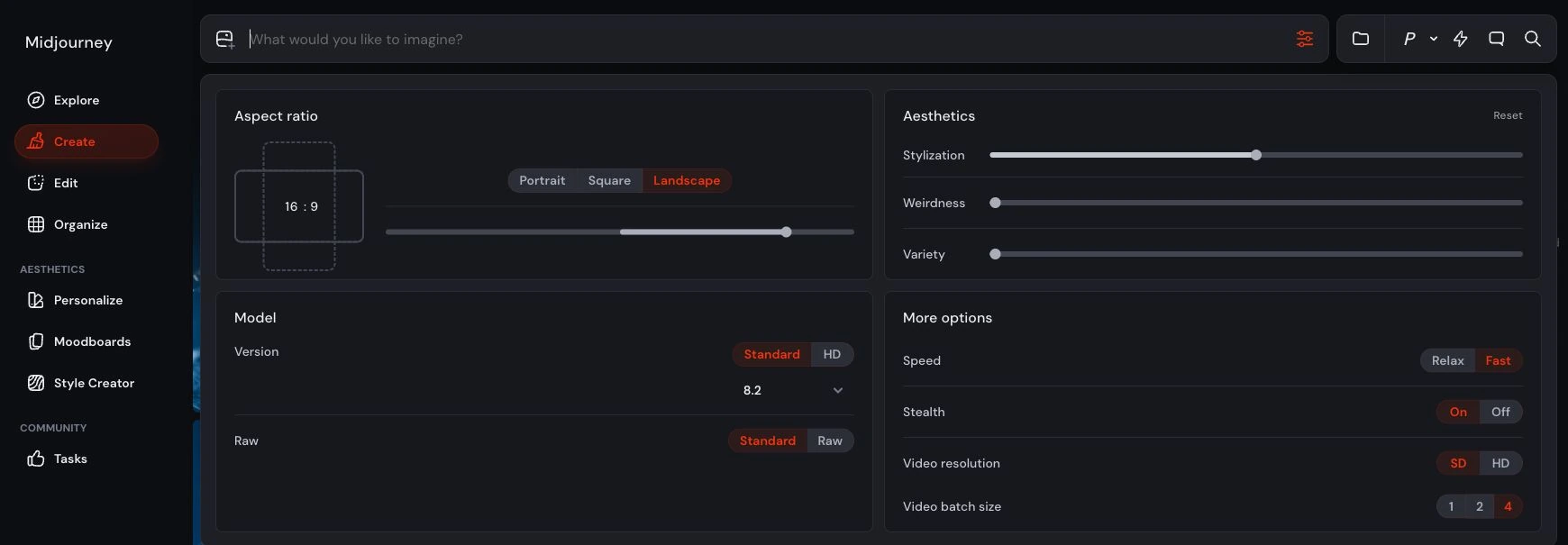
ここでは、ブラウザーで使うWeb版を紹介します。Midjourneyへログインし、左側の「Create」を開きましょう。画像生成にはMidjourney側の有料プランが必要です。この記事で無料公開しているのは、作例のプロンプトです。
- 下のプロンプトをコピーする。末尾の
--ar 16:9 --stylize 150も含めてコピーします。 - 画面上部の「What would you like to imagine?」へ貼り付ける。今回は画像の添付は不要です。
- 設定のVersionを「8.2」に合わせる。Personalization(P)はオフ、Rawはオフ(Standard)で試します。
- Enterキーで生成する。スマホでは送信ボタンを押します。生成が終わると4枚の候補が出るので、気に入った1枚を開きましょう。
入力から生成までの基本操作:Midjourney公式・Getting Started Guide
A small friendly mint-green robot holding a single yellow daisy, rounded simple body, tiny black dot eyes, matte clay surface with faint fingerprints. Charming original 3D character render, full body on a warm peach studio background, soft shadows, clean silhouette, no lettering. --ar 16:9 --stylize 150日本語でいうと、「黄色い花を一輪持つ、小さくて親しみやすいミント色のロボット。丸い体、小さな黒い目、指の跡がうっすら残るつや消しの粘土。桃色の背景に全身を入れ、柔らかい影で見せる」という内容です。
- モデル
- Midjourney 8.2
- 画像サイズ設定
- Standard(標準解像度)・横長16:9
- Stylize
- 150
- 参照画像 / Personalization
- なし / オフ
- Raw
- オフ(Standard)
- 生成時のSpeed
- Relax
「8.2」はモデルのバージョン、「Relax」は生成速度のモードです。Relaxはこの作例を生成したときの設定で、必須ではありません。プランに応じてFastでも試せます。掲載画像は標準解像度の1456×816px。同じ文章・設定でも、生成ごとに形や配置は変わるため、完全に同じ一枚になるとは限りません。
このロボットの作例ページを見る →最初は、色や持ち物など一つの特徴だけを変えてみてください。たとえば mint-green はミント色、a single yellow daisy は黄色いデイジー一輪です。ここから先では、文章のどの部分が何を伝えているのかを見ていきます。
まず書くのは「主役・見た目・場所」の3つ
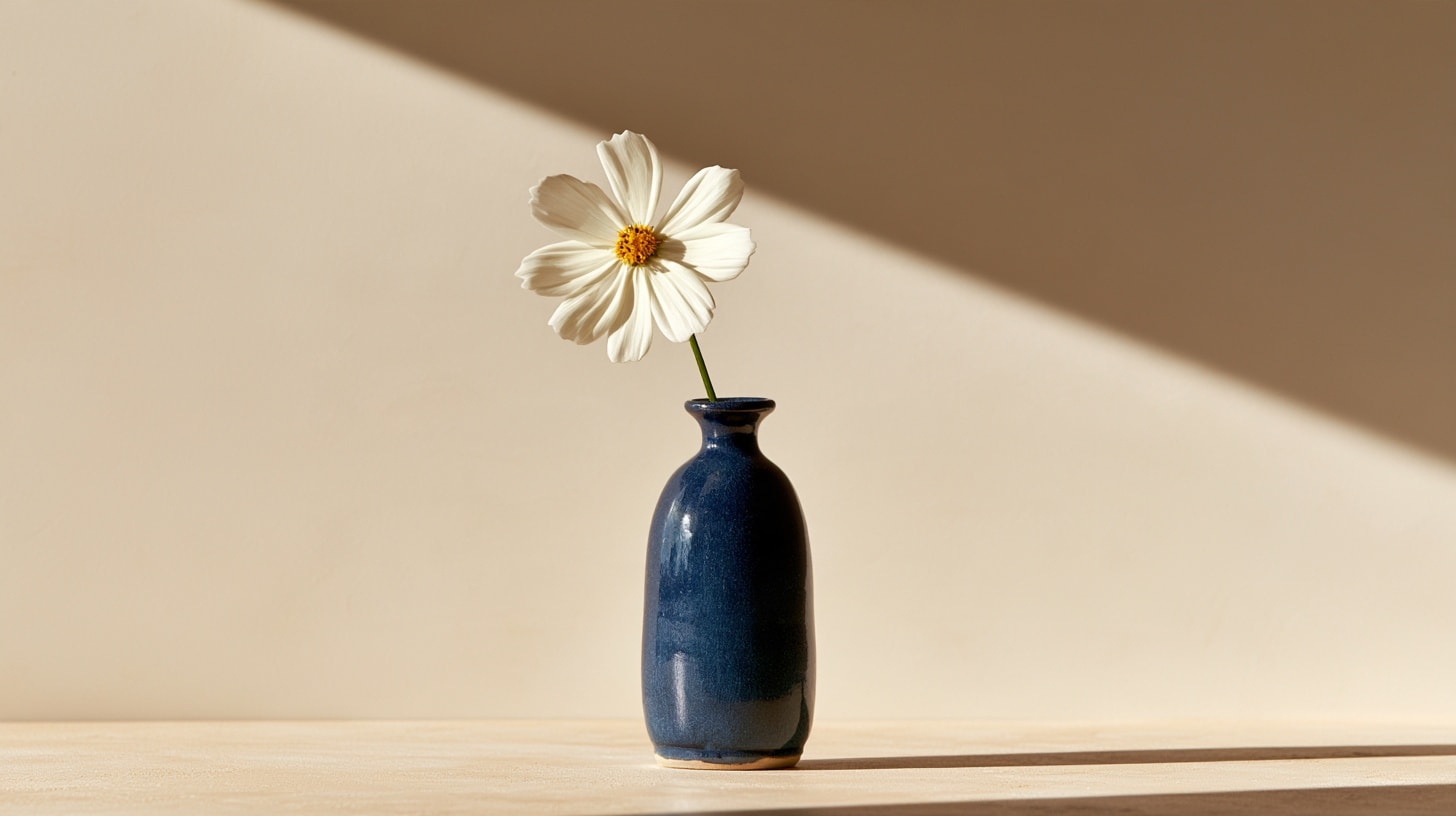
上の画像のプロンプトは、A single cobalt blue ceramic vase holding one white cosmos flower から始まります。「白いコスモスを一輪挿した、コバルトブルーの陶器の花瓶」です。
「おしゃれな花瓶」とだけ書くと、どんな色で、何を挿して、どんな素材なのかはMidjourneyに任せることになります。そこで、この作例では次のように決めました。
主役:花瓶と、一輪の白い花
見た目:コバルトブルー、陶器
場所:温かみのあるアイボリーのテーブル
こうして分けると、長い英文をゼロから考える必要はありません。「猫」なら「茶トラの子猫・ふわふわの毛・窓辺の毛布」のように、まず日本語でメモを作っても大丈夫です。
公式のPrompt Basicsでも、短く明確な表現と、必要な特徴を具体的に伝えることが勧められています。主役に加えて、画風、場所、光、色、雰囲気、構図などが考える手掛かりになります。公式の基本ガイドを見る
毎回すべてを埋める必要はありません。絶対に入れたい特徴を先に決め、どちらでもよい部分は任せる。そのくらいから始めると、試しやすくなります。
青い花瓶のプロンプト全文を見る〈無料〉 →実写・3D・アニメは、「どう描くか」をはっきり
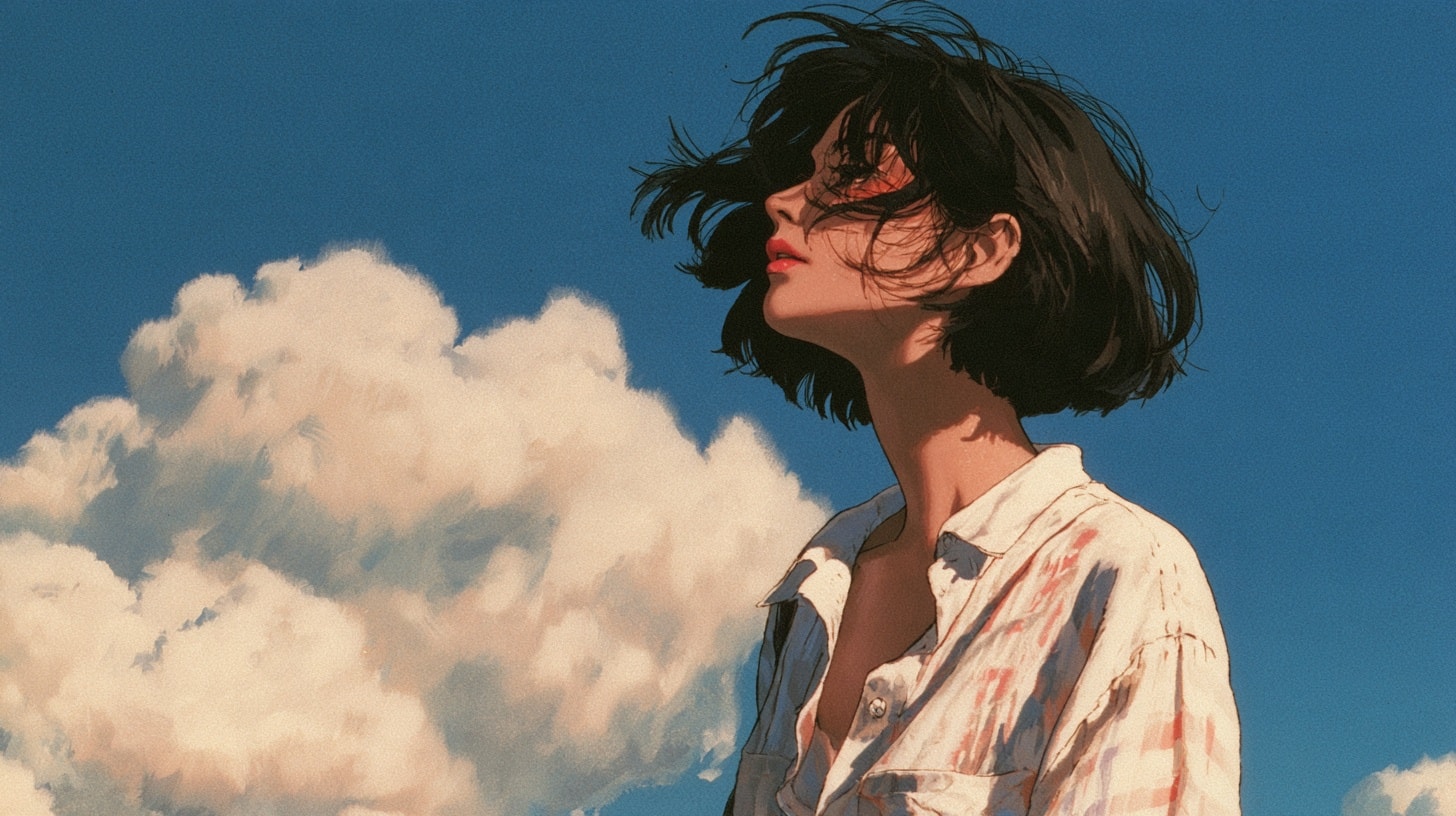
人物や物が合っていても、「写真にしたかったのにイラストっぽい」ということがあります。そんなときは、何を描くかに加えて、どんな表現で描くかを伝えてみましょう。
この作例は、冒頭に Original anime film still と書いています。「オリジナルのアニメ映画の一場面」という意味です。さらに Hand-painted blue sky(手描きの青空)や clear restrained linework(すっきりと控えめな線)を添えています。
Original anime film stillアニメの一場面として見せたい。
3D character render立体的なキャラクターとして見せたい。冒頭のロボットで使った表現です。
food photograph食べ物を撮った写真として見せたい。次のレモンソーダの作例で使っています。
「すごくきれいに」よりも、「写真」「水彩」「3D」のような仕上がりの種類を先に決めると、目指す方向を伝えやすくなります。絵の表現方法を指定する考え方は、公式のArt of Promptingでも紹介されています。
なお、今回のアニメ作例は8.2で生成しました。「アニメ風」という言葉と、モデルのバージョンは別の指定です。別のモデルへ切り替えて試す場合は、同じ文章でも描かれ方が変わることを踏まえて見比べましょう。
アニメ作例のプロンプト全文を見る〈無料〉 →光と構図を足すと、見せたいところが伝わる
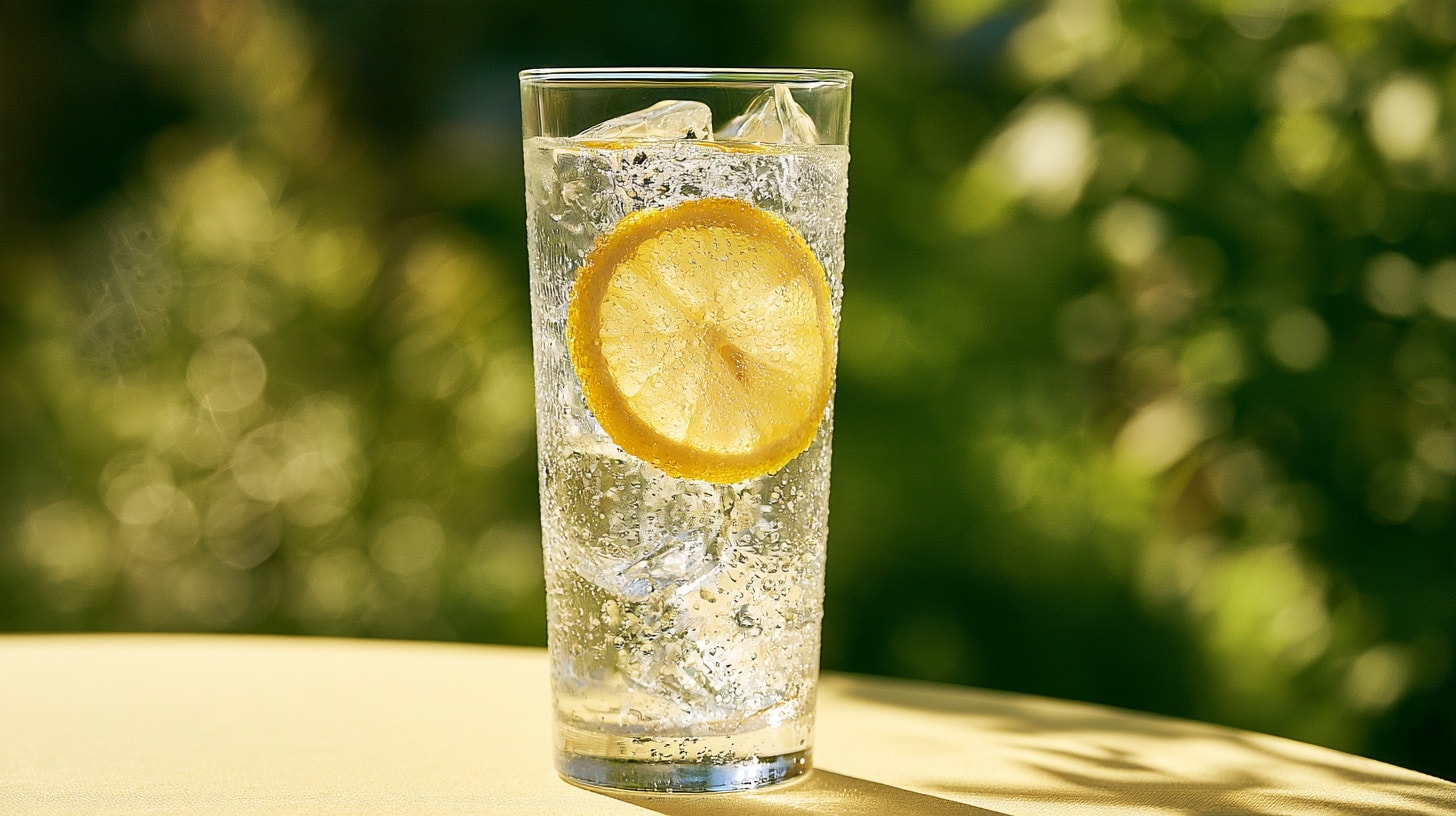
こちらは、レモンソーダの作例です。グラスの形だけでなく、飲みたくなるような明るさや、冷たさを感じる水滴まで目に入ります。
このプロンプトには、bright summer backlight illuminating tiny bubbles という一節があります。「小さな泡を照らす、明るい夏の逆光」です。単に「明るく」ではなく、何を光で見せたいかまで書きました。
もう一つが、冒頭の Close-up food photograph。「食べ物に寄って撮った写真」という指定です。遠くからテーブル全体を見るのではなく、グラスの細部を見せたいという意図です。
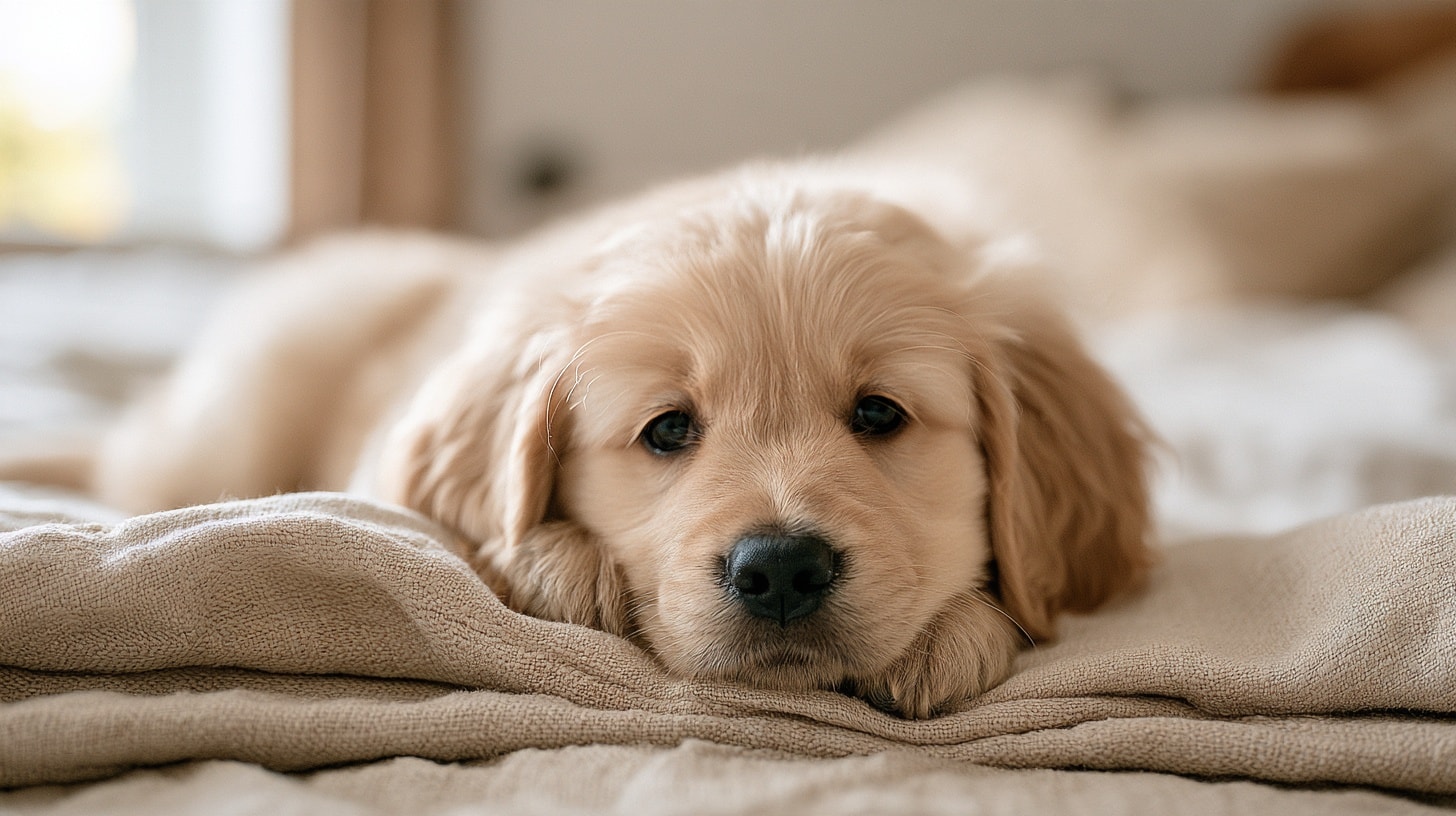
子犬なら、「同じ目線」で見せる
この画像では eye-level pet photograph、つまり動物と目の高さを合わせた写真を指定しています。上から見下ろすより、子犬と向き合っているような画を目指しました。
最初からレンズの数値を覚えなくても、「近くから」「真上から」「同じ目線で」と考えれば十分です。配置や写す角度をもっと増やしたい方は、構図の基本やカメラアングルの作例も参考にしてみてください。
ここで紹介した言葉は実際に使ったプロンプトの抜粋です。一語だけを変えた比較実験ではないため、その言葉だけで掲載画像の見た目になったと断定するものではありません。
末尾の記号は何? 最初に覚えたい3つの設定
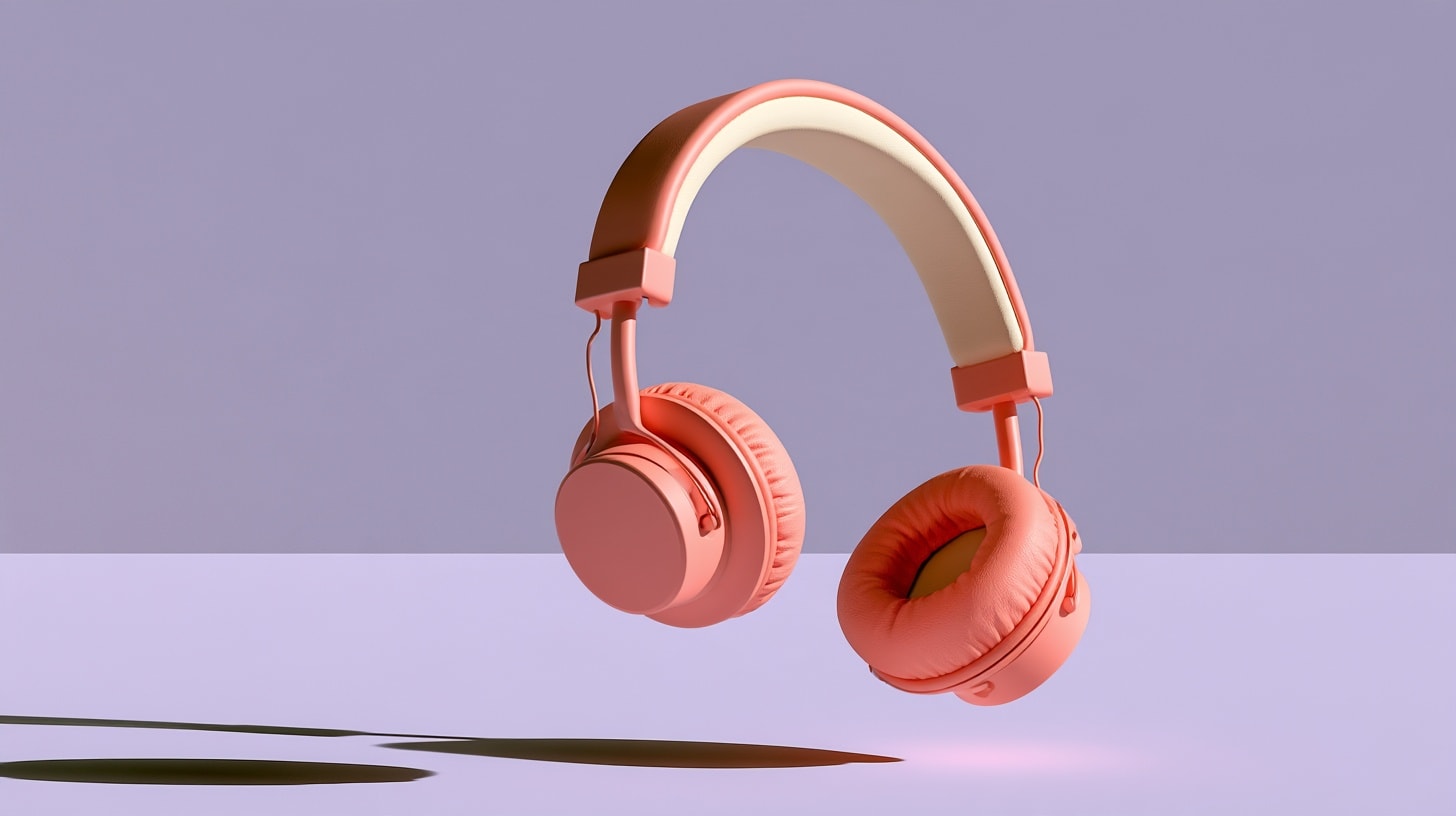
全部覚えなくて大丈夫です。これらはパラメータと呼ばれる設定用の記号。まずは「画像の形」「Midjourneyに任せる度合い」「自動的な味付け」の3つを押さえましょう。
① --ar:横長・縦長・正方形を決める
--ar 16:9 は横長、--ar 1:1 は正方形、--ar 9:16 は縦長です。記事用、アイコン用、スマホの壁紙用など、使い道に合わせて変えられます。これは縦横の比率で、解像度の指定ではありません。公式:Aspect Ratio
② --stylize:どれくらいアート寄りに任せるか
--stylize 150 の数字がStylize値です。--s 150 と省略することもできます。値を上げるほどMidjourneyの美的な解釈が強くなり、低くすると文章に沿う方向になります。
8.2では0〜1000の範囲で、基本値は100です。数字が高いほど高画質になる、という意味ではありません。迷ったら100前後から試し、仕上がりを見て調整しましょう。公式:Stylize
③ --raw:自動的な味付けを抑えたいときに
--raw は、Midjourneyが自動で加える表現を抑え、文章によるコントロールをしやすくする設定です。今回の花瓶やレモンソーダ、子犬の作例で使っています。
写真風を試すときにも使えますが、付けるだけで必ず実写になるわけではありません。「写真にしたい」という文章の指定も合わせて使います。カメラのRAWファイルとも別の意味です。公式:Raw
設定の記号は、文章を書き終えた末尾に。
画像の説明 --ar 16:9 --stylize 150
文章と記号の間には半角スペースを入れます。記号の後ろに説明文を続けず、ハイフンは半角の「-」を2つ使いましょう。
パラメータの書き方:公式・Parameter List。対応する設定はモデルで異なるため、古い記事の記号をまとめて足す前に確認しましょう。
ヘッドホンのプロンプト全文を見る〈無料〉 →思いどおりにならないときは、足すより整理しよう
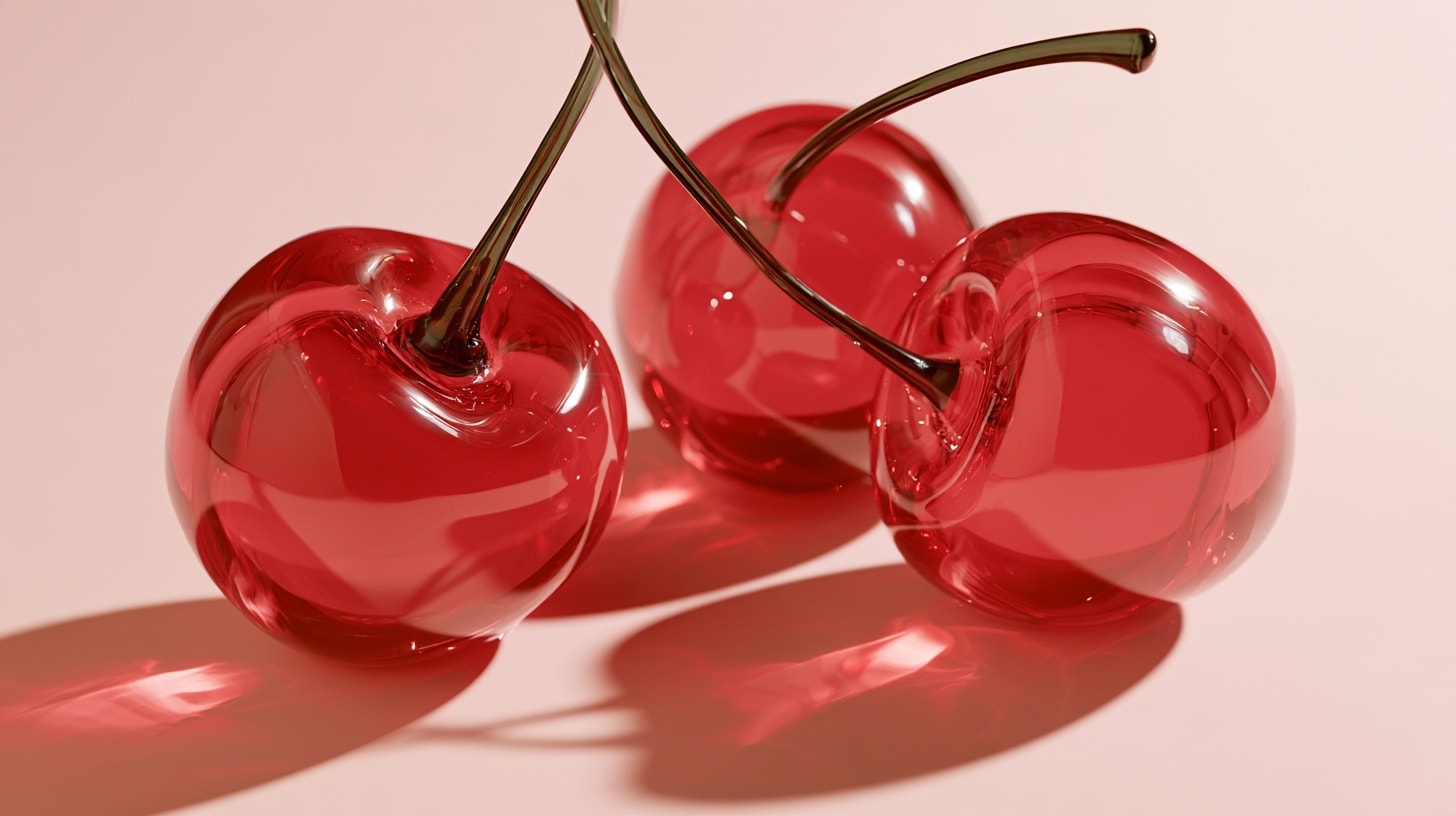
このガラスのさくらんぼは、実際に Two cherries と入力して生成した画像です。ところが、完成画像には3粒あります。色や透明感がよくできていても、数まで正確とは限らないことがわかります。
こうしたときに、「絶対に」「必ず」「正確に」と言葉を足し続けるより、まずは何が外れたかを一つに絞ってみてください。数が重要なら主役と数を中心に文章を整理し、候補を見比べる。周囲の飾りが多いなら、背景や小物の指定を減らす、という順番です。
| 困ったこと | 最初に見直す場所 |
|---|---|
| 主役が小さい・顔が遠い | 背景の説明を減らし、close-up など距離を具体化する。 |
| 写真かイラストか曖昧 | 両方の言葉が混ざっていないか確認し、仕上がりの種類を一つに決める。 |
| 余計なものが多い | 先に「描いてほしいもの」を絞る。除外したいものは --no も検討する。 |
| 作例と雰囲気が大きく違う | 文章だけでなく、モデルのバージョン、Raw、Stylize、Personalizationも合わせる。 |
たとえば文字を入れたくないときは、末尾に --no text を付ける方法があります。これは除外の指定ですが、完全に防げる保証ではありません。--no は単語ごとに解釈されるため、複雑な否定文をそのまま並べないようにしましょう。公式:No
大事なのは長さよりも、どんな画像を作りたいかが読み取れることです。「美しい、最高、すごい」を増やすより、「白い花が一輪」「桃色の無地背景」のほうが、描くものを決められます。今回は使った英文をそのまま載せていますが、まず日本語でイメージを整理し、その内容を短い英文に直して試しても構いません。
表は作例を踏まえた見直しの提案です。これらの変更後の画像を比較検証した結果ではありません。
ガラスのさくらんぼの全文を見る〈無料〉 →慣れたら、素材や舞台を一つ変えてみよう
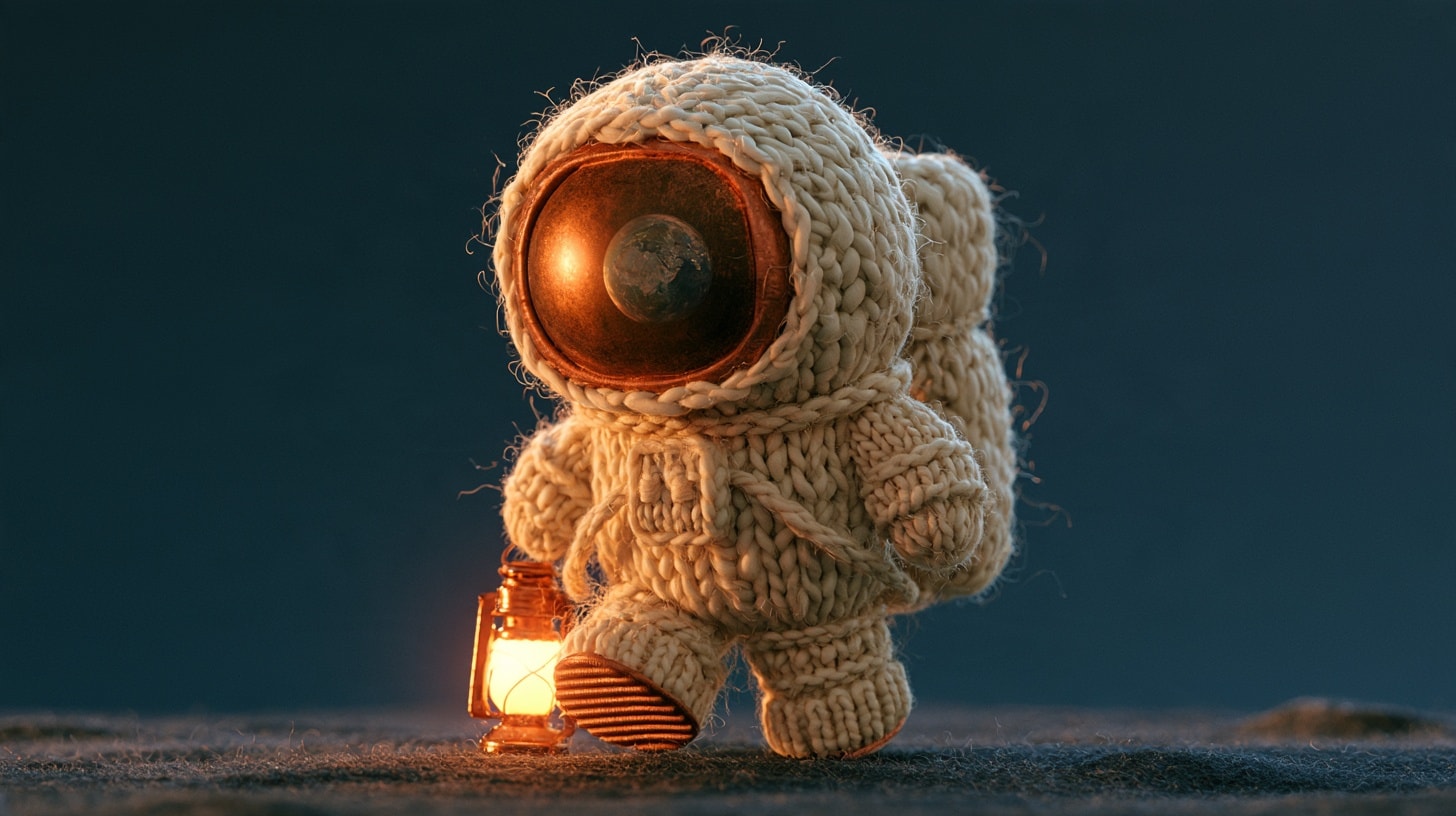
基本がわかると、少し意外な組み合わせも作れます。上の画像では、宇宙飛行士に made entirely of chunky knitted wool(全体が太い毛糸で編まれている)という素材の指定を組み合わせました。
冒頭のロボットでは粘土でしたが、素材を「毛糸」「木」「ガラス」に変えて考えるだけでも、別の方向性が見えてきます。大切なのは、素材を変えるときに元の質感の説明を残しすぎないこと。毛糸にしたいなら、「粘土の表面」「指の跡」といった指定も一緒に見直します。
毛糸の宇宙飛行士:作例・プロンプト詳細 →この作例のプロンプト全文はnoteメンバー限定です。記事では一部を紹介し、通常の作例ページから続きを確認できます。
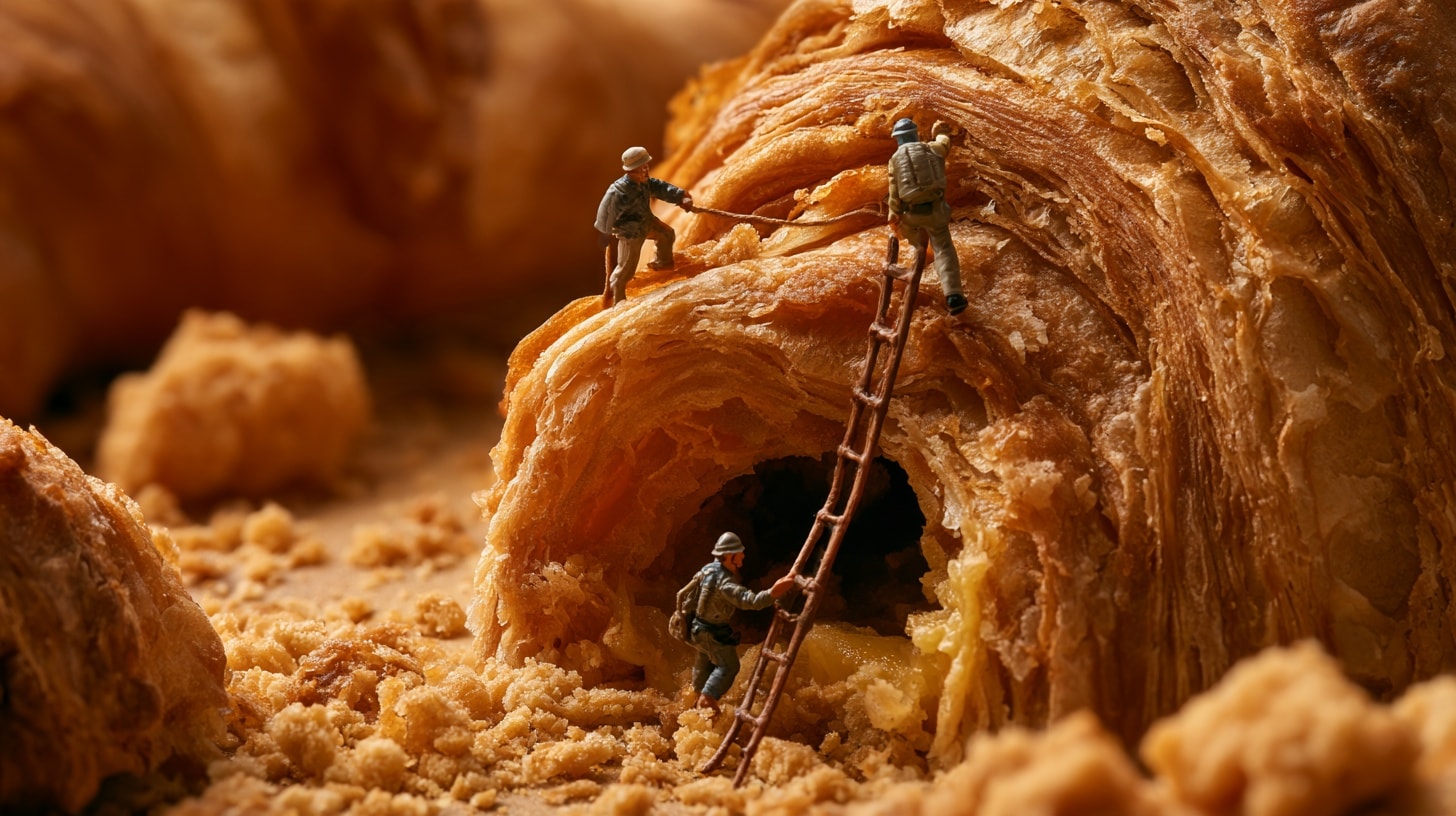
クロワッサンを、冒険の舞台に
a torn croissant resembling a vast golden canyon は、「巨大な金色の峡谷のような、裂けたクロワッサン」という意味。身近なものを、別の大きさや役割で見立てています。
参考画像を使いたい場合は?
今回はすべて文章だけで生成していますが、言葉で説明しにくいときは参照画像も使えます。内容や構図を参考にしたいならImage Prompt、色や質感など見た目の方向性を参考にしたいならStyle Reference。同じ画像をそのまま複製する機能ではなく、何を参考にしたいかで使い分けます。
詳しい設定は公式のImage PromptsとStyle Referenceを確認できます。まず文章だけで一枚作ってから試すと、違いをつかみやすくなります。
次は、あなたの「作ってみたい」を見つけよう
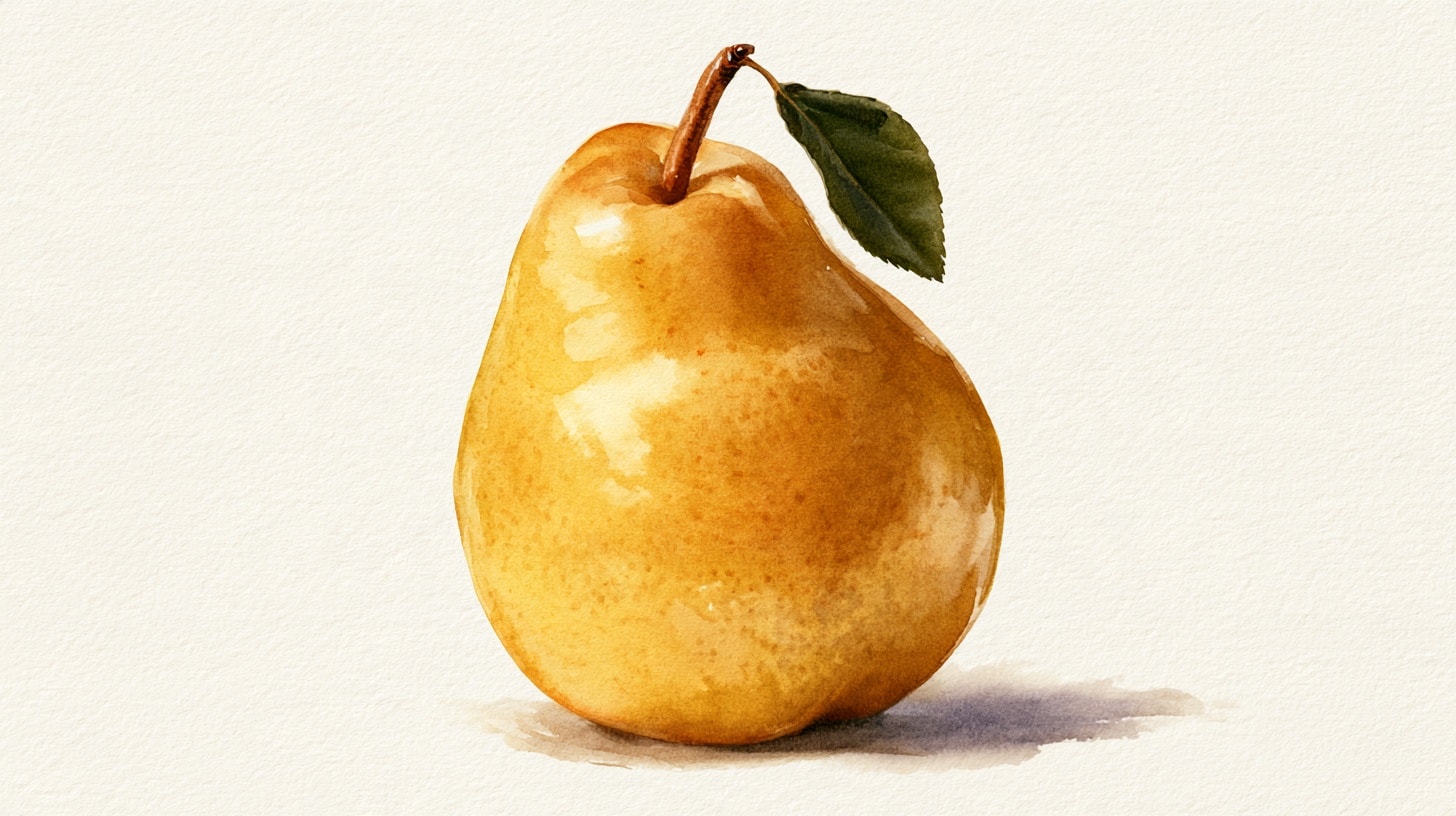
ころんとした3Dキャラクターも、写真のような一枚も、やわらかな水彩も。Midjourneyでは、主役だけでなく、素材や光、描き方を言葉にすることで、いろいろな表現を目指せます。上の水彩の洋梨も、紙のきめや絵の具のにじみまで指定した作例です。
ただ、最初から全部を自分で考えるのは大変ですよね。そんなときは、「これを作ってみたい」と思う画像を一つ選び、そのプロンプトを試すところから始めてみてください。色や素材を一つ変えるだけでも、自分のイメージへ近づける練習になります。
次の一枚は、ここから。
「この画像、どう作るの?」が見つかるプロンプト一覧
実写・アニメ・3D・イラストなど、この記事では紹介しきれなかった作例も掲載しています。完成画像を眺めながら気になる一枚を開いて、どんな言葉で作られたのか見てみましょう。
Midjourneyのプロンプト一覧を見るまずは無料で全文を試せるプロンプトから。気に入った表現を、あなたの一枚にも。
この記事の確認方法と公式資料
本文の作例は、実際にMidjourney 8.2で生成した画像と保存済みプロンプトを照合しています。各画像は複数候補から選んだ1枚です。表紙はロボットの作例をもとに、ChatGPTの画像生成で記事用に編集したものです。
公式情報は2026年11月8日に確認。基本操作・文章の考え方・設定の仕様は本文中の公式リンクを参照しています。画面や対応機能は今後変わる場合があります。
バージョンの違い:Version / 好みの反映に関する設定:Personalization
内容の最終更新:
NEXT READ
あわせて読みたい記事
 基本の構図 · GPT Imageの生成作例10枚AI画像の構図はどう決める?基本のプロンプト10選AI画像生成で構図を変えたい方へ。三分割・中央・対角線・余白など、使いやすい構図10種類をGPT Imageの実作例で解説。配置が伝わる日本語プロンプトと構図ガイドで、主役を引き立てる画像の作り方を紹介します。2026年10月17日
 AI画像 · カメラアングルと構図AI画像のカメラアングルはどう指定する?構図のプロンプト15選AI画像のカメラアングルを変えたいのに、いつも正面の人物写真になってしまう。映画やアニメのように場面を見せ分けたい。そんなときは、撮影用語を増やす前に「観客に何を見せたいか」を決めると、プロンプトが書きやすくなります。この記事では15枚の作例で、目線、俯瞰、肩越し、寄りと引きの使い方を解説します。画像を土台に動画を作るときの動きの付け方も紹介します。2026年10月12日
 商品・小物の並べ方 · GPT Imageの生成作例10枚AIの商品画像をおしゃれにするには?並べ方と構図10選AIで商品画像や物撮り風の画像を作りたい方へ。一点置き・俯瞰・分解・差し色・素材の対比など10の構図をGPT Imageで制作。主役の選び方と小物の並べ方、コピペ用プロンプトを作例付きで紹介します。2026年10月15日
 PROMPT GUIDEAIでかわいい猫を作るには?猫のプロンプトを写真・イラスト別に紹介AIで猫の画像を作りたいのに、「なんだか猫っぽくない」「うちの子の毛色にならない」「足が5本ある」……そんな経験はありませんか? 猫は人気のあるテーマですが、そのぶん「それっぽいけど何か違う」画像になりやすい題材でもあります。この記事では、画像生成AIで猫をきれいに出すためのプロンプト(呪文)を、実際に作った作例32本と一緒に紹介します。気になる作例を見つけたら、下のプロンプトをコピーして、色つきの部分を書き換えるだけで自分用にできます。作例のあとには、毛色・猫種・しぐさの英語早見表や、うちの子の写真から作る方法もまとめています。2026年8月30日
 PROMPT GUIDEAI美女のプロンプトはどう書く?リアルな人物画像を作るコツ「AI美女」を作りたいのに、肌がつるつるすぎて人形みたい、どれも同じ顔になる、なんだか不自然……という悩みはとてもよくあります。実は、きれいな人物写真を作るコツは「美しい顔を細かく説明すること」ではありません。プロのカメラマンと同じように、光・レンズ・肌の質感をどう書くかで、仕上がりは大きく変わります。この記事では、映画のような一枚から、仕事で使えるプロフィール写真、広告やLPの中の人物まで、自然でリアルな人物写真を作るプロンプトを作例と一緒に紹介します。2026年9月1日
 PROMPT GUIDEAIでアニメ風イラストを作るには?プロンプトと画風のコツAIで「アニメっぽい絵」を作るのは簡単になりました。でも、「ちゃんとアニメのワンシーンに見える絵」や「自分のキャラクターとして使える絵」にするには、いくつかコツがあります。塗りの種類、背景の描き込み、時代の空気感。この3つをプロンプトでどう書くかで、同じキャラクターでもまったく違う絵になります。この記事では、キャラクター・背景・デザインまで、アニメ風の作例とプロンプトをまとめて紹介します。2026年9月2日