
MIDJOURNEY / アニメ画像の作り方
Midjourneyでアニメ画像を作る方法|15作例でわかる画風とプロンプトのコツ
こんにちは、AI FREAKです。
今回は、Midjourneyでアニメ画像を作る方法をご紹介します。

皆さんも、こんなお悩みはありませんか? 今回は15種類の作例を使って、作り方から、絵の雰囲気を変える言葉まで見ていきます。まずは、完成した画像をご覧ください。
まずは、アニメの表現の違いを見てみよう
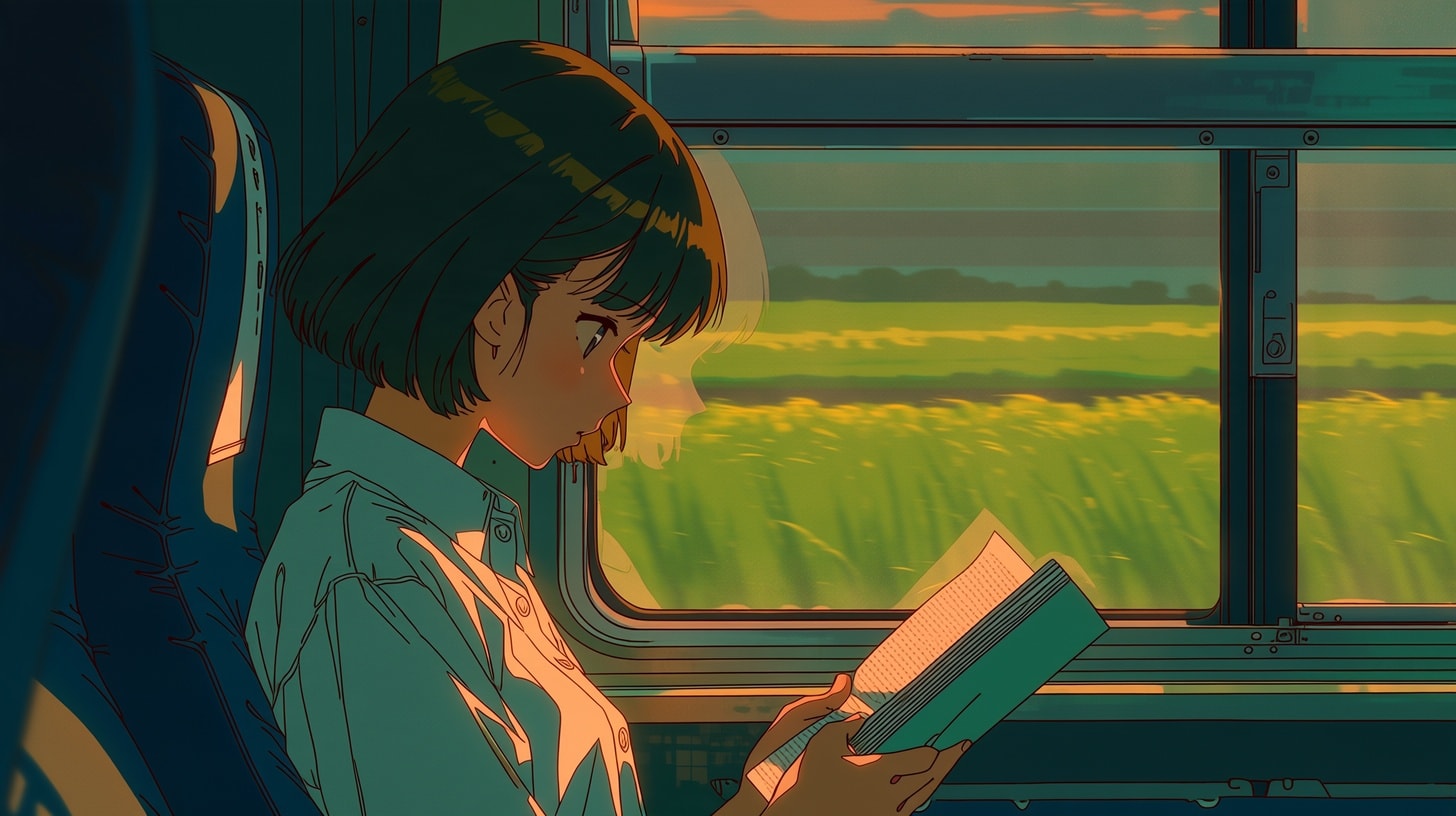
こちらは、帰りの電車で本を読む女性を題材にした一枚です。目指したのは、アニメ映画の何気ない一場面。大きな事件が起きなくても、どんな場所で、どんな光が当たっているかを決めることで、物語を考えながら作れます。
一方、同じアニメ系でも、下の二つは別の方向です。お弁当の配達員は小さな体と大きな表情で、バスケットボールは白黒の線と跳躍の瞬間で見せようとしています。
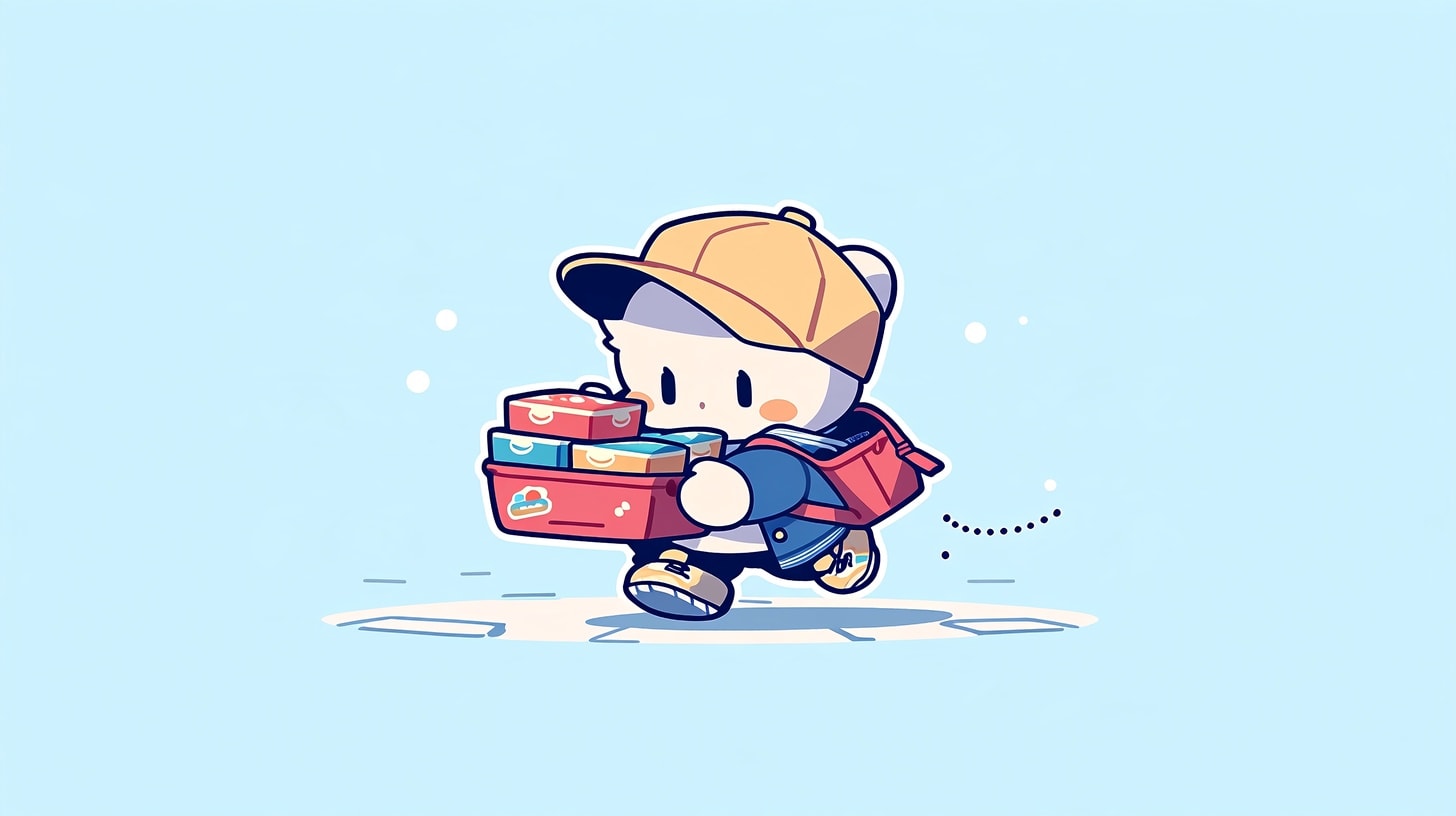
小さく、元気なちびキャラ
成人の配達員を二頭身にデフォルメ。「何を描くか」に加えて、頭と体の比率から変える考え方です。
two-head-tall adult courier character
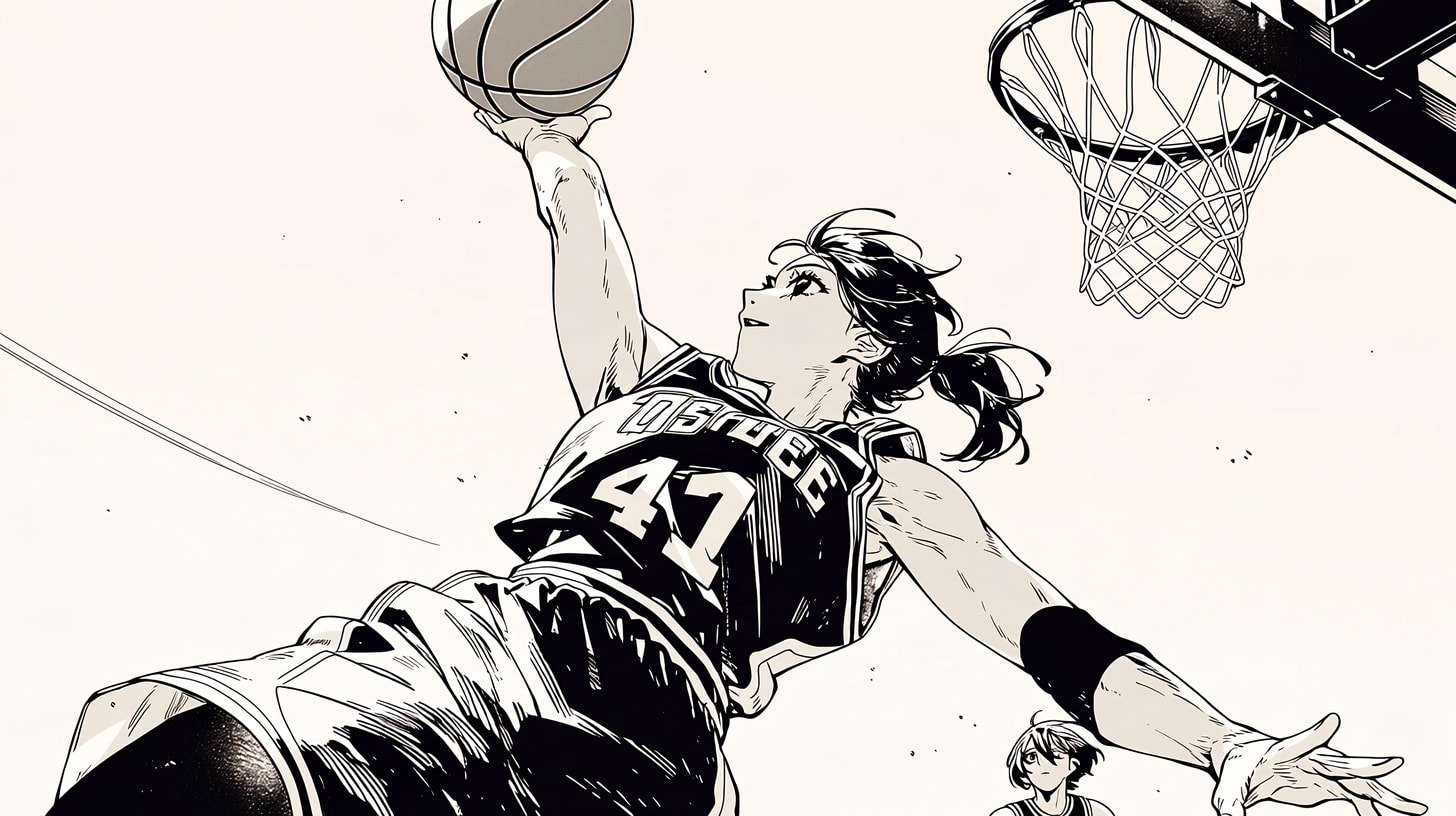
白黒だけで見せるスポーツ漫画
鮮やかな色を足す代わりに、白黒漫画と指定。太い線や網点を使う表現を目指しました。
black-and-white sports manga panel
今回は、こうした15作例を用意しました。記事では文章の一部を紹介し、使ったプロンプト全文は各作例へつなげています。まずは、電車の作例を作るときと同じ入力手順から始めましょう。
電車の作例と、使用したプロンプトを見る →作り方は、Niji 7を選んで文章を入れるだけ
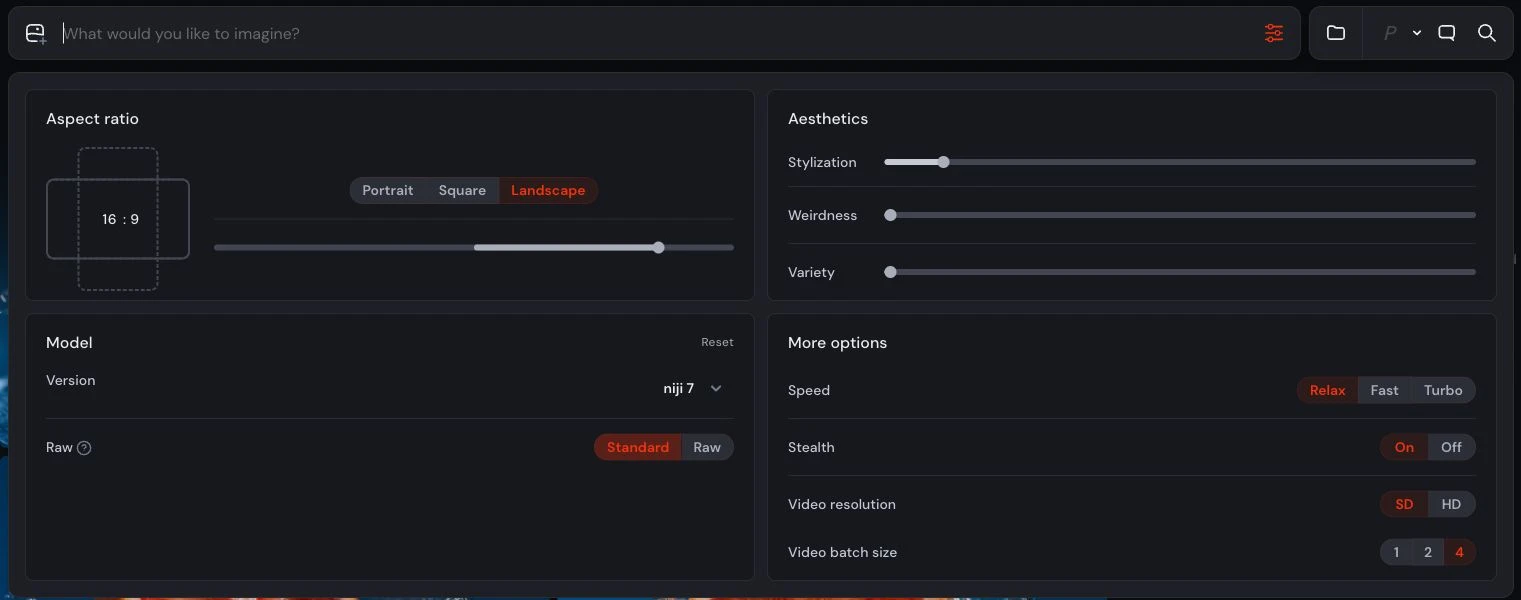
まずMidjourneyにログインし、「Create」を開きます。この記事で使うのは、Midjourneyの中にあるアニメ・イラスト向けモデルのNiji 7(にじ7)です。別のサービスへ移動する必要はありません。
- 作りたい作例のプロンプトを用意する。この記事の作例リンクから、使った文章と設定を確認できます。まず試すだけなら、下の練習用プロンプトでも大丈夫です。
- 画面上部の入力欄に文章を貼り付ける。「What would you like to imagine?」と表示されている場所です。今回の15作例は、画像を添付せず文章から作ります。
- Versionを「niji 7」、横長を「16:9」にする。入力欄右のスライダー型アイコンから設定を開きます。Rawは「Standard」にします。今回Personalization(P)は使用していません。Niji 7では無効表示でした。
- Enterキー、または送信ボタンで生成する。完成した候補を見比べ、気に入った一枚を開きましょう。主役の形や背景まで確認して選びます。
入力・設定の基本操作は公式・Creating on Web、Niji 7の選択方法は公式のNiji 7紹介を参照しています。
A small orange cat sitting on a sunny kitchen windowsill, green plants, clean anime linework, soft pastel colors --niji 7 --ar 16:9 --s 100「日が差す台所の窓辺に座る小さな茶トラ猫。緑の植物、すっきりしたアニメの線、淡い色」という練習用の文章です。掲載した15作例の生成プロンプトとは別です。
末尾の --niji 7 はモデル、--ar 16:9 は横長、--s 100 は絵作りの味付けの強さです。記号も含めて入力してください。設定欄だけでなく、文章の末尾でも指定できます。
- 今回のモデル
- Niji 7
- 縦横比
- 横長16:9
- 参照画像
- なし
- Raw / Personalization
- オフ / オフ
- Stylize
- 各作例の末尾を確認
- 生成速度
- Relax
「Niji 7」は絵を作るモデルで、「Relax」は生成速度のモードです。再現するときにRelaxが必須なわけではありません。利用プランに応じてFastでも試せます。同じ文章を入力しても、毎回まったく同じ画像にはならないので、構図や雰囲気を目安にしてください。
Midjourney側での画像生成には利用契約が必要です。PROMPT FREAKの有料プロンプトはAI FREAKのnoteメンバーシップ向けの文章で、Midjourneyの利用料金とは別です。
変えるのは、主に「何を描くか」「どこを見せるか」「どんな線や塗りにするか」です。ここからは、実際に使った文章の一部を見ながら、15作例の違いをほどいていきましょう。
人物の雰囲気は、場所・光・線で変えられる
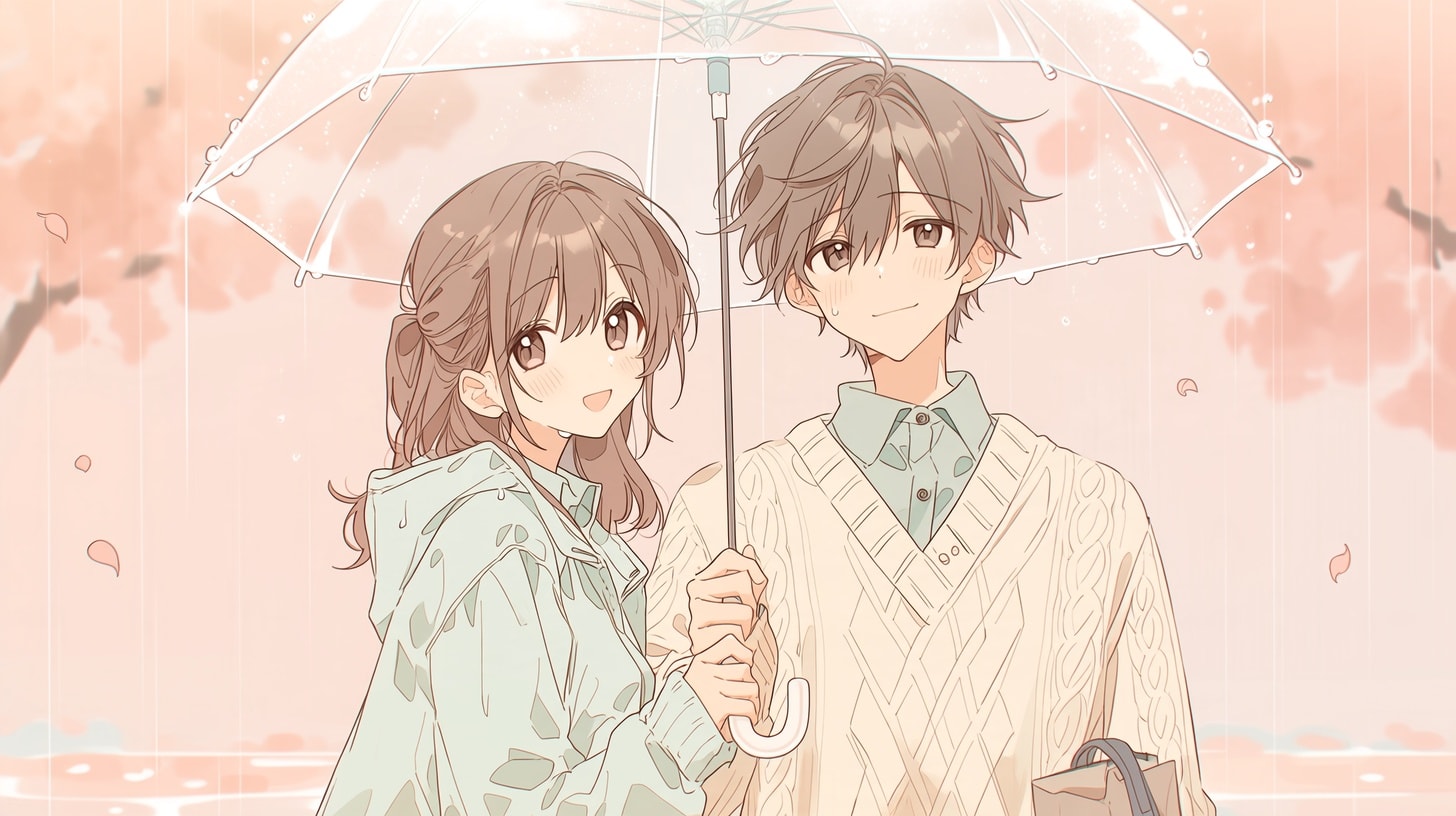
恋愛アニメらしい雰囲気を考えるなら、「恋愛っぽく」だけで終わらせず、二人が何をしていて、どんな表情なのかまで書いてみましょう。この作例は「春の小雨で一つの傘を共有する二人」を出発点にしています。
exchanging shy amused looks rather than looking at the viewerこちらを見るのではなく、少し照れた、楽しそうな視線を交わす。
ただし、完成画像では二人ともこちらを見ています。視線まで文章どおりとは限らないので、大切な部分は候補を開いて確認しましょう。今回は表情に加え、色も Pastel peach, mint and pearl gray と絞りました。まず日本語で「淡いピーチとミント、雨の日のグレー」と考えると、選びやすくなります。
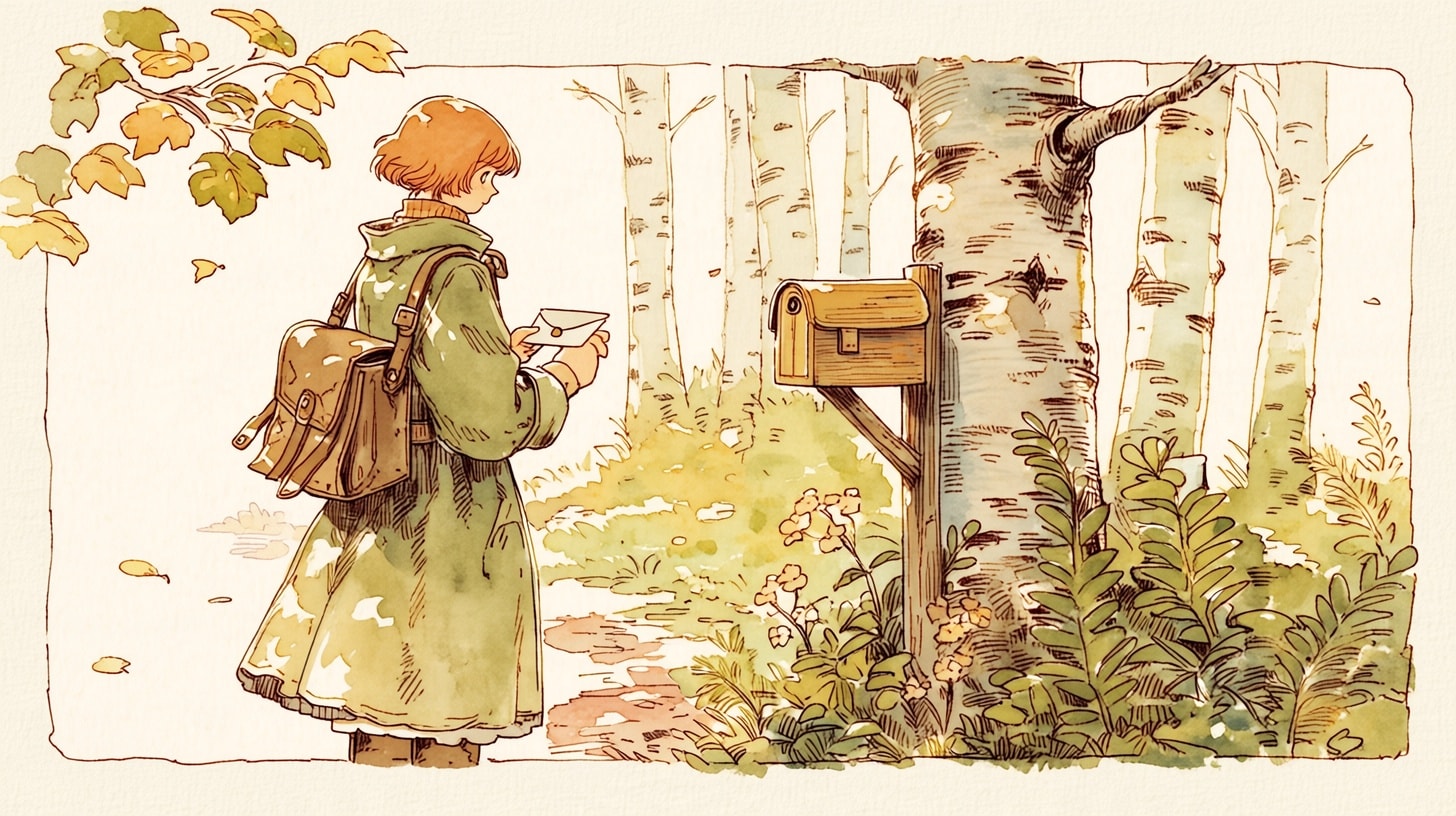
絵本のような水彩アニメへ
09|森の郵便配達員は、透明な水彩と紙のきめを指定。人物の特徴だけでなく、紙に描くような質感を言葉にしています。
Transparent watercolor washes, visible paper grain
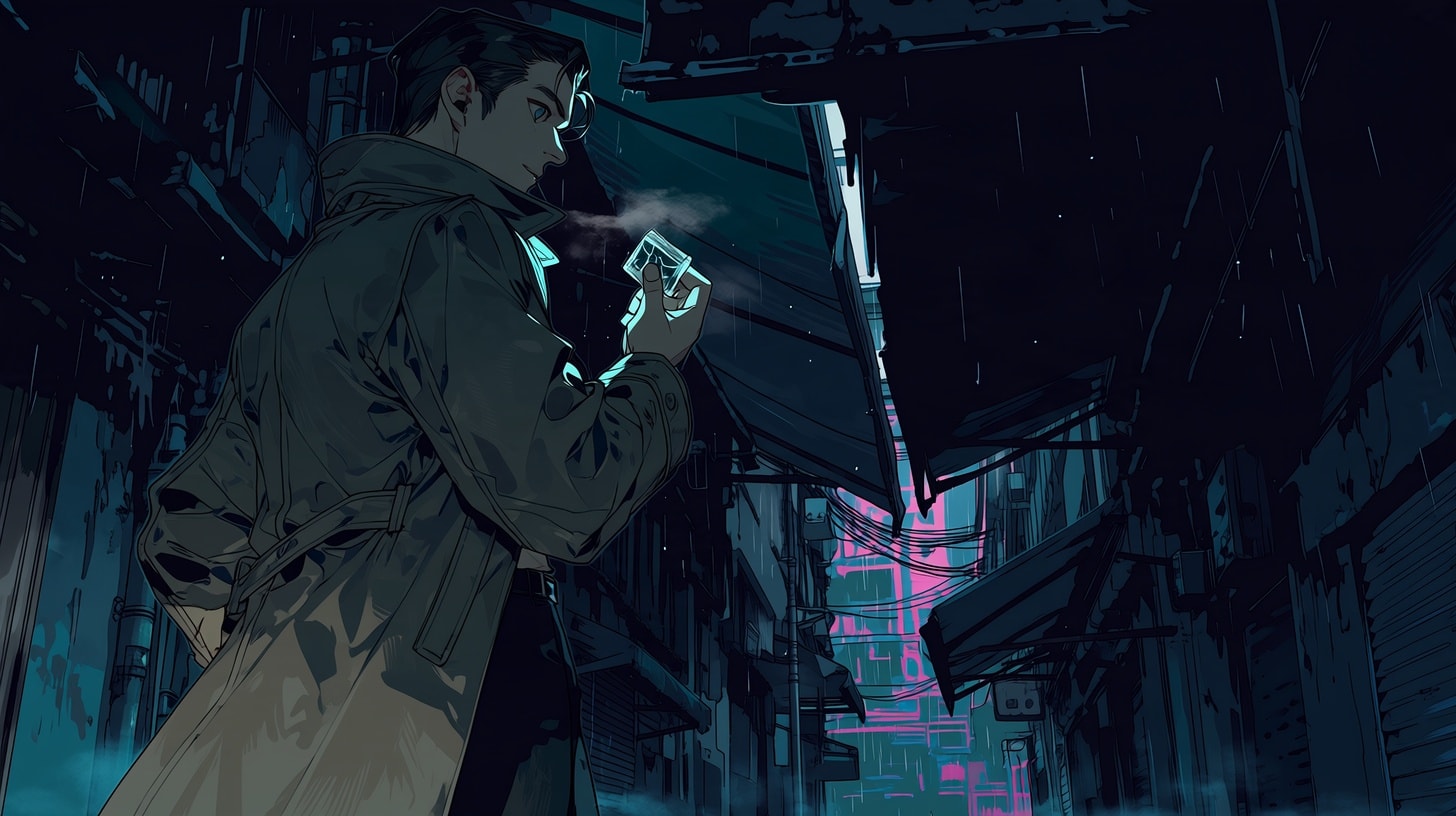
雨の街を、近未来ノワールへ
12|探偵の作例は深い紺の影と輪郭に当たる光を指定。可愛い人物像から離れ、調査中の姿勢や街の奥行きをテーマにしました。
deep navy shadows, sharp rim light
「水彩」「ネオン」「夕焼け」の言葉だけを足せば完成するわけではありません。柔らかな水彩なら紙やにじみ、雨の路地なら水たまりや反射というように、画風に合う材料もそろえるのが組み立て方の一つです。
メカやファンタジーは、大きさと舞台が決め手
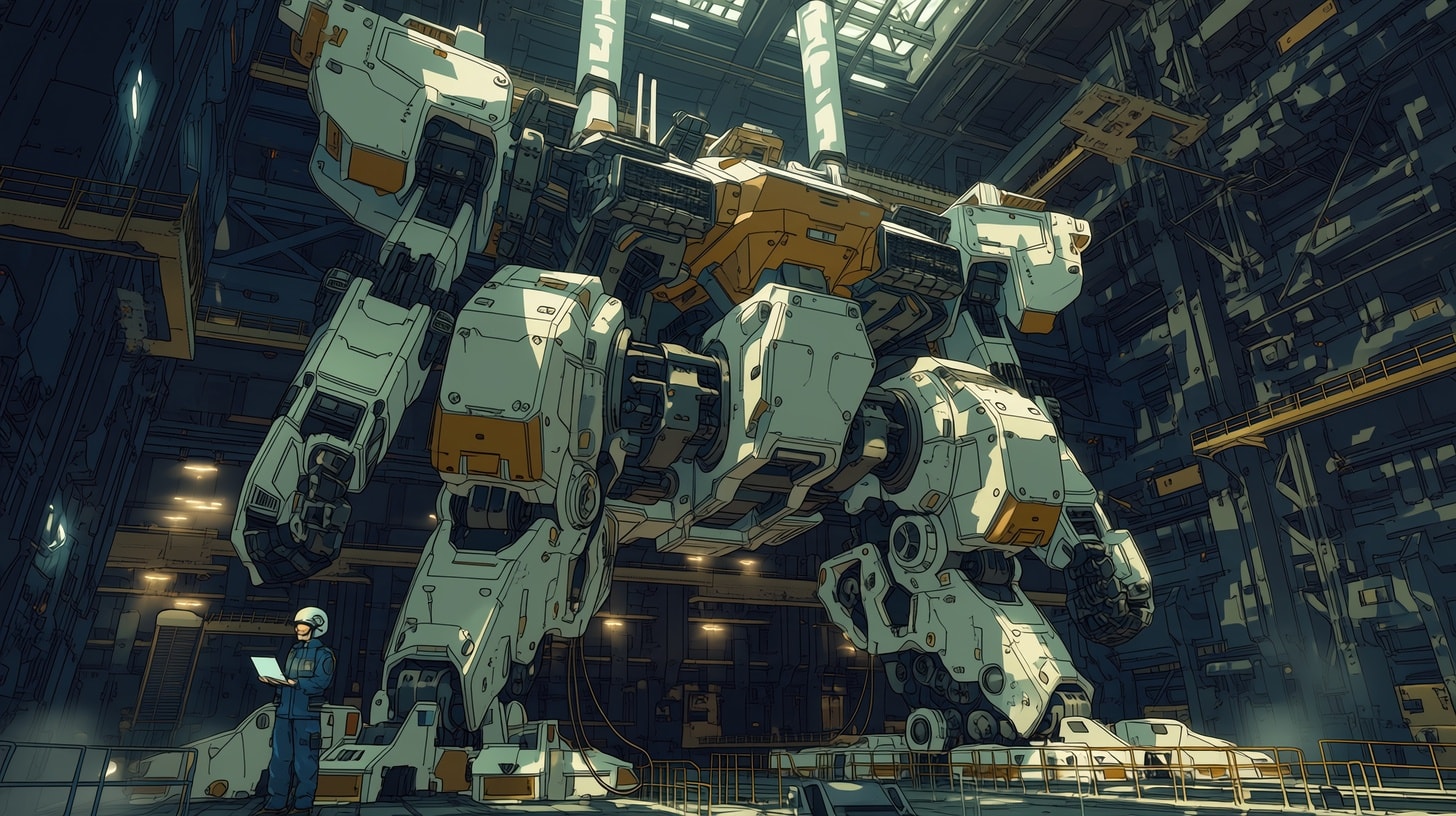
アニメの魅力は、現実ではなかなか見られない場所も描けること。たとえば巨大メカなら、機体の細部を増やすだけでなく、近くに小さな人を置くという考え方があります。
この作例で使ったのは A tiny adult technician(小さく見える成人の整備士)と Very wide low-angle shot(低い位置からの広い画角)。メカそのもののデザインと、見る人に大きさを感じてもらう構図を分けて決めています。
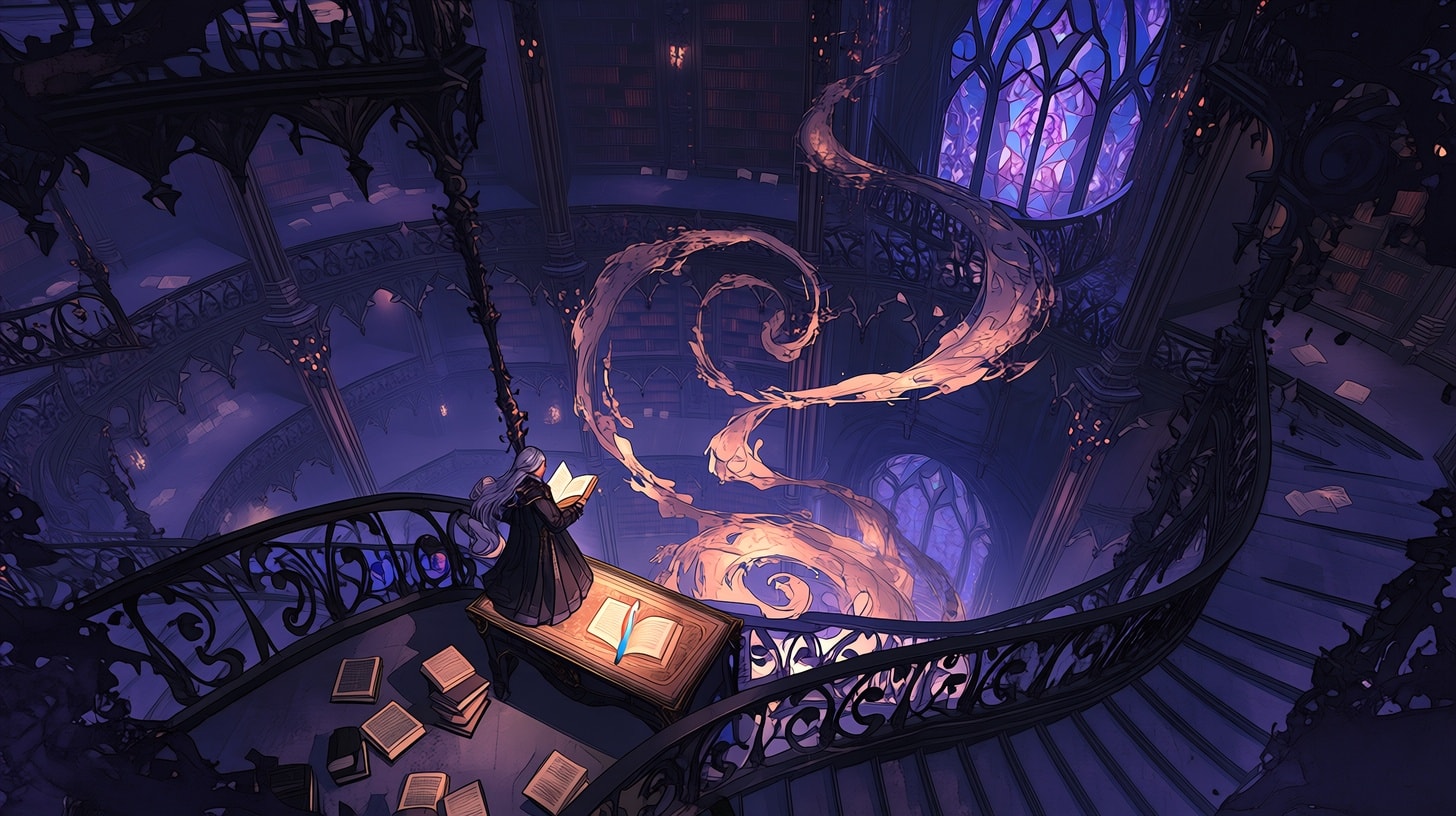
広い図書館を、魔法の舞台に
06|魔法図書館は高い回廊から見下ろす指定。人物を大きく写すより、書棚や空間も楽しめる画を目指しています。
viewed from a high balcony
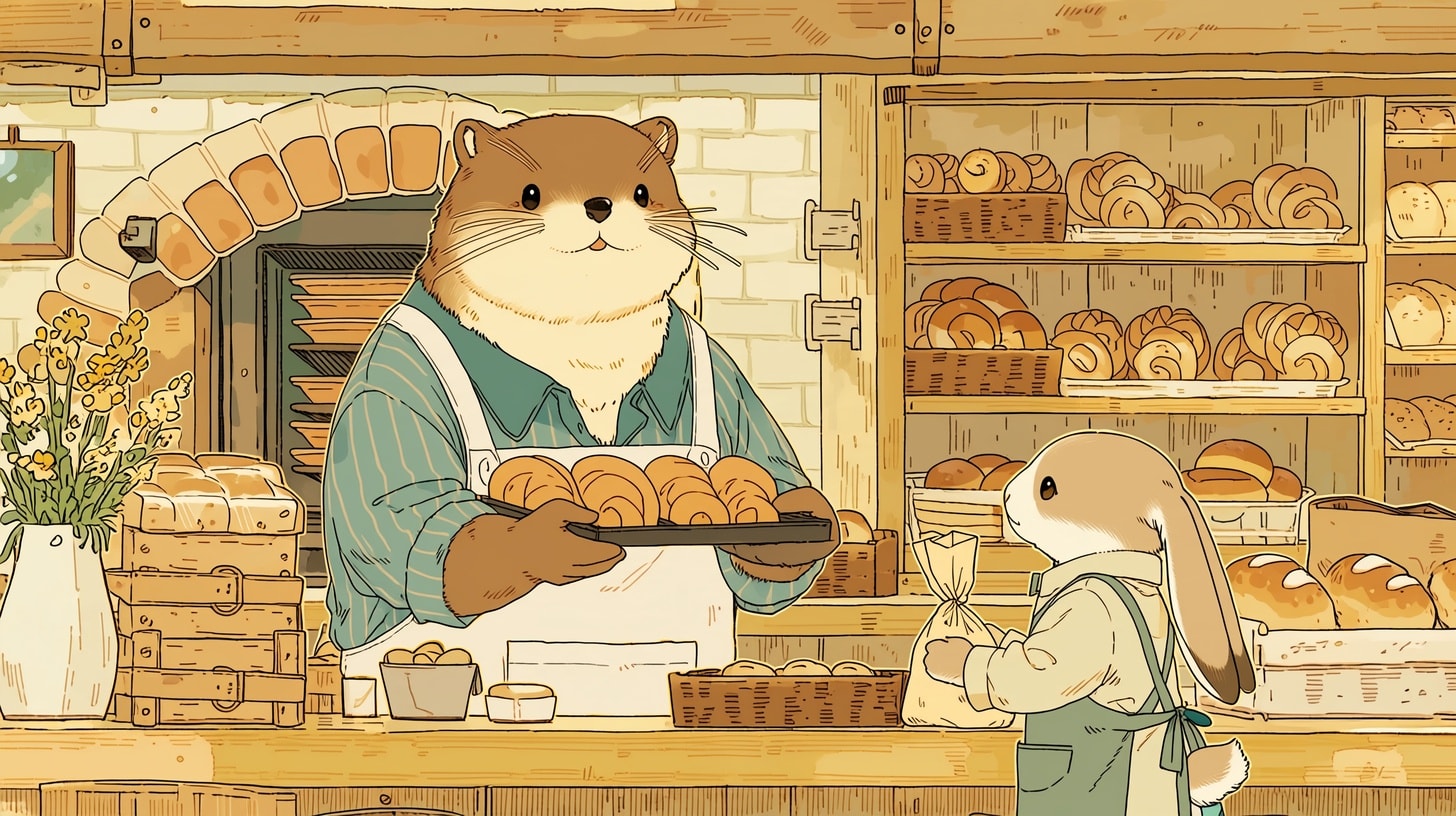
親しみやすい動物のパン屋に
07|動物のパン屋は丸い線と柔らかなセル塗り。働くしぐさを与えつつ、耳や口元など動物らしい特徴も残す指示です。
Rounded clean linework, soft cel colors
まずは、背景を文章に書いているかを確認しましょう。Niji 7の公式ガイドでも、背景が欲しいときは場所を伝える考え方が紹介されています。「屋外」でも第一歩ですが、「高い書棚のある図書館」まで決めると、作りたい舞台が明確です。公式の背景指定の説明
さらに「人物のアップ」と「部屋全体」のような、同時に見せにくい注文が混ざっていないかも確認します。広い風景なら人物を小さめに、表情が主役なら近めに。まず何を一番見せたいかを一つ決めてみてください。
動き・レトロ感・ポップさは、描き方から変える
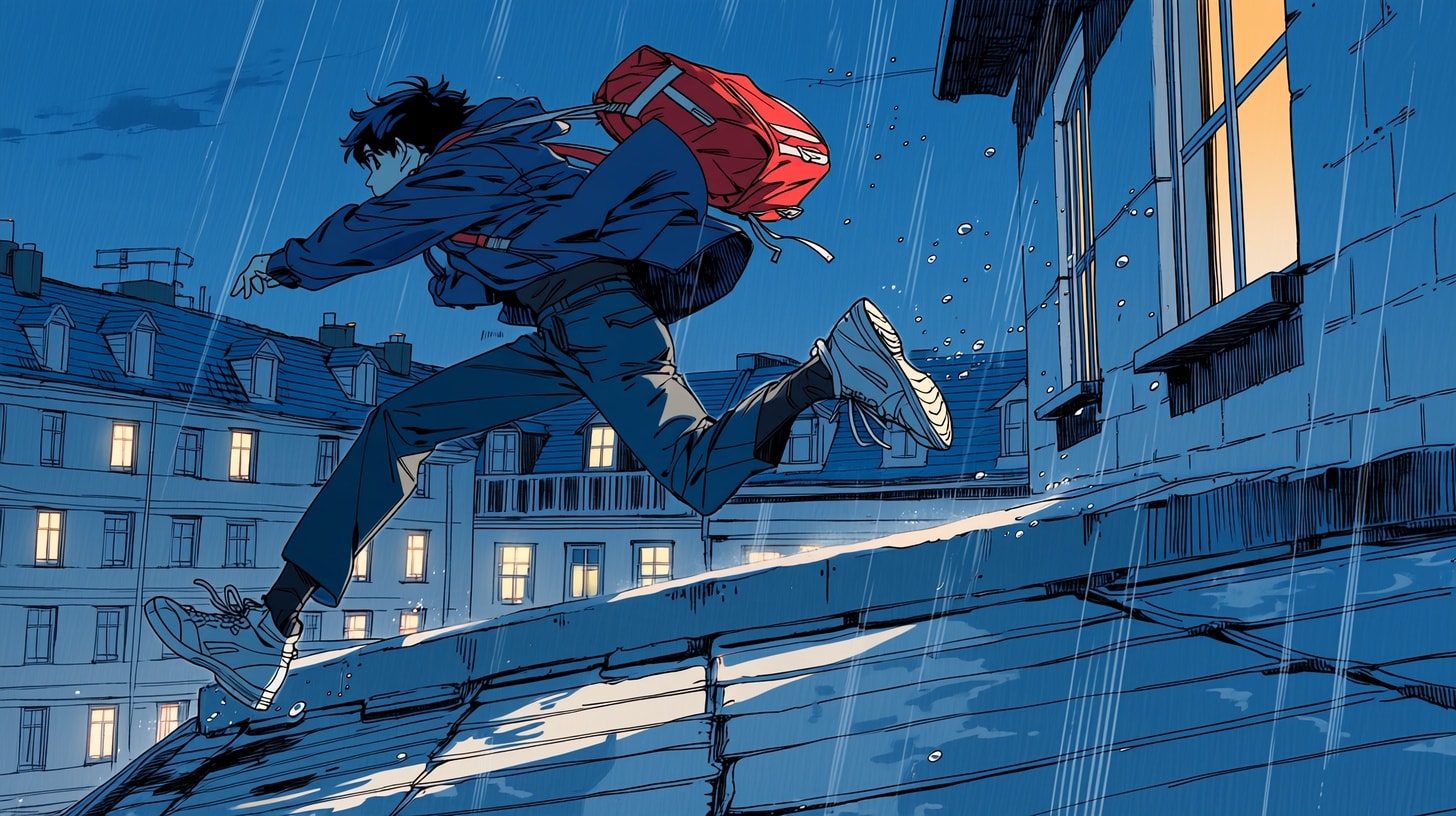
動きのある一枚では、ただ「かっこいいポーズ」と書くより、何をしている途中なのかを決めます。配達員のプロンプトでは leaps left to right(左から右へ跳ぶ)と指定しました。全身が見えることや着地先の位置も加え、動きを読み取りやすくする意図で組み立てています。
選んだ画像では、人物は左向きに跳んでいます。躍動感は出ていますが、進む方向まで指定どおりではありません。前後の絵とつなげる予定なら、向きも選ぶ基準に入れましょう。
ここで作っているのは静止画です。複数の動作を次々に並べるより、まず「踏み切った直後」「ボールを放す直前」のように一つの瞬間を選ぶと、何を描いてほしいかを整理できます。
雨の屋上を、赤い配達バッグが飛ぶ:作例・プロンプト詳細 →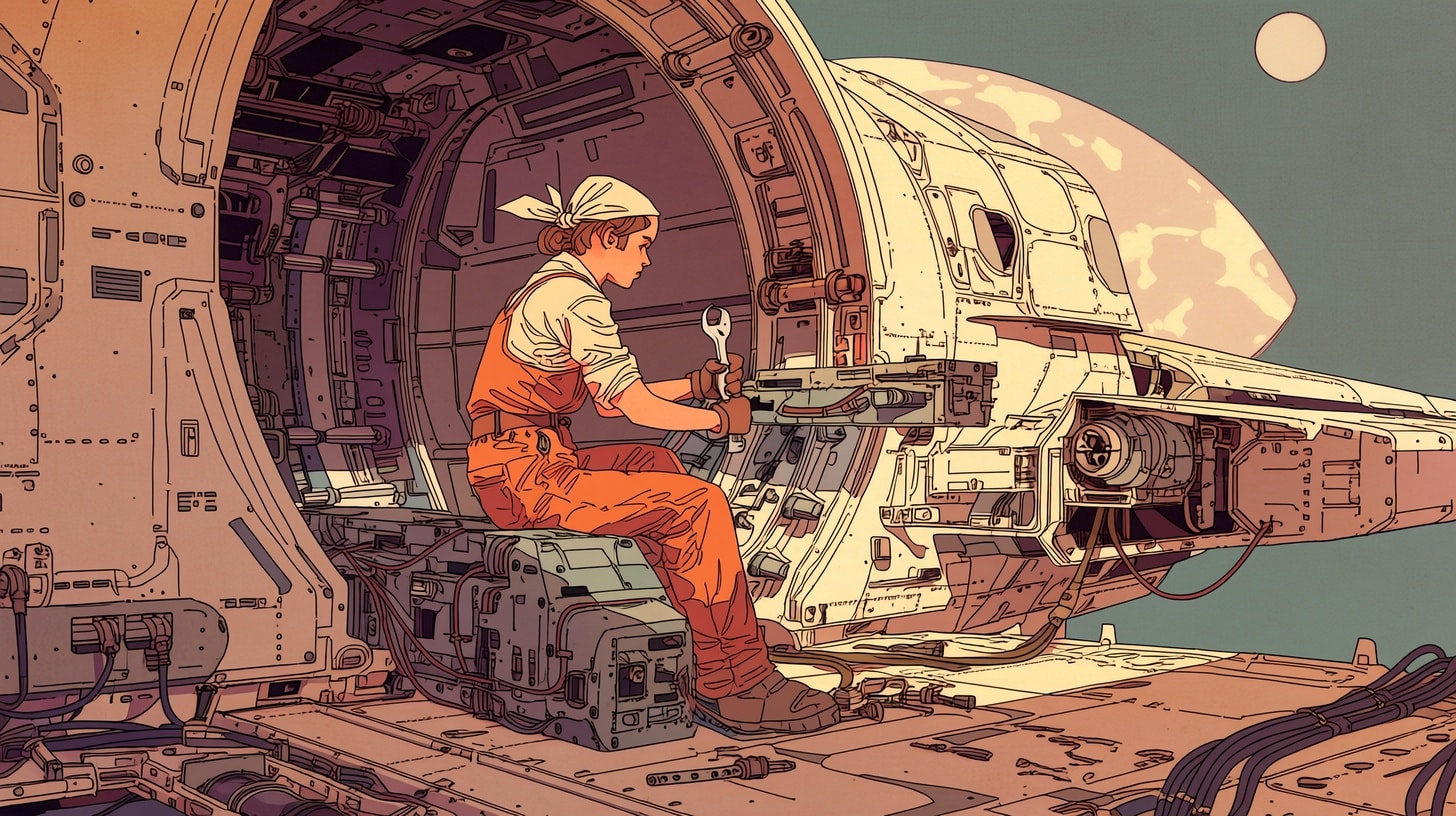
懐かしいセルアニメの手触り
02|宇宙港の整備士は、平面的なセル塗りと二段階の影を指定。機械の説明だけでなく、輪郭や塗りの方法まで決めています。
flat cel colors with two-tone shadows
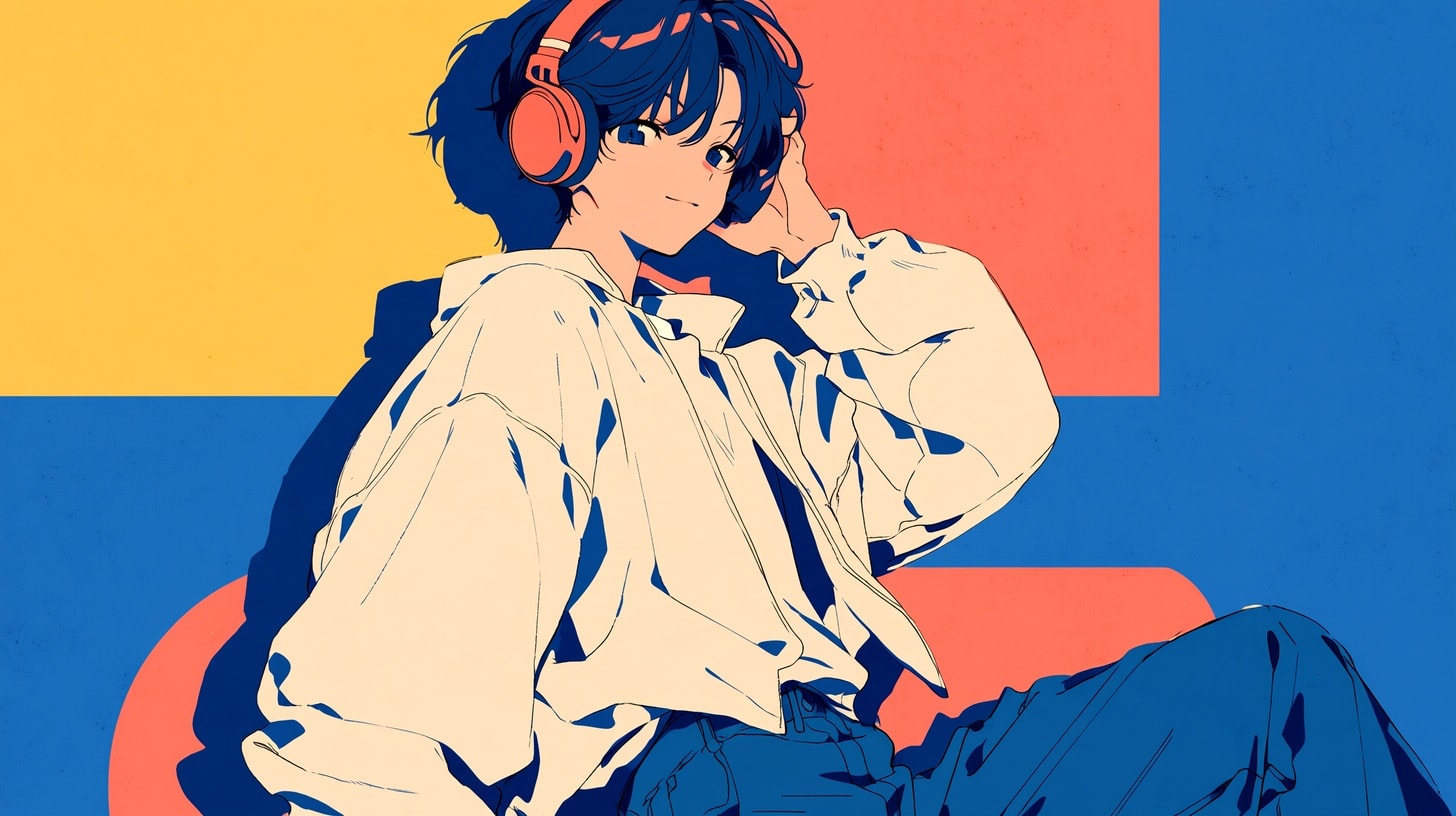
鮮やかなポップイラスト
11|ヘッドホンの作例は、背景を大きな幾何学的な色面に。細かい街並みを描く方向とは違う、シンプルな見せ方です。
large geometric blocks of lemon yellow, hot coral and electric blue
最初に見たちびキャラや白黒漫画も、同じ考え方です。ちびキャラなら頭身や輪郭、漫画ならインクや網点。題材を変えることと、描き方を変えることを分けると、「アニメ」とひとまとめにせず、表現の幅を広げられます。
固有の作品名がなくても、「太い線・少ない色・二段階の影」「細い線・透明な水彩・淡い背景」のように特徴へ分けて考えられます。文章の基本をもう一度確認したい方は、Midjourneyのプロンプトの書き方も参考にしてください。
人物なしの背景も作れる。設定は3つから
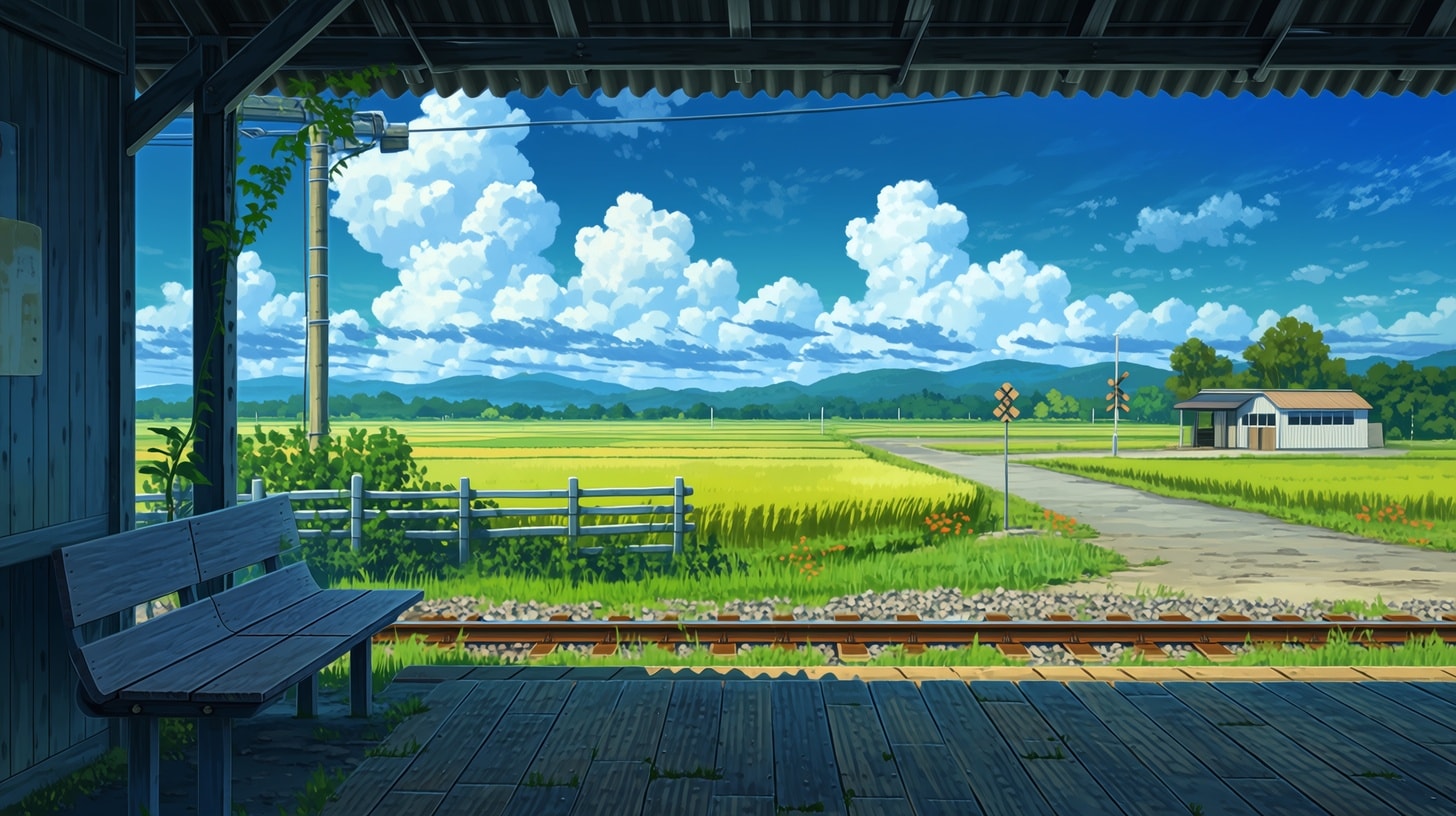
人物を作るためだけのモデルではありません。無人駅の作例では、anime background with no people or animals と、人物や動物を置かない背景であることを伝えています。作品の舞台や、動画の導入に使う風景を考えるときにも応用できます。
横長の風景を試すとき、末尾の記号が難しく見えるかもしれません。最初は次の3つを押さえれば大丈夫です。
① Niji 7は、モデルの名前
--niji 7 はアニメ向けモデルの指定です。現在の標準モデルであるMidjourney V8.2とは別で、「8.2にアニメ風の文章を入れる」方法とも区別します。作例の雰囲気に近づけたいときは、文章だけでなくモデルも合わせましょう。 公式・Version
② --arは、画像の形を決める
--ar 16:9 は横長、--ar 1:1 は正方形です。今回は風景や動きを見せやすい横長で統一しました。数字は縦横比で、解像度の指定ではありません。 公式・Aspect Ratio
③ Stylizeは、高画質の点数ではない
--s と --stylize は同じ指定で、Midjourneyにどれくらい芸術的な解釈を任せるかを調整します。基本値は100。高くすれば常に良くなるものではなく、こだわった内容より味付けが強くなる場合もあります。まず作例の値を使い、自分の画像に合わせて調整しましょう。公式・Stylize
なお、今回Rawはオフです。Niji 7の公式ガイドでは、Rawはアニメらしさを弱める方向の設定として紹介されています。「付ければ上級者向けになる」と考えず、欲しい見た目に合わせて選んでください。公式・Niji 7のRawについて
慣れたら、視点や小道具を変えてみよう
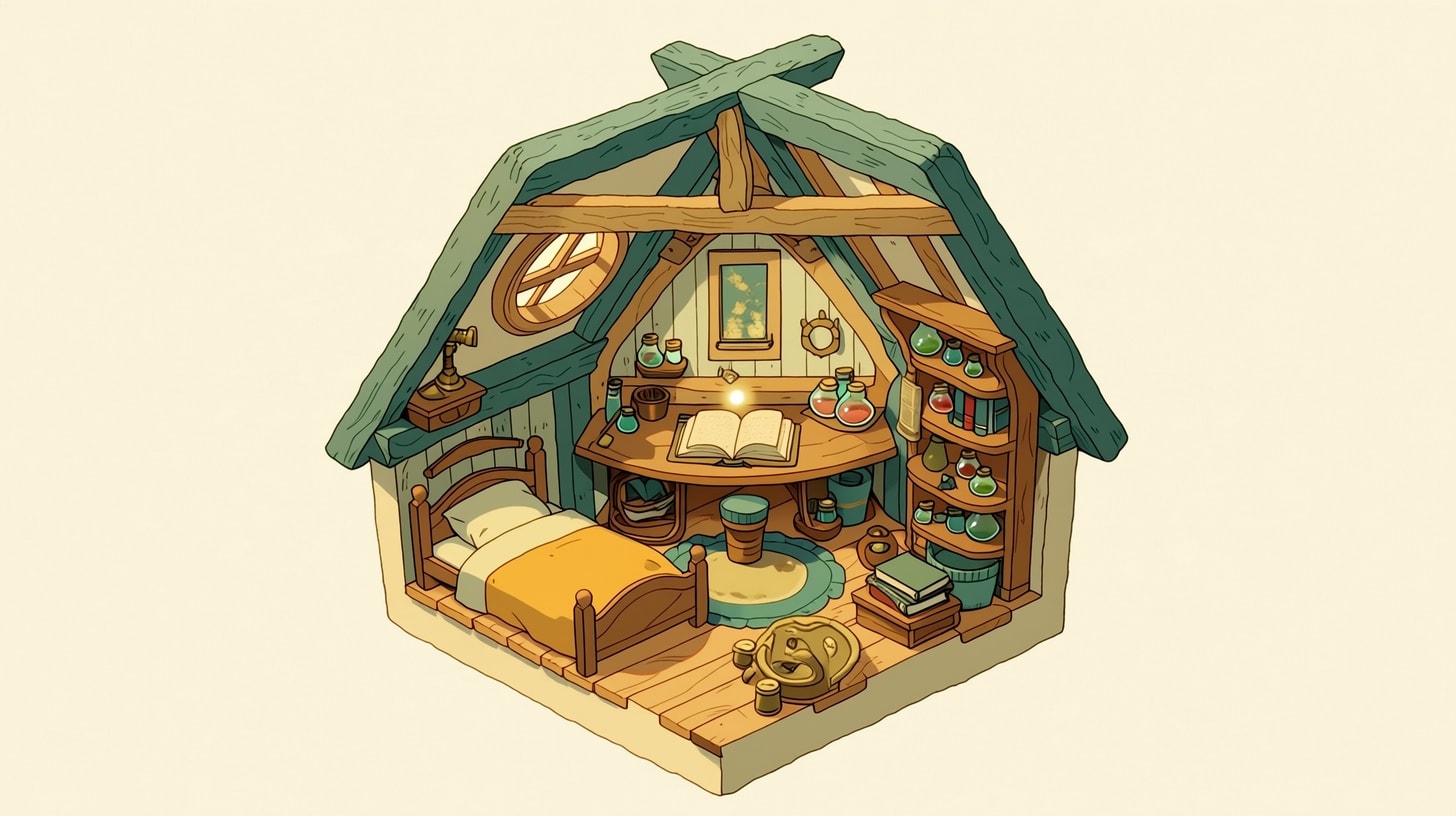
この作例では、Three-quarter overhead isometric view と指定しています。少し難しそうですが、目指しているのは、斜め上から部屋の間取りや小道具を一度に見せるような画です。魔法使いの顔より、どんな暮らしをしている部屋なのかを主役にしました。
ここから自分の画像へ変えるなら、「魔法使いの部屋」を「パン屋の厨房」に置き換えて考えてみましょう。薬瓶はパンのトレー、望遠鏡はオーブン、魔法の本はレシピ帳へ。主役の名前だけでなく、その場所に合う小道具も一緒に変えると、指示がちぐはぐになりにくくなります。
魔法使いの部屋を、そっとのぞいた:作例・プロンプト詳細 →文章で説明しにくければ、Style Referenceという画風の参照も選択肢です。気に入った画像の色や質感を参考に、新しい題材を描く機能です。今回の15作例では使っていませんが、次の練習として試せます。
Web版では入力欄の画像アイコンから参照画像をアップロードし、「Style Reference」の枠に入れます。文章には、新しく描きたい主役や場所を書きます。人物や物をそのまま同一にする機能ではない点は覚えておきましょう。公式・Style Referenceの操作方法
厨房への置き換えとStyle Referenceは、応用の提案です。この記事の掲載画像と、変更後の結果を比較したものではありません。
次の一枚は、「作ってみたい」画像から
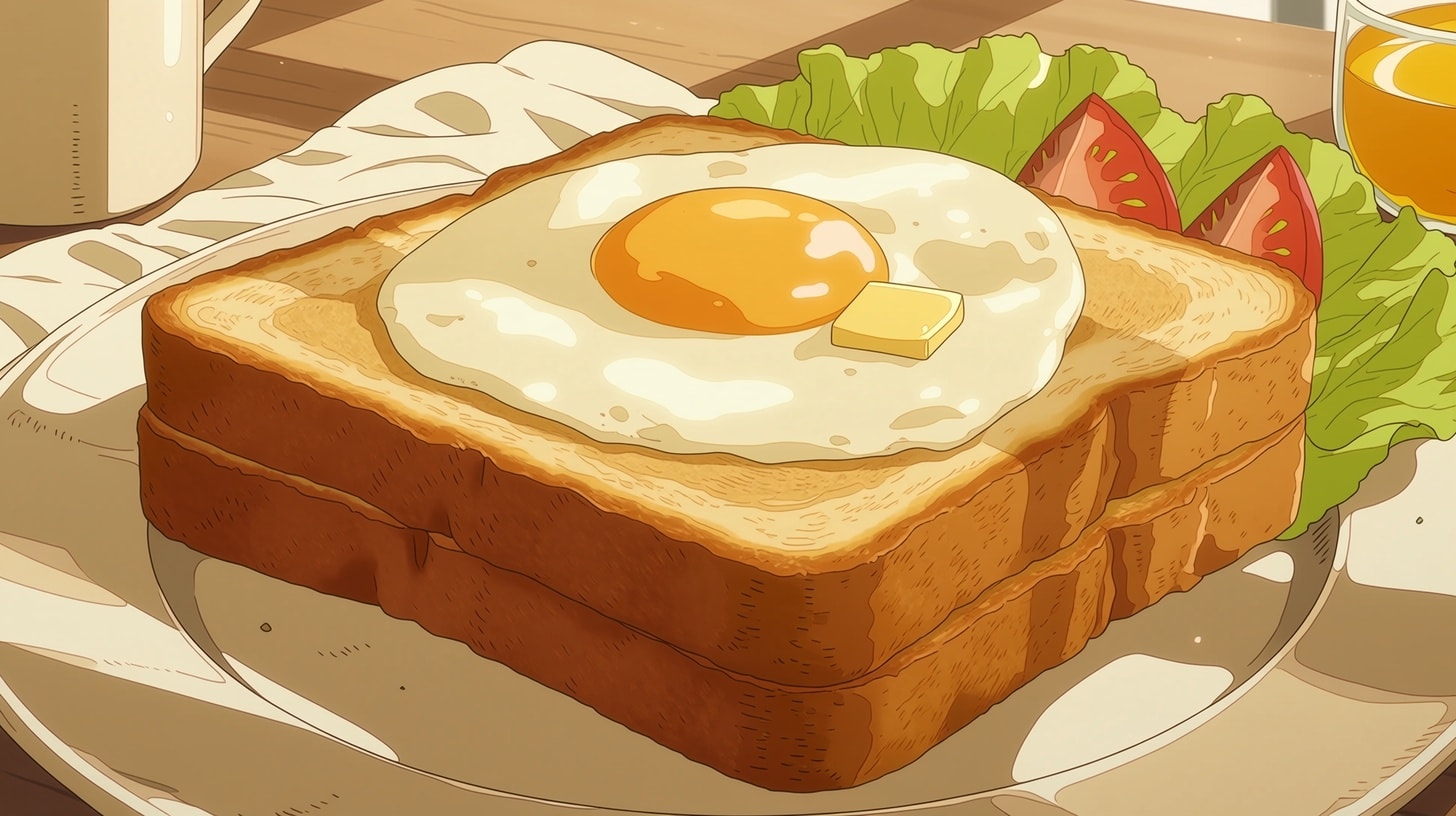
アニメの表現は、人物の顔だけではありません。上の朝食のように、食べ物の近景も一つの題材です。この作例では Low three-quarter tabletop closeup と、テーブルに近い位置から見る角度を決めています。
日常の電車、巨大なメカ、水彩の森、白黒のスポーツ、そして朝ごはん。同じNiji 7でも、何を主役にして、どう描くかを変えながら、違う方向の一枚を目指せます。
アニメの朝ごはんが、いちばんおいしそう:作例・プロンプト詳細 →最初から英文を全部考えなくても大丈夫です。「この画像を作ってみたい」と思った作例を選び、そのプロンプトを試すところから始めてみてください。慣れたら、色や場所を一つ変える。それだけでも、自分のイメージを言葉にする練習になります。
次の一枚は、好きな画風から。
「これを作ってみたい」を、見つけよう。
映画の一場面、水彩の森、迫力のメカ。気になる画像を開くと、使ったプロンプトと設定を確認できます。
映画のような日常夕焼けの電車と、静かなひととき作例とプロンプトを見る 大きな世界観巨大なメカと、小さな整備士作例とプロンプトを見る やさしい水彩木漏れ日の森へ、手紙を届けに作例とプロンプトを見る 鮮やかなポップ色と線で、気分が動き出す作例とプロンプトを見る 一覧には、アニメ・実写・3Dなどの作例を掲載。全文無料のプロンプトから試せます。有料の作例は、各ページの案内から全文を確認できます。
この記事の作例と公式資料について
画像はMidjourneyのNiji 7で制作し、本文ではプロンプトの一部と制作意図を紹介しています。一語だけを変える比較試験ではないため、特定の言葉だけで同じ見た目になると保証するものではありません。サムネイルは夕方の電車の作例をもとに、ChatGPTの画像生成で文字とレイアウトを加工しました。本文の作例とは区別しています。公式情報の確認日は2026年11月9日です。
内容の最終更新:
NEXT READ
あわせて読みたい記事
 MIDJOURNEY / はじめての画像生成Midjourneyのプロンプトの書き方|「なんか違う」を減らす基本とコツMidjourneyのプロンプトは何を書けばいい?実際に生成した3D・実写・アニメ・水彩の作例を使い、入力手順から主役・画風・光・構図の伝え方、基本パラメータまで初心者向けに解説。公式ガイドをもとに、最初の一枚を作るコツを紹介します。2026年11月8日
 基本の構図 · GPT Imageの生成作例10枚AI画像の構図はどう決める?基本のプロンプト10選AI画像生成で構図を変えたい方へ。三分割・中央・対角線・余白など、使いやすい構図10種類をGPT Imageの実作例で解説。配置が伝わる日本語プロンプトと構図ガイドで、主役を引き立てる画像の作り方を紹介します。2026年10月17日
 人物・カメラアングル · GPT Imageの生成作例10枚AI画像のカメラアングル10選|人物の構図を変えようAI画像の人物を正面以外から描きたい方へ。俯瞰・あおり・真上・横顔・肩越しなど10種類を、同じ人物のGPT Image作例で比較。カメラアングルの日本語・英語と、構図を変えるコピペ用プロンプトを紹介します。2026年10月16日
 PROMPT GUIDEAIでかわいい猫を作るには?猫のプロンプトを写真・イラスト別に紹介AIで猫の画像を作りたいのに、「なんだか猫っぽくない」「うちの子の毛色にならない」「足が5本ある」……そんな経験はありませんか? 猫は人気のあるテーマですが、そのぶん「それっぽいけど何か違う」画像になりやすい題材でもあります。この記事では、画像生成AIで猫をきれいに出すためのプロンプト(呪文)を、実際に作った作例32本と一緒に紹介します。気になる作例を見つけたら、下のプロンプトをコピーして、色つきの部分を書き換えるだけで自分用にできます。作例のあとには、毛色・猫種・しぐさの英語早見表や、うちの子の写真から作る方法もまとめています。2026年8月30日
 PROMPT GUIDEAI美女のプロンプトはどう書く?リアルな人物画像を作るコツ「AI美女」を作りたいのに、肌がつるつるすぎて人形みたい、どれも同じ顔になる、なんだか不自然……という悩みはとてもよくあります。実は、きれいな人物写真を作るコツは「美しい顔を細かく説明すること」ではありません。プロのカメラマンと同じように、光・レンズ・肌の質感をどう書くかで、仕上がりは大きく変わります。この記事では、映画のような一枚から、仕事で使えるプロフィール写真、広告やLPの中の人物まで、自然でリアルな人物写真を作るプロンプトを作例と一緒に紹介します。2026年9月1日
 PROMPT GUIDEAIでアニメ風イラストを作るには?プロンプトと画風のコツAIで「アニメっぽい絵」を作るのは簡単になりました。でも、「ちゃんとアニメのワンシーンに見える絵」や「自分のキャラクターとして使える絵」にするには、いくつかコツがあります。塗りの種類、背景の描き込み、時代の空気感。この3つをプロンプトでどう書くかで、同じキャラクターでもまったく違う絵になります。この記事では、キャラクター・背景・デザインまで、アニメ風の作例とプロンプトをまとめて紹介します。2026年9月2日