
AIで商品写真を作るには?白背景・使用シーンのプロンプト

こんにちは、AI FREAKです。
今回は、AIで商品写真を作る方法を紹介します。
きれいなら、そのまま使っていいの?
商品写真は、目を引くことと、商品を正しく伝えることの両方が必要です。変えない商品と、変えてよい背景を分けるところから始めます。
気になるところから、ぜひ参考にしてみてください。
白背景・使用シーン・広告で、画像の役割を分ける
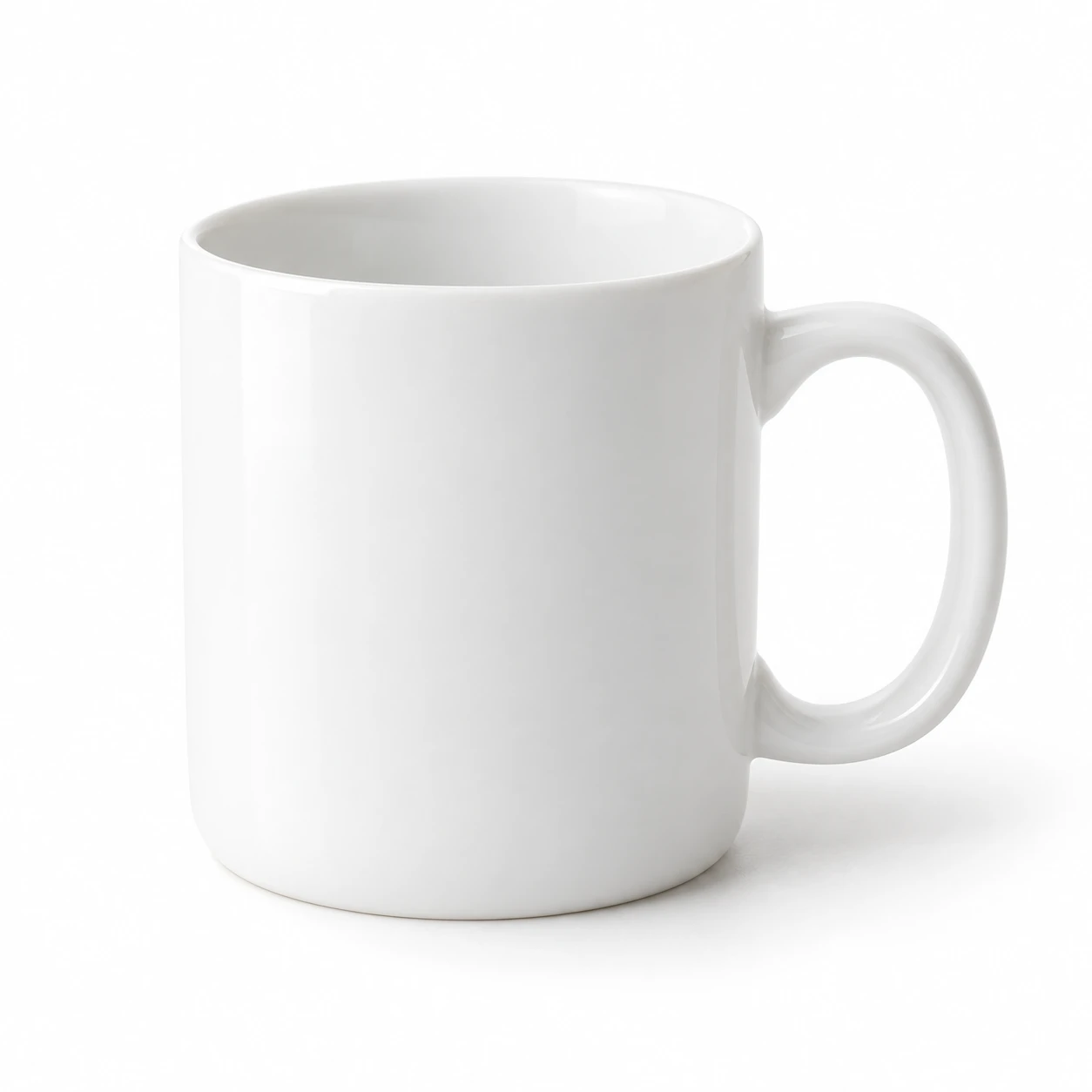
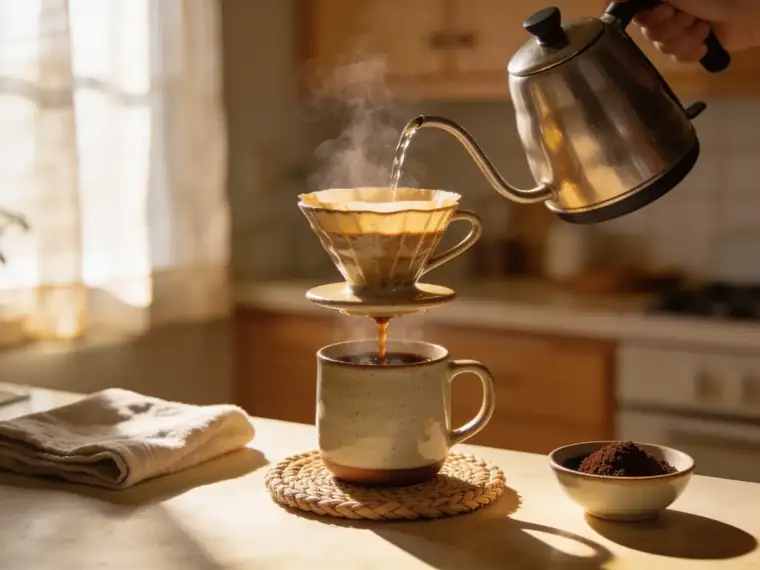
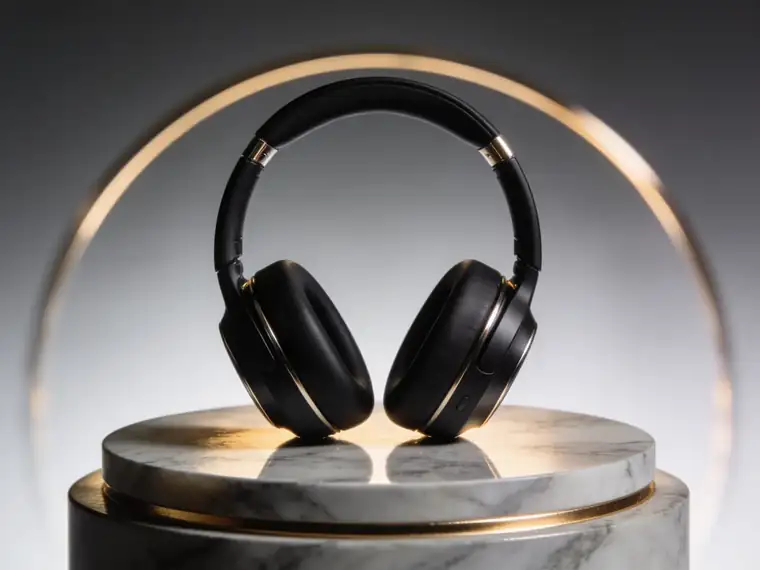
白背景は形や色、使用シーンは大きさや使い方、広告は印象を伝える役割があります。一枚ですべてをやろうとせず、必要な画像を分けて考えます。
最初に、何を確かめるための一枚かを決めると構図を選びやすいです。持ち手の形を見せるなら隠さず、使用感なら手や机との関係を残します。
掲載例には架空の商品を生成したものがあります。実際の商品へ使うときは、元の商品写真を基準にして内容を照合してください。
白い陶器のマグカップが一つ、継ぎ目のない白い背景の上に置かれている。取っ手まで全体が見える斜め前からの正方形の商品写真。左上からやわらかいスタジオ光、足元に薄い自然な影。清潔でシンプルな構図、ロゴや文字なし。
白背景は、商品を全部読める角度から
正面だけでは持ち手や厚みが分からない場合があります。マグカップなら少し斜めから、底と持ち手の形が分かる位置を選びます。
全体の輪郭を切らず、机に接する影を残すと、形と置かれた位置が伝わります。影を完全に消すと、浮いた切り抜きのように見えることもあります。
白い物を白い背景へ置くときは、縁が消えていないかを確認。輪郭を黒い線で足すのではなく、横からの弱い陰影で面を分けるように頼みます。
添付した商品の形、色、ロゴ、ラベル、容量表記を変えず、背景だけを白い撮影背景へ変更してください。
商品全体を画面に収め、底面に自然な柔らかい接地影を残します。小物や装飾は加えず、輪郭と材質が読み取れる光にしてください。
自分の題材に置き換えるための指示例です。掲載作例を生成した原文とは異なります。
透明ボトルは、縁・底・液面を見る
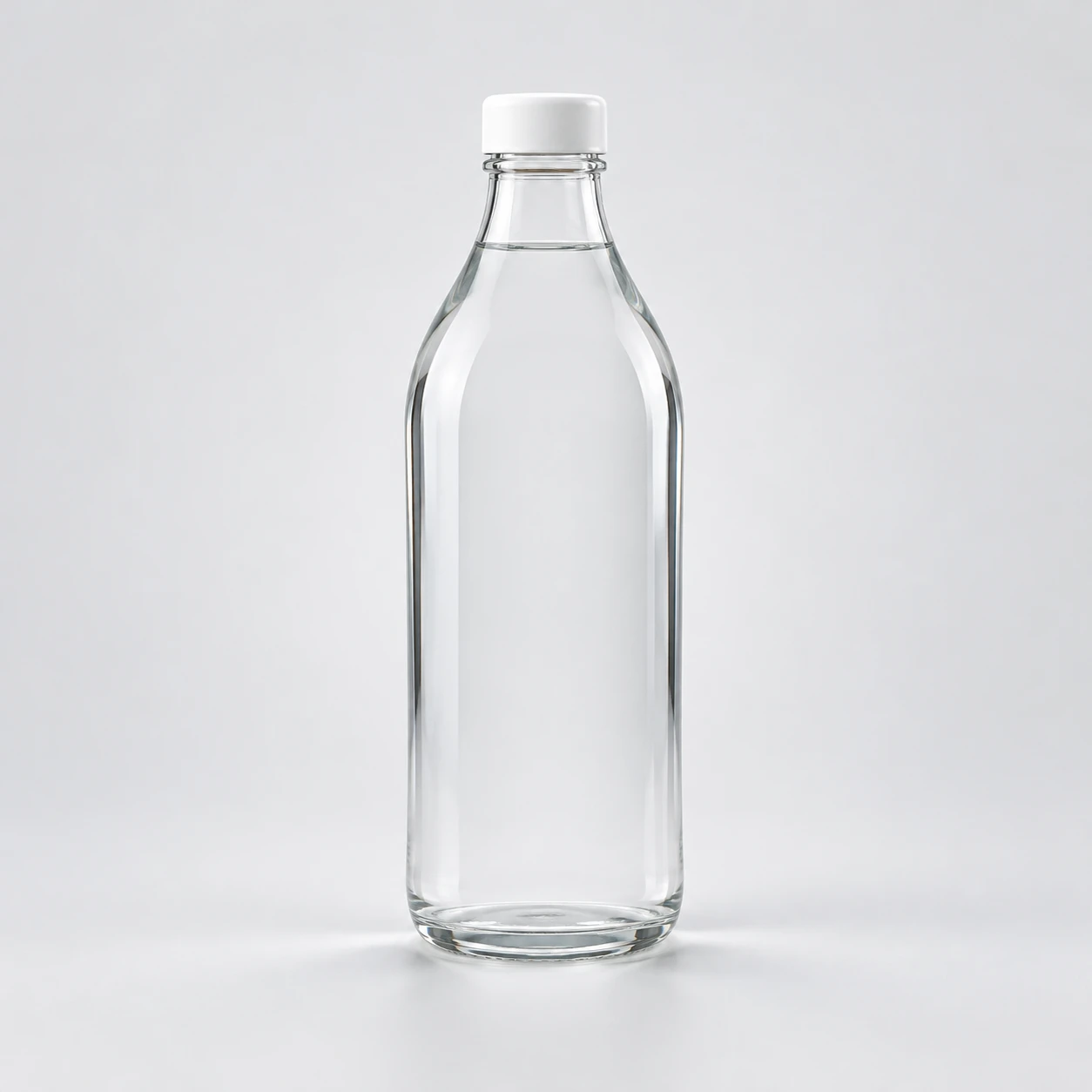
透明な物は背景の影響を受けます。ボトルの外形が消えたり、反射だけが強く出たりすると、形が分かりにくくなります。
縁、底の厚み、液面が読める光を指定すると、確認する場所が明確になります。実物の液体が入っているなら、量と色を勝手に変えないように伝えます。
ガラス越しの背景にも注意してください。反射や屈折が自然か、ラベルの文字が鏡文字になっていないかを拡大して見ます。
光沢を弱めすぎて材質が変わる場合は、縁の反射だけを残すように調整します。
無地の透明なガラスボトルが一つ、明るい薄灰色の背景の中央に立っている。ボトル全体が収まる正方形の商品写真。白い小さなキャップ、透明な水、左右からのやわらかな光でガラスの輪郭を見せる。足元に控えめな影。ラベル、ロゴ、文字、装飾なし。
使用シーンは、小物を増やすより使い方を見せる
カップなら机の上、バッグなら肩に掛けた状態と、使う場面が分かる構図を選びます。おしゃれな小物を並べすぎると、どれが商品なのか分からなくなります。
主役の大きさと、周りの物との関係を保つことが大切です。小さな商品を大きく見せたい場合も、実際の大きさを誤解させない見せ方を考えます。
手に持たせる場面では、指が商品へ埋まっていないか、持ち手の形が変わっていないかを確認します。
背景だけでなく、触れているところもチェックしてください。
商品が変わったら、背景だけを作る方法もある
商品の文字や形を正確に保てないときは、背景を別に作り、元の商品写真を使う方法があります。全部を一回の生成で完成させる必要はありません。
販売する商品の情報は、見た目の良さより優先します。ラベル、個数、付属品、色、容量が実物と違っていないかを見ます。
背景と商品を合わせる場合は、光の向き、机の高さ、影をそろえましょう。切り抜きの輪郭だけをぼかすより、置かれた位置関係を整えることが大切です。
公開前は、実物と同じ条件で並べて照合する
元写真と生成画像を同じ大きさで並べると、ラベルや輪郭の差を見つけやすくなります。
全体だけでなく、ロゴ、縫い目、ボタンなど商品ごとの重要箇所へ寄って見ます。
実際に含まれない小物は、付属品のように見せないようにします。雰囲気づくりに使った物と、販売する内容が混ざらない説明も必要です。
広告へ広げるときはAIバナーの作り方へ。まずは白背景で形を確認できる一枚を作り、その後で使用シーンを増やす順番がおすすめです。
あわせて読みたい記事は、こちらです。
TRY THESE PROMPTS
商品の見せ方を作例で比べよう
商品画像の作例を探す


内容の最終更新:


