
LINEスタンプの申請方法|AIで作ったスタンプを登録するまでを画面で解説

こんにちは、AI FREAKです。
今回は、LINEスタンプの申請方法を、実際の画面を見ながら解説します。
入力するところが多そうで、ちょっと不安…。
申請は、LINE Creators Marketというサイトから行います。項目は多く見えますが、ほとんどは最初に選ばれているままで大丈夫です。
この記事では、AIでLINEスタンプを作る方法で作った猫のスタンプ8個を、実際に登録していきます。入力 → 保存 → 画像のアップロード → 審査リクエストの順に、1画面ずつ見ていきましょう。
画面は2026年11月にパソコンのブラウザで撮ったものです。クリエイター名などの個人の情報は、ぼかしています。
申請の前に用意するもの
- スタンプ画像(8・16・24・32・40個)
- メイン画像(1個)とタブ画像(1個)
- 英語のタイトルと説明文
- コピーライトの表記
- LINEアカウントと、パソコン
申請の途中でつまずかないように、先にこれだけ用意しておきましょう。
| 用意するもの | 決まり |
|---|---|
| スタンプ画像 | 横370×縦320ピクセル以内、背景が透明なPNG |
| メイン画像 | 横240×縦240ピクセル |
| タブ画像 | 横96×縦74ピクセル |
| タイトル | 英語は必須で40文字まで。日本語も足せる |
| 説明文 | 英語は必須で160文字まで。日本語も足せる |
画像は、main.png、tab.png、01.png、02.png…という名前でZIPにまとめておくと、一度にアップロードできます。
タイトルと説明文は、ChatGPTに考えてもらうのもおすすめです。文字数の決まりも、プロンプトに書いておきましょう。
LINEスタンプのタイトルと説明文を考えてください。
【スタンプの内容】グレーのサバトラ猫が「おはよう」「ありがとう」「了解!」などを言う、毎日のあいさつスタンプ8個
【読む人】20〜40代。家族や友だちとのやりとりで使う
【条件】
・日本語のタイトルは20文字以内(全角は2文字として数えて40まで)、説明文は80文字以内
・英語のタイトルは40文字以内、説明文は160文字以内
・実在のキャラクター名、有名人の名前、「人気」「No.1」などの言葉は使わない
タイトルを3案と、説明文を1つずつ、日本語と英語で出してください。
手順1:LINE Creators Marketにログインする
- LINE Creators Marketを開いて、LINEアカウントでログイン
- はじめての人は、クリエイター登録(名前や連絡先など)をする
- 売上を受け取る口座の登録は、販売を始めるまでにすればOK
LINE Creators Marketのトップページから、ふだん使っているLINEアカウントでログインします。
はじめての人は、クリエイターとしての情報を登録する画面が出るので、案内にそって入力しましょう。ここで決めるクリエイター名は、スタンプショップに表示されます。
手順2:「新規登録」から「スタンプ」を選ぶ
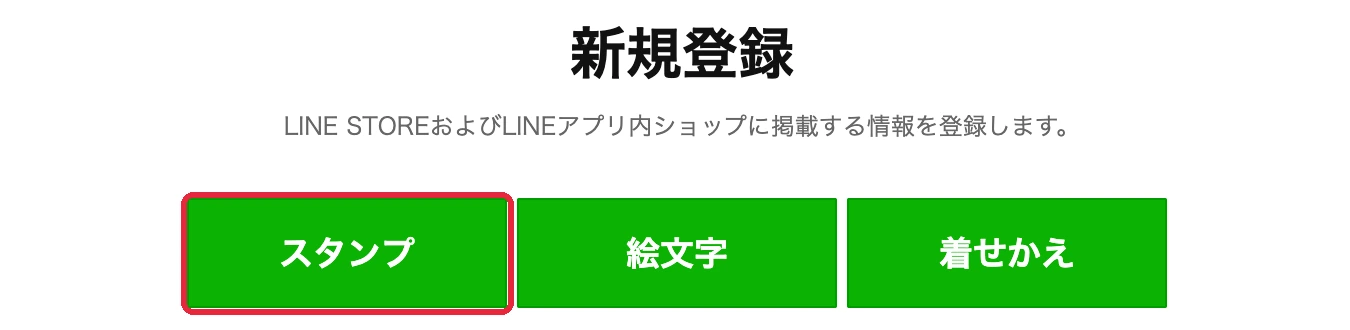
ログインしたら、左上の緑の「新規登録」を押します。スタンプ・絵文字・着せかえの3つが出るので、「スタンプ」を選びます。
手順3:スタンプのタイプを選ぶ
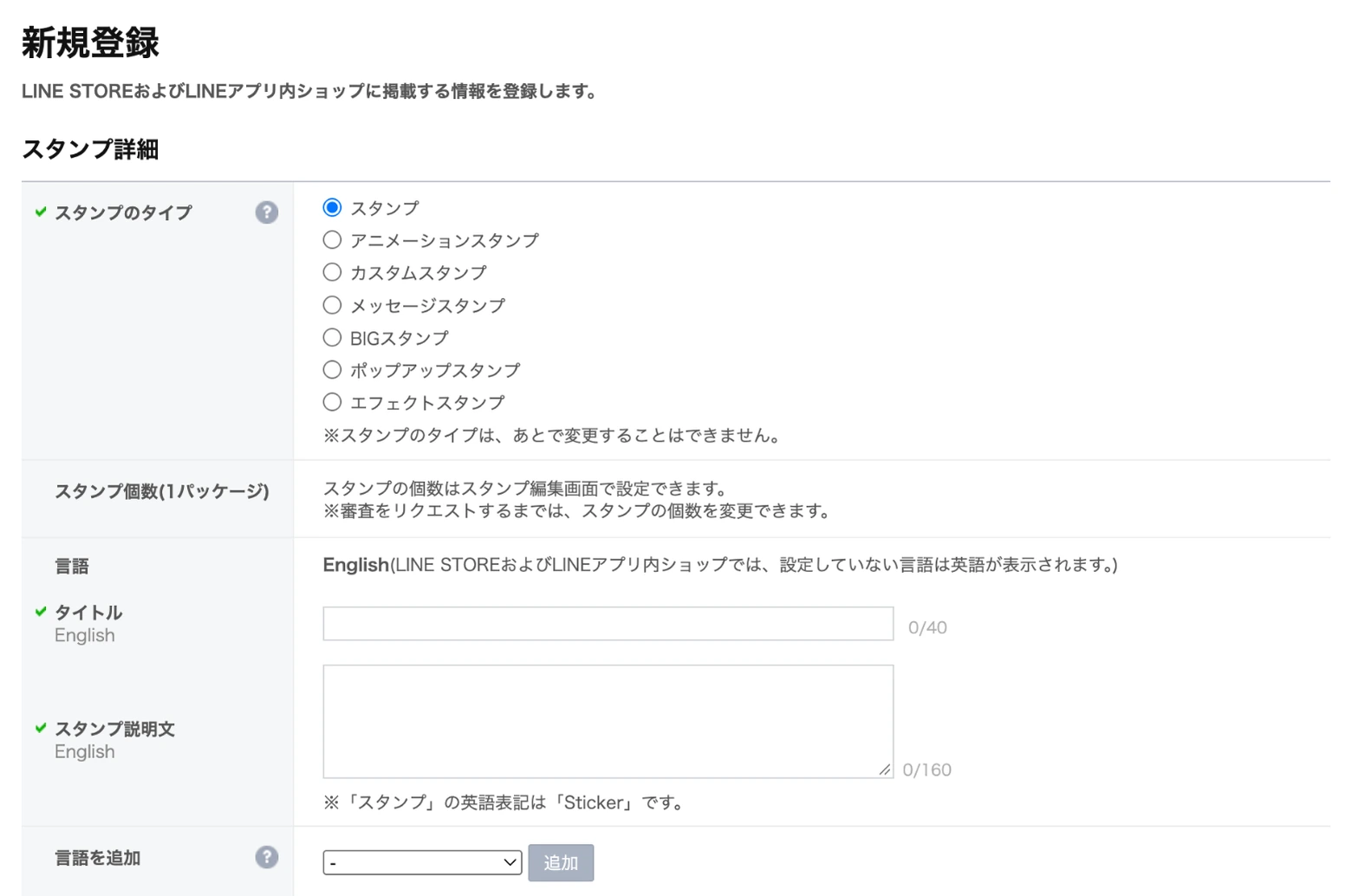
入力画面のいちばん上で、スタンプのタイプを選びます。AIで作った、動かない絵のスタンプなら「スタンプ」のままでOKです。
ほかにも、動くアニメーションスタンプや、大きく表示されるBIGスタンプなどがあります。タイプは、あとから変更できないので注意してください。
スタンプの個数は、ここではなく、あとの画像を登録する画面で決めます。
手順4:タイトルと説明文を入力する
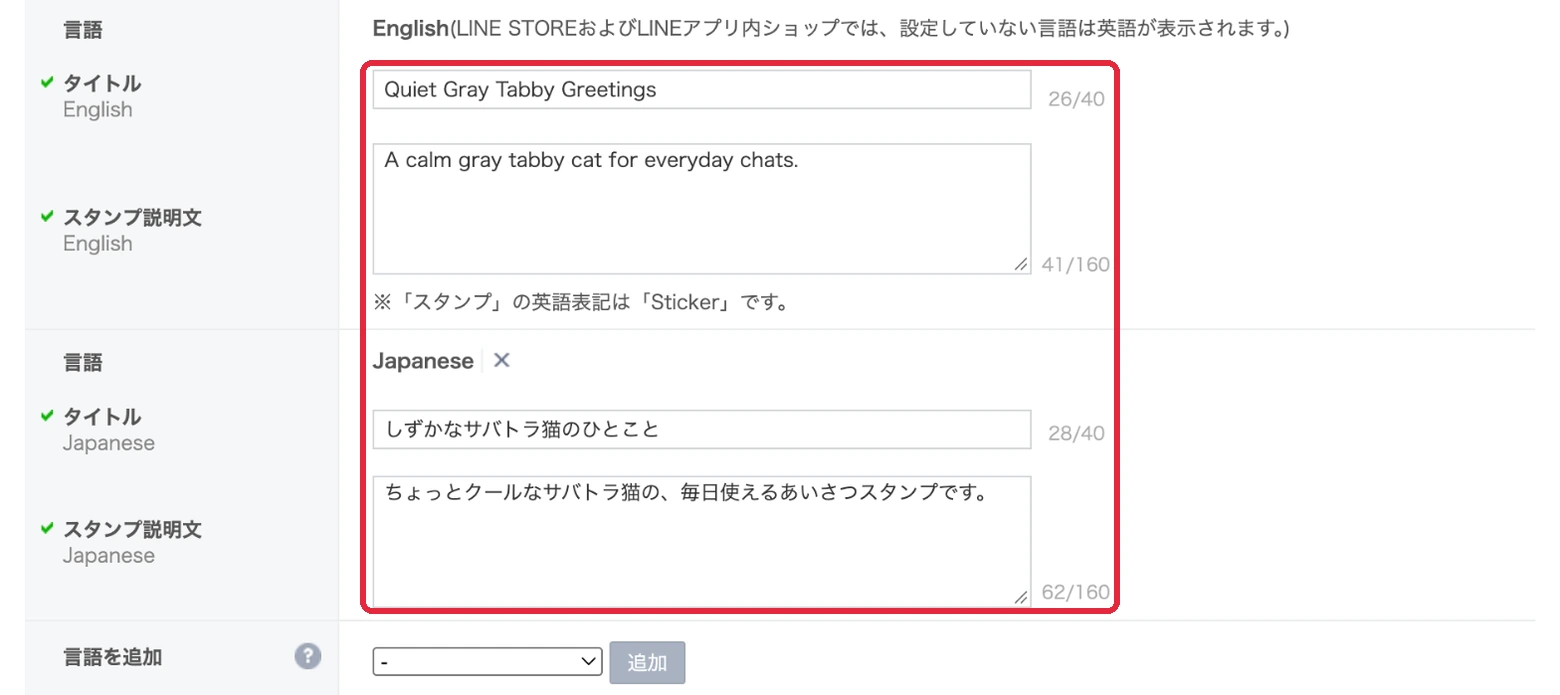
タイトルと説明文を入力します。英語は必須です。設定していない言語の国では、英語のタイトルが表示されます。
日本で売るなら、下の「言語を追加」で「Japanese」を選び、「追加」を押して、日本語のタイトルと説明文も入れておきましょう。
ここで気をつけたいのが、文字数の数え方です。上限は40文字ですが、日本語(全角)は1文字を2文字として数えます。14文字のタイトルで「28/40」と表示されました。日本語のタイトルは20文字まで、説明文は80文字までと考えておきましょう。
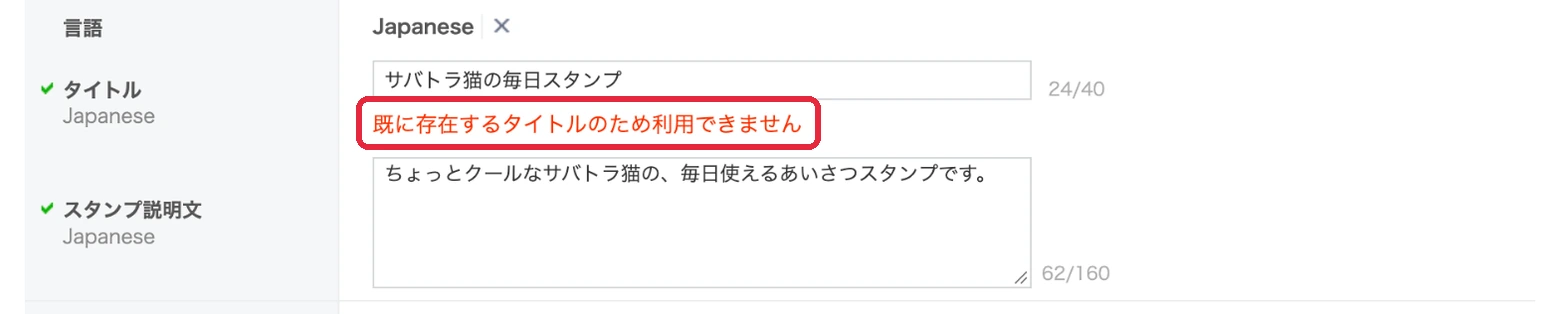
もう1つ、実際にやってみて引っかかったのが、タイトルの重複です。最初に「サバトラ猫の毎日スタンプ」と入れたところ、「既に存在するタイトルのため利用できません」と出ました。
シンプルなタイトルほど、すでに誰かが使っています。キャラの名前や、ちょっとした言葉を足して、ほかとかぶらないタイトルにしましょう。今回は「しずかなサバトラ猫のひとこと」にしたら通りました。
手順5:販売情報を入力する
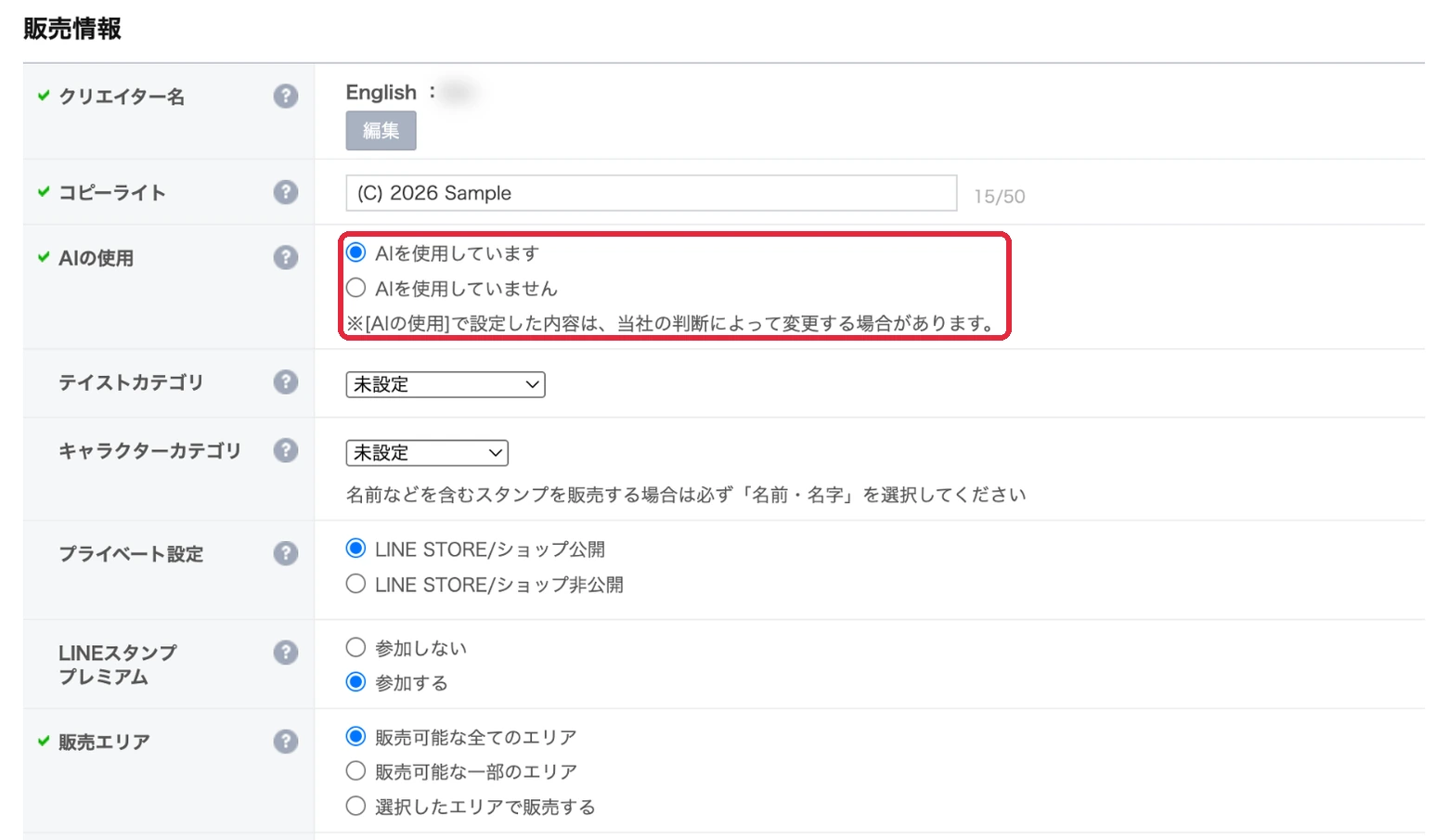
次は、販売情報です。項目は多いですが、自分で入力が必要なのはコピーライトとAIの使用の2つだけです。
- コピーライトスタンプの権利を持っている人の表記です。半角英数字で、「(C) 2026 自分の名前(ローマ字)」のように入れます。
- AIの使用「AIを使用しています」「AIを使用していません」から選びます。AIで作ったなら、正直に「使用しています」を選びましょう。
- テイスト・キャラクターカテゴリスタンプの雰囲気やキャラの種類です。合うものがあれば選びます。名前入りのスタンプは「名前・名字」を選ぶ決まりです。
- 販売エリア最初は「販売可能な全てのエリア」が選ばれています。
そのほかの、プライベート設定、LINEスタンプ プレミアム、特集企画、お試し送信キャンペーンなどは、最初に選ばれているままで大丈夫です。
いちばん下の「販売開始設定」は、「手動で販売を開始」のままにしておくのがおすすめです。審査が通ったあと、自分のタイミングで販売を始められます。
特集企画は、季節のテーマ(年末年始、冬など)に合わせたスタンプを集める企画です。条件に合えば「参加する」を選ぶと、ショップで紹介されることがあります。
手順6:ライセンス証明を確認して、保存する
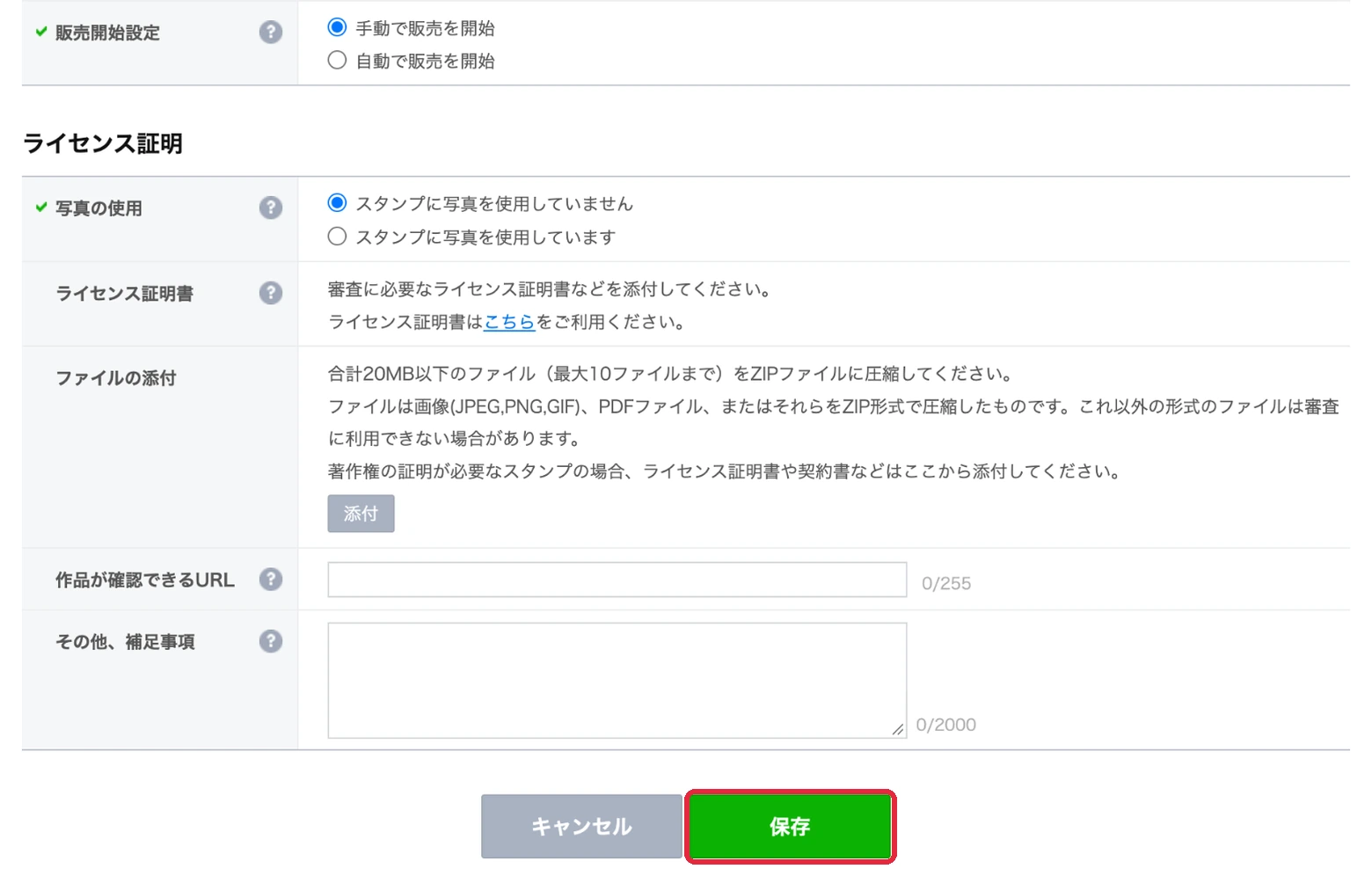
最後はライセンス証明です。自分で作ったイラストのスタンプなら、「スタンプに写真を使用していません」のまま、ほかは空けておいて大丈夫です。
写真を使ったスタンプや、ほかの人と一緒に作ったキャラなどは、権利を確かめる書類を求められることがあります。そのときは、ここから書類を添付します。
入力できたら、いちばん下の「保存」を押します。
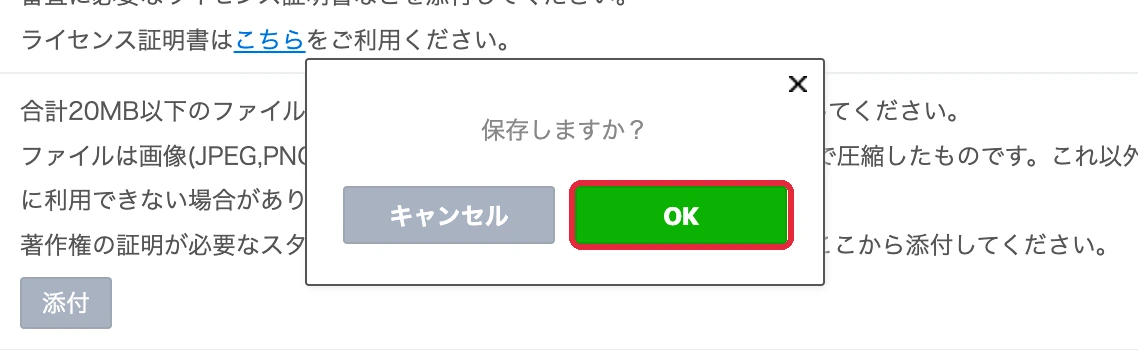
「保存しますか?」と聞かれるので、「OK」を押します。まだ審査には出ないので、安心してください。
手順7:スタンプ画像をアップロードする
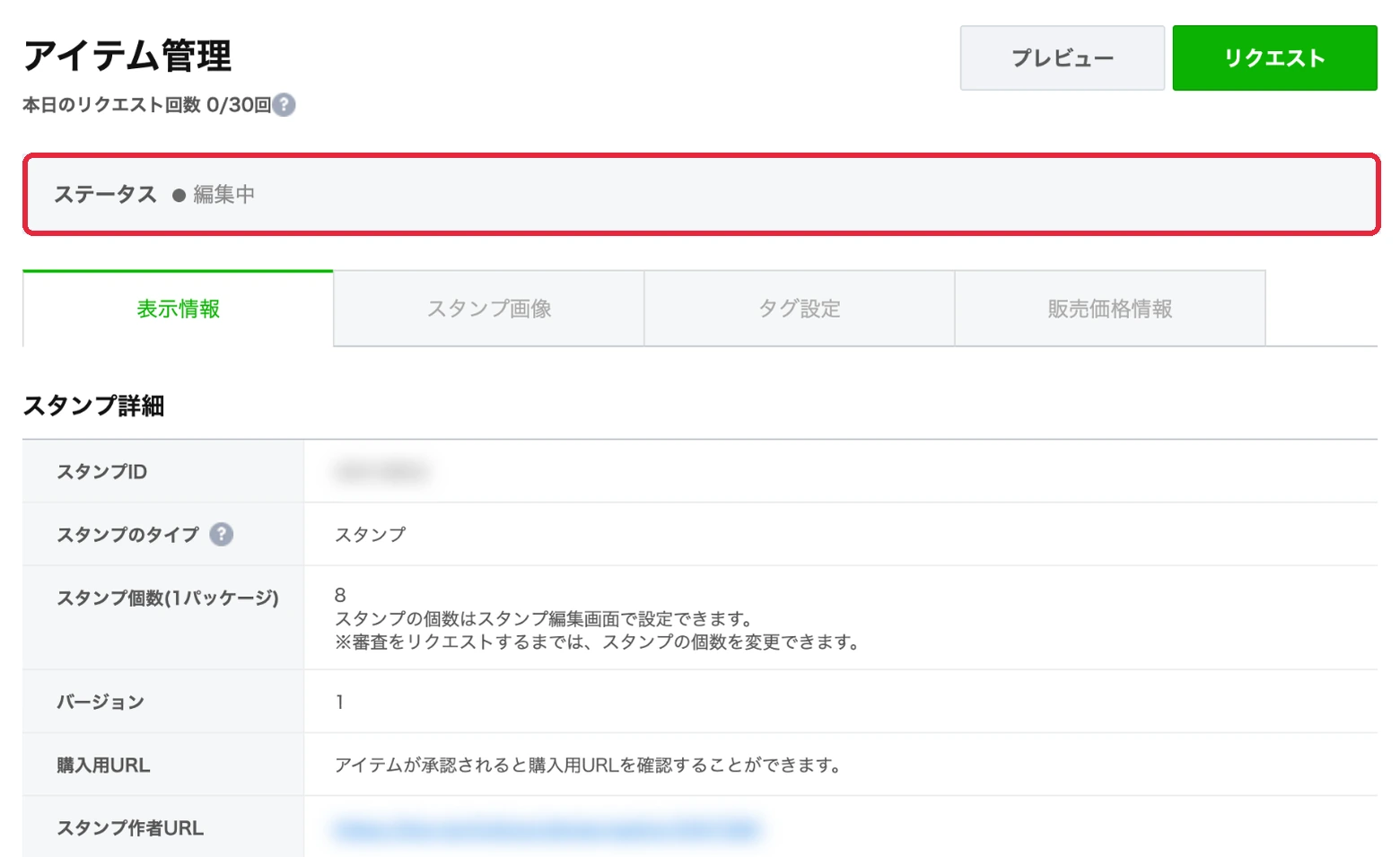
保存すると、アイテム管理の画面にかわります。ステータスは「編集中」です。この状態なら、何度でも内容を直せます。
画像をまだ入れていないうちは、上に「未登録の画像があります」と出ます。「スタンプ画像」のタブを開いて、「編集」を押しましょう。
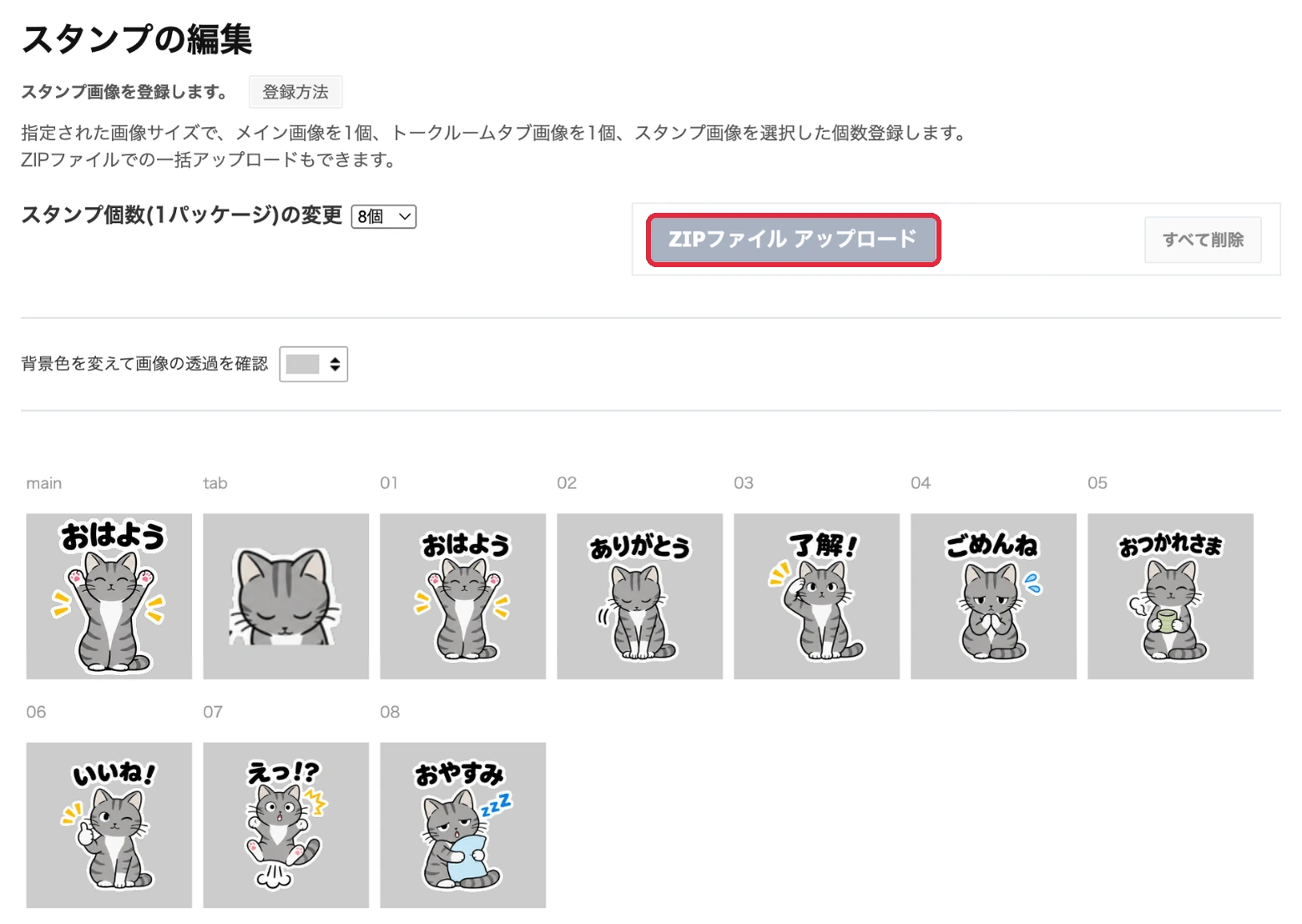
ここで、スタンプの個数(今回は8個)を選びます。画像は1個ずつ「Upload」でも登録できますが、「ZIPファイル アップロード」を使うと、一度に終わります。
ZIPを選ぶと、ファイル名に合わせて、main・tab・01〜08のそれぞれの枠に画像が入ります。
サイズがちがう画像や、背景が透明でない画像は、ここでエラーになります。左上の「背景色を変えて画像の透過を確認」で背景の色を変えると、フチに色が残っていないかを確かめられます。
手順8:タグと販売価格を確認する
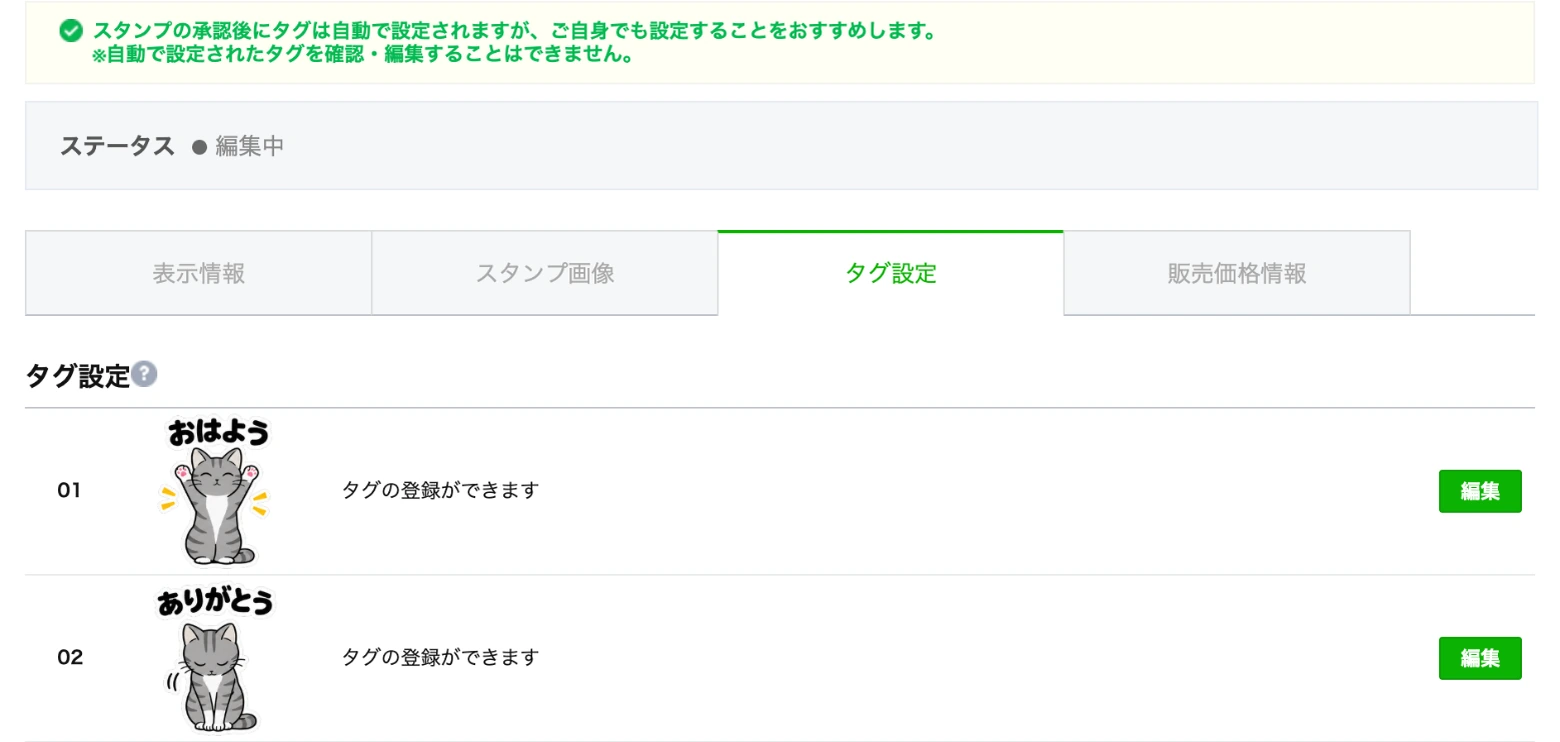
タグ設定では、スタンプ1個ずつに言葉(タグ)をつけられます。タグは、トークで文字を打ったときにスタンプが候補に出るのに使われます。承認後に自動でもつきますが、自分でつけておくのがおすすめと書かれています。
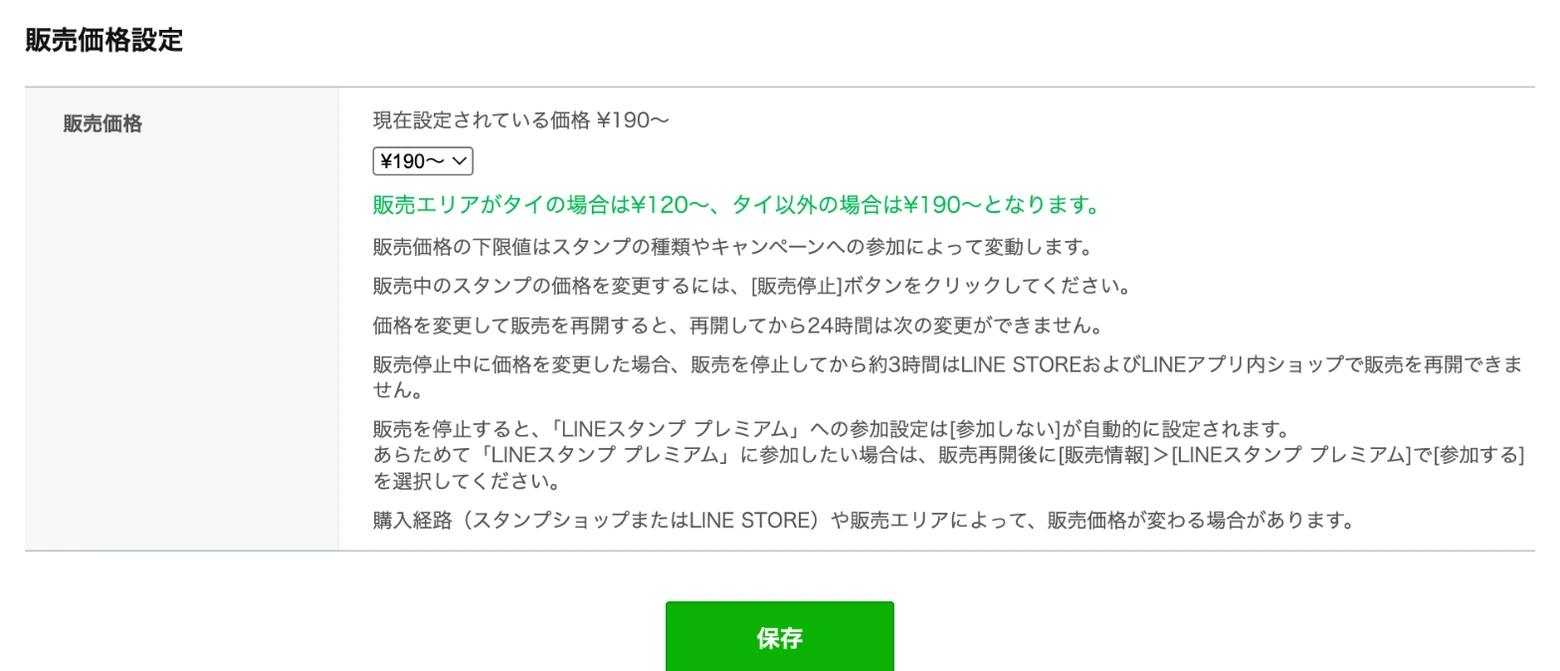
販売価格情報では、値段を選びます。ここで選んだ価格は、あとから変えることもできます。
手順9:審査をリクエストする
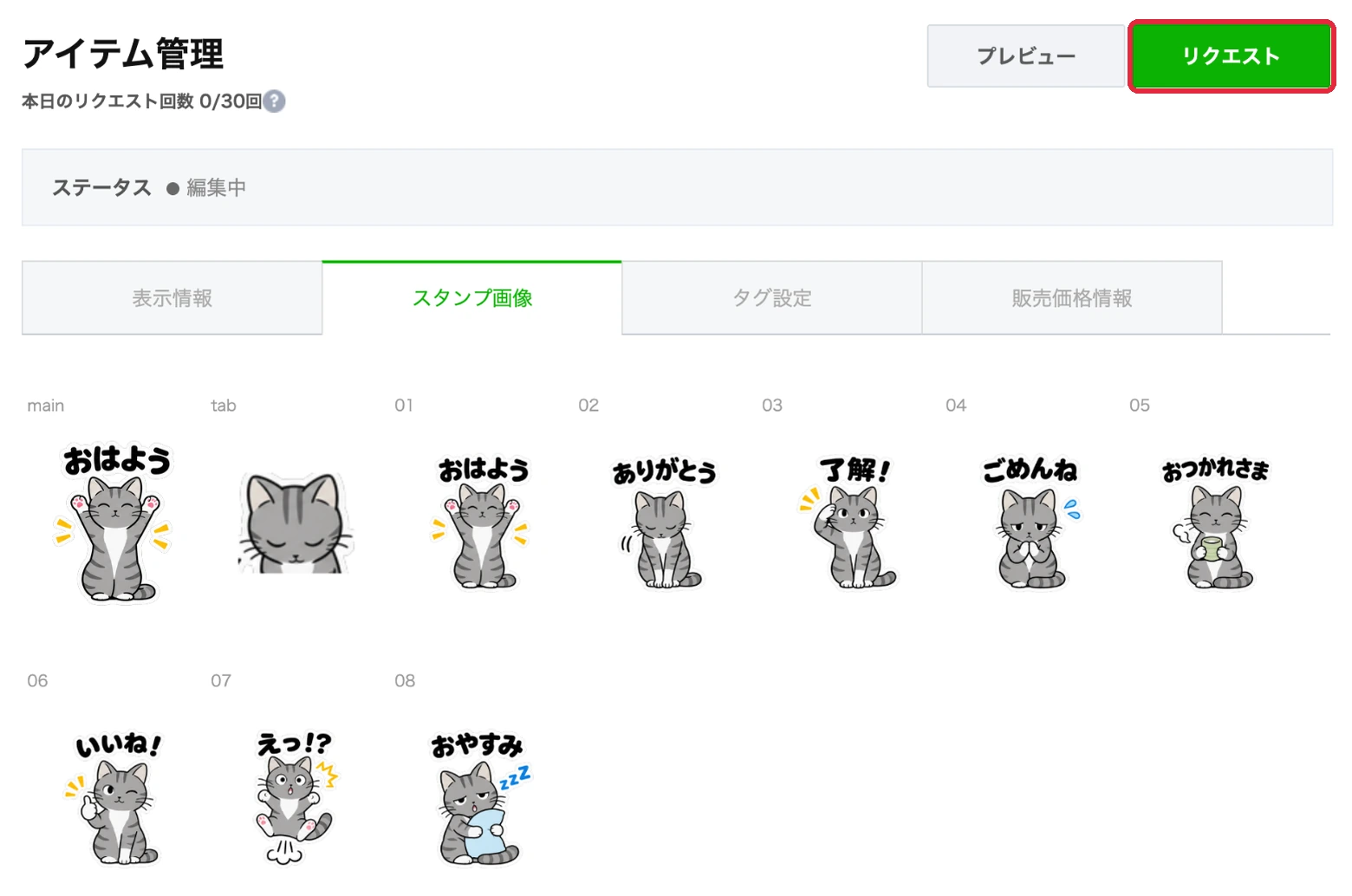
画像がすべてそろうと、右上の「リクエスト」ボタンが緑色になり、押せるようになります。これを押すと、審査に出されます。
押す前に、右上の「プレビュー」で、実際の見え方を確かめておきましょう。
- リクエストは1日30回まで画面の左上に「本日のリクエスト回数 0/30回」と出ています。
- 出す前に、もう一度確かめる画面にも「審査をリクエストするまでは、スタンプの個数を変更できます」とあります。審査に出したあとは気軽に直せないので、タイトルの誤字や画像のフチを確かめてから押しましょう。
- 審査の期間は決まっていないLINEは、審査にかかる日数の目安を公式には出していません。
この記事では、画面の説明のために作った下書きなので、リクエストは押していません。
審査で落ちやすいポイント
- 文字だけのかんたんな画像
- 小さくて見づらい絵(細長い全身など)
- すでに売られているスタンプのコピー
- 他人の権利をおかすもの(キャラ・ロゴ・人の顔など)
- 権利がはっきりしないもの(二次創作など)
審査で見られるのは、絵がうまいかどうかではなく、スタンプとして使いやすいか、ほかの人の権利をおかしていないかです。
AIで作ったスタンプで特に気をつけたいのは、どこかで見たようなキャラに似てしまうことです。「有名なキャラっぽい」と感じたら、作り直しましょう。
また、ガイドラインには「単純なテキストのみの画像」も却下の例として挙げられています。文字が主役のスタンプは、デザインに工夫を入れるか、キャラを添えると安心です。
審査で却下されたときは、理由がメッセージで届きます。直してから、もう一度リクエストできます。
よくある質問
- スマホから申請できる?
- 申請にお金はかかる?
- AIで作ったと書くと落ちる?
- 審査が通ったら、すぐ売られる?
スマホから申請できる?
スマホなら、LINE公式の「LINEスタンプメーカー」アプリから申請できます。この記事のLINE Creators Marketは、パソコンのブラウザで使うのがおすすめです。
申請にお金はかかる?
LINE Creators Marketへの登録や、スタンプの申請にお金はかかりません。
「AIを使用しています」を選ぶと、審査に落ちる?
審査ガイドラインには、AIで作ったことを理由に却下するという項目はありません。見られるのは、ほかの人の権利をおかしていないかどうかです。AIで作ったなら、正直に選びましょう。
審査が通ったら、すぐ売られる?
販売開始設定を「手動で販売を開始」にしていれば、審査が通っても、自分で販売を始めるまでは売られません。「自動で販売を開始」にした場合は、承認されるとそのまま販売が始まります。
まとめ|LINEスタンプの申請は、9つの手順で終わる
- 新規登録 →「スタンプ」→ タイプを選ぶ(あとで変えられない)
- タイトルは英語が必須。日本語は全角20文字まで、重複はNG
- 販売情報は、コピーライトと「AIの使用」だけ入力すればOK
- 保存してから、ZIPで画像をまとめてアップロード
- プレビューで確かめてから「リクエスト」を押す
入力する項目は多く見えますが、実際に自分で決めるのは、タイトル、説明文、コピーライト、AIの使用くらいでした。
保存しておけば、何度でも直せます。まずは下書きとして保存して、画像を入れて、プレビューで見るところまで進めてみてください。
まだスタンプができていない人は、AIでLINEスタンプを作る方法から始めましょう。
あわせて読みたい記事は、こちらです。

内容の最終更新:


