
写真の一枚から、毎日使える8個へ。
ChatGPTでLINEスタンプを作るには?写真から8個作ってみよう
こんにちは、AI FREAKです。今回は、ChatGPTで写真からLINEスタンプを作る方法を紹介します。
こんなお悩みはありませんか?
でも、画像ができた後はどうすればいいの?
ChatGPTでかわいい一枚ができても、そのままLINEのスタンプ欄に追加されるわけではありません。絵を作る工程と、LINEで使える形に整える工程があります。
今回は、いつものグレーの猫で8個を制作しました。まず一枚の見た目を決め、同じ猫の表情を増やすところから、透明な背景、サイズ、申請の順に進めます。
スマホで作る方も、パソコンで画像をそろえる方も使える内容です。完成例を見て「これなら自分も使いそう」と思う言葉から始めましょう。
まずは完成例。日常で使いやすい8個にしました
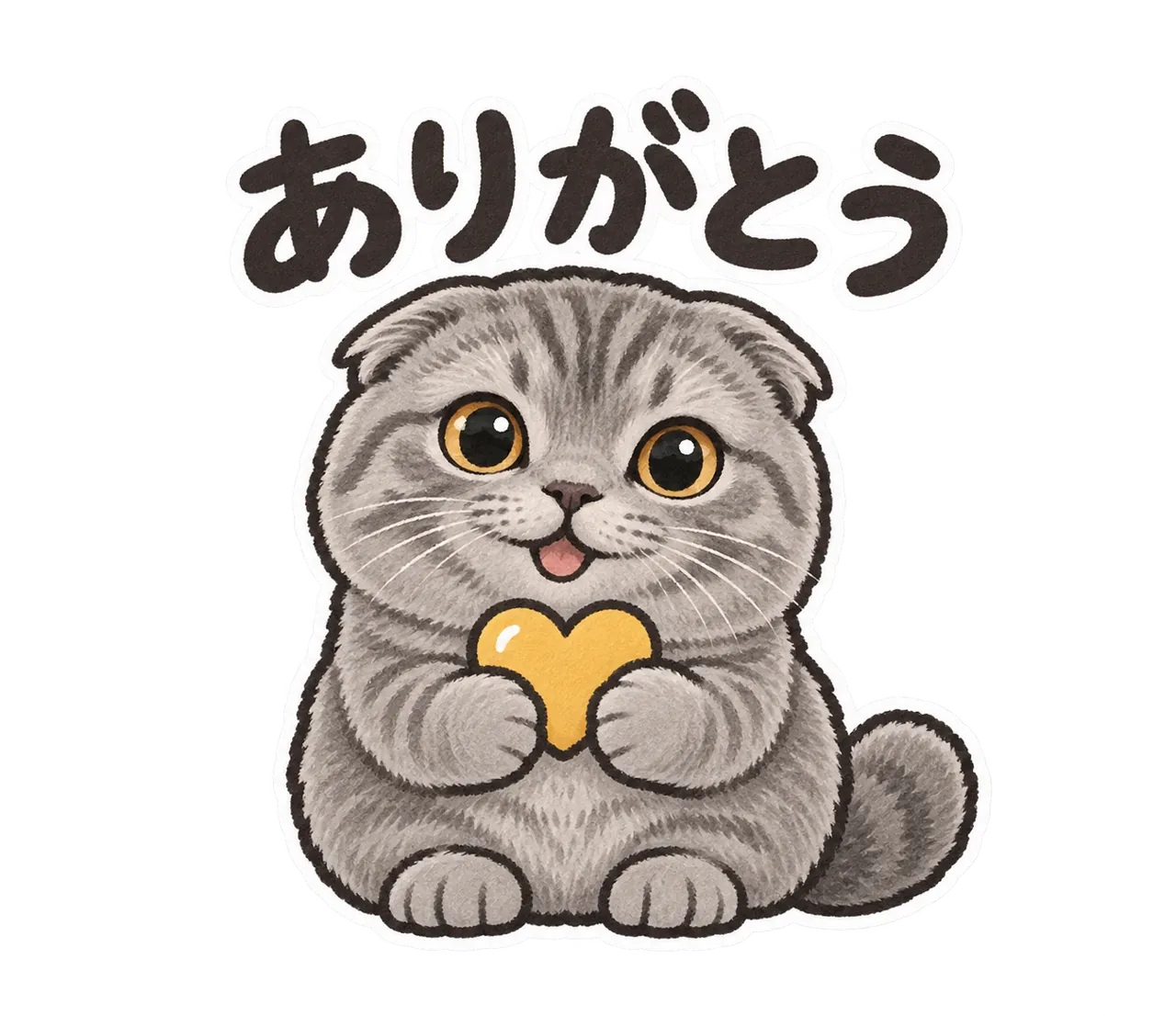 01 / ありがとう
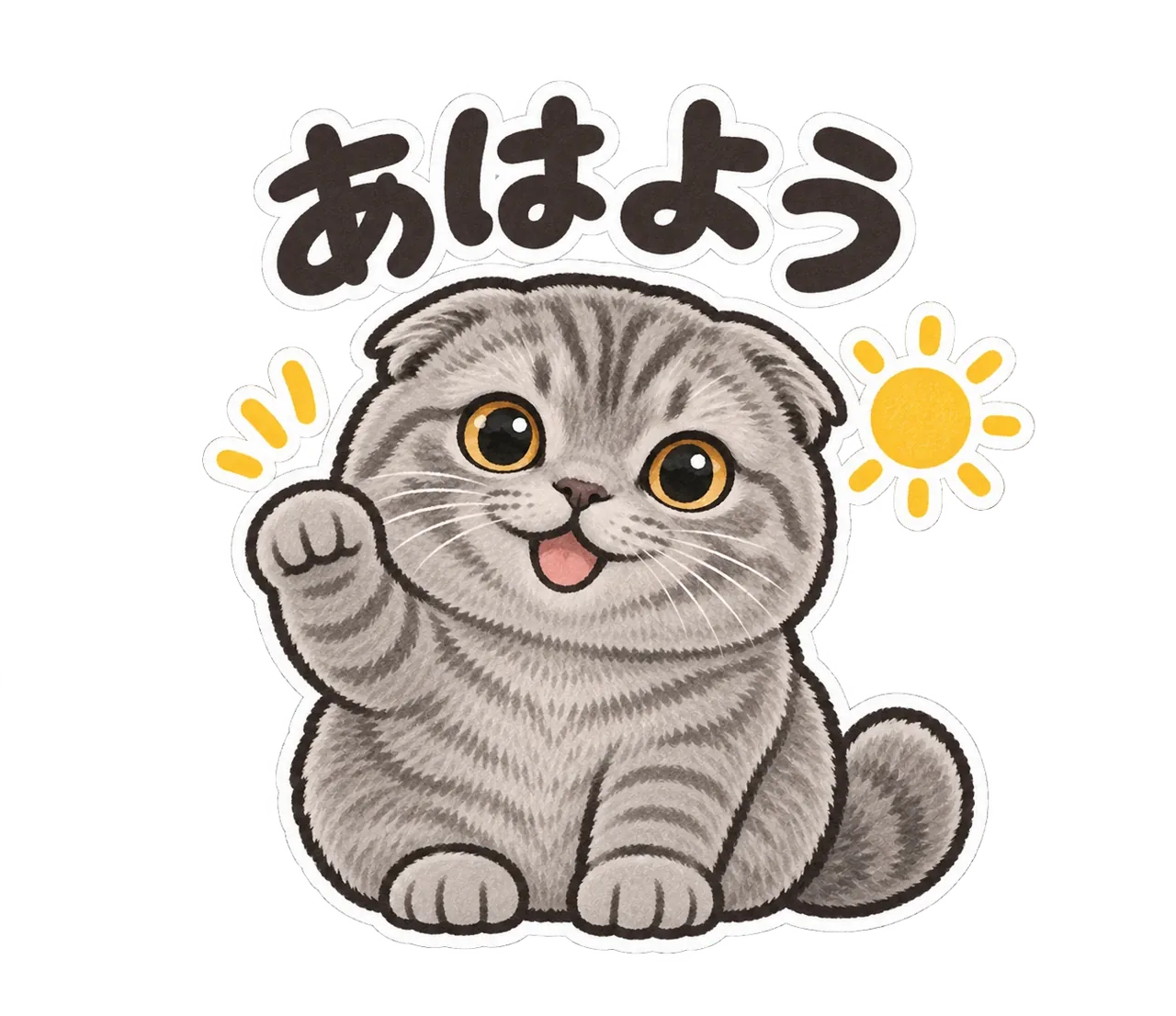 02 / おはよう
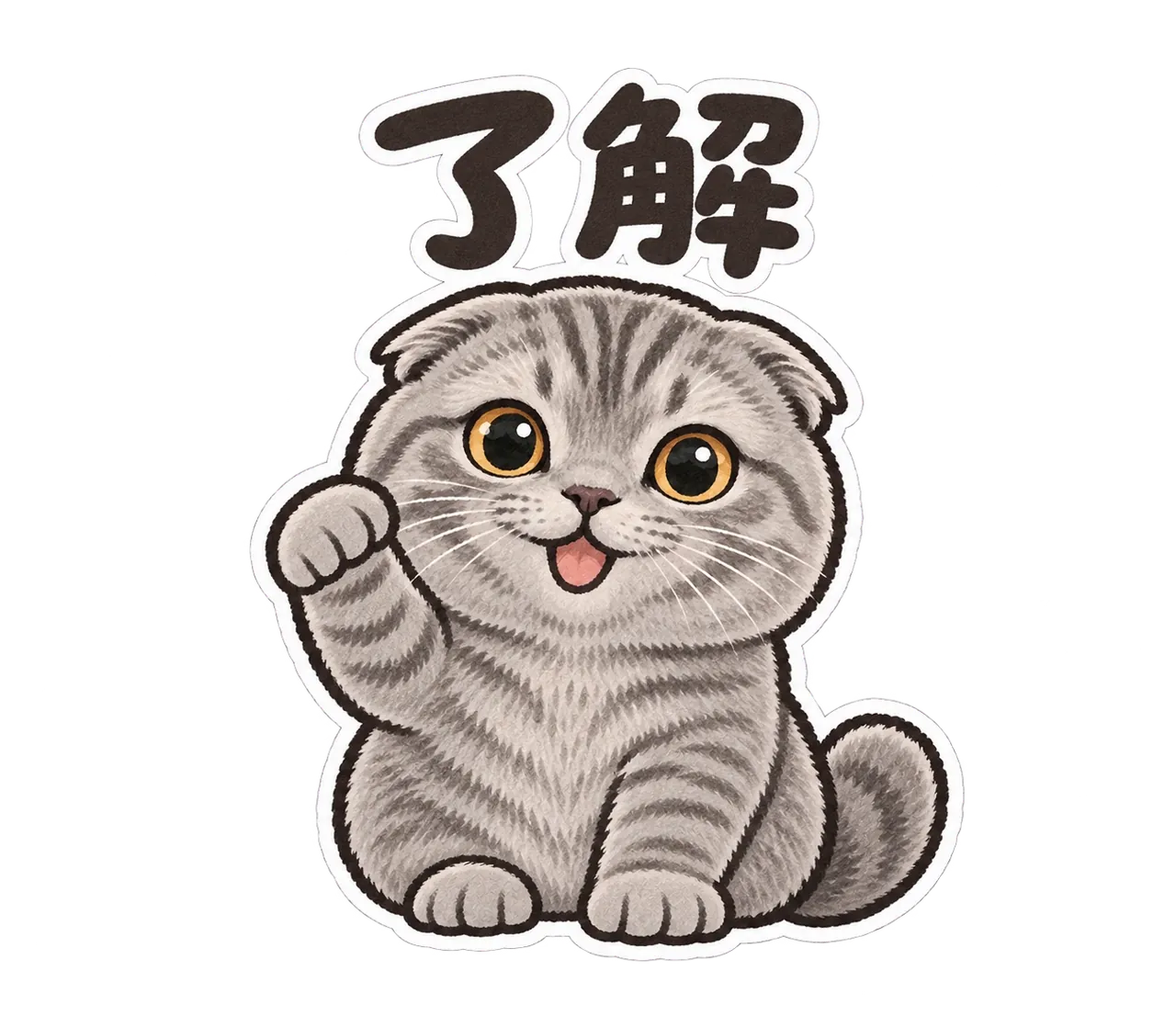 03 / 了解
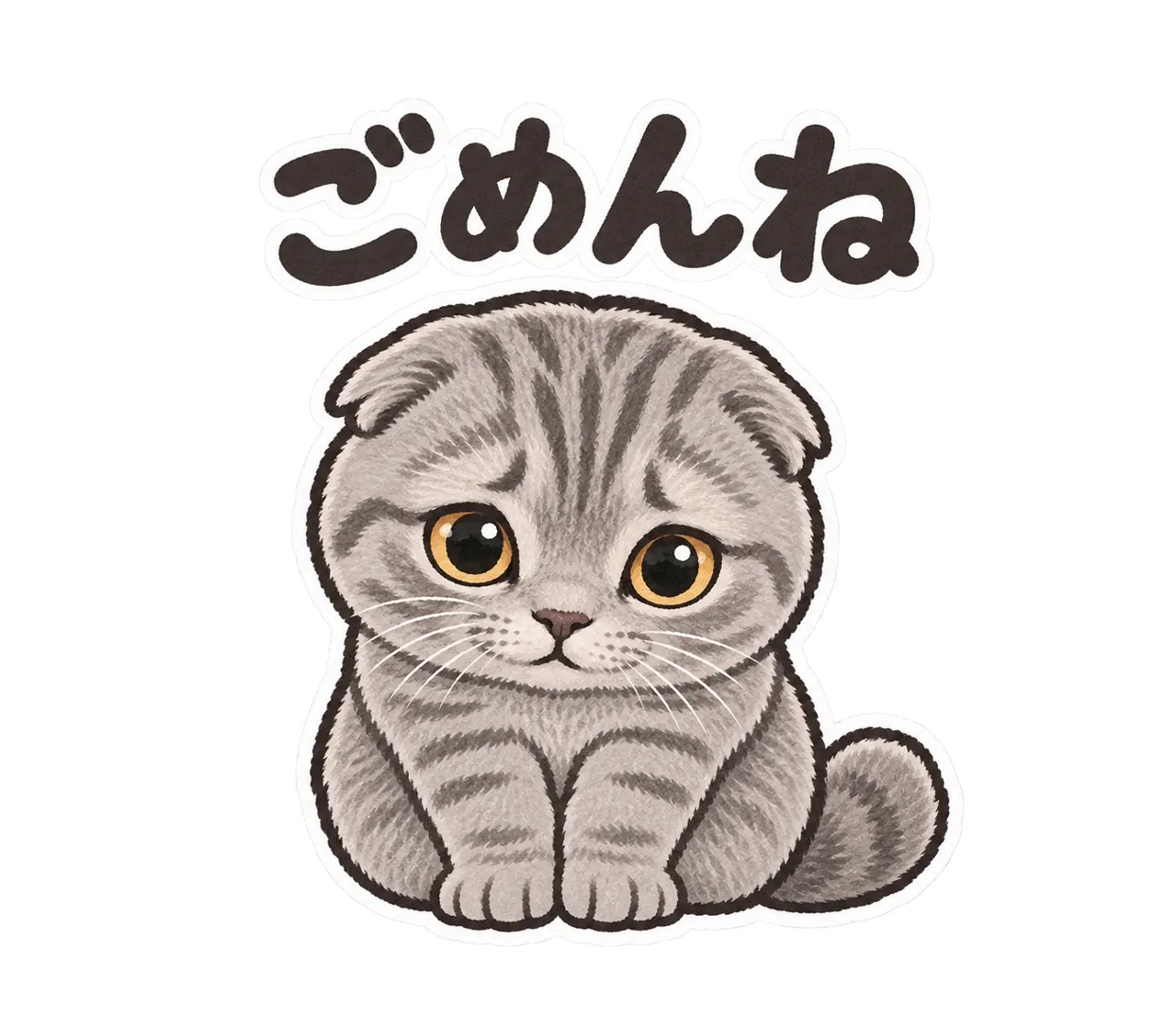 04 / ごめんね
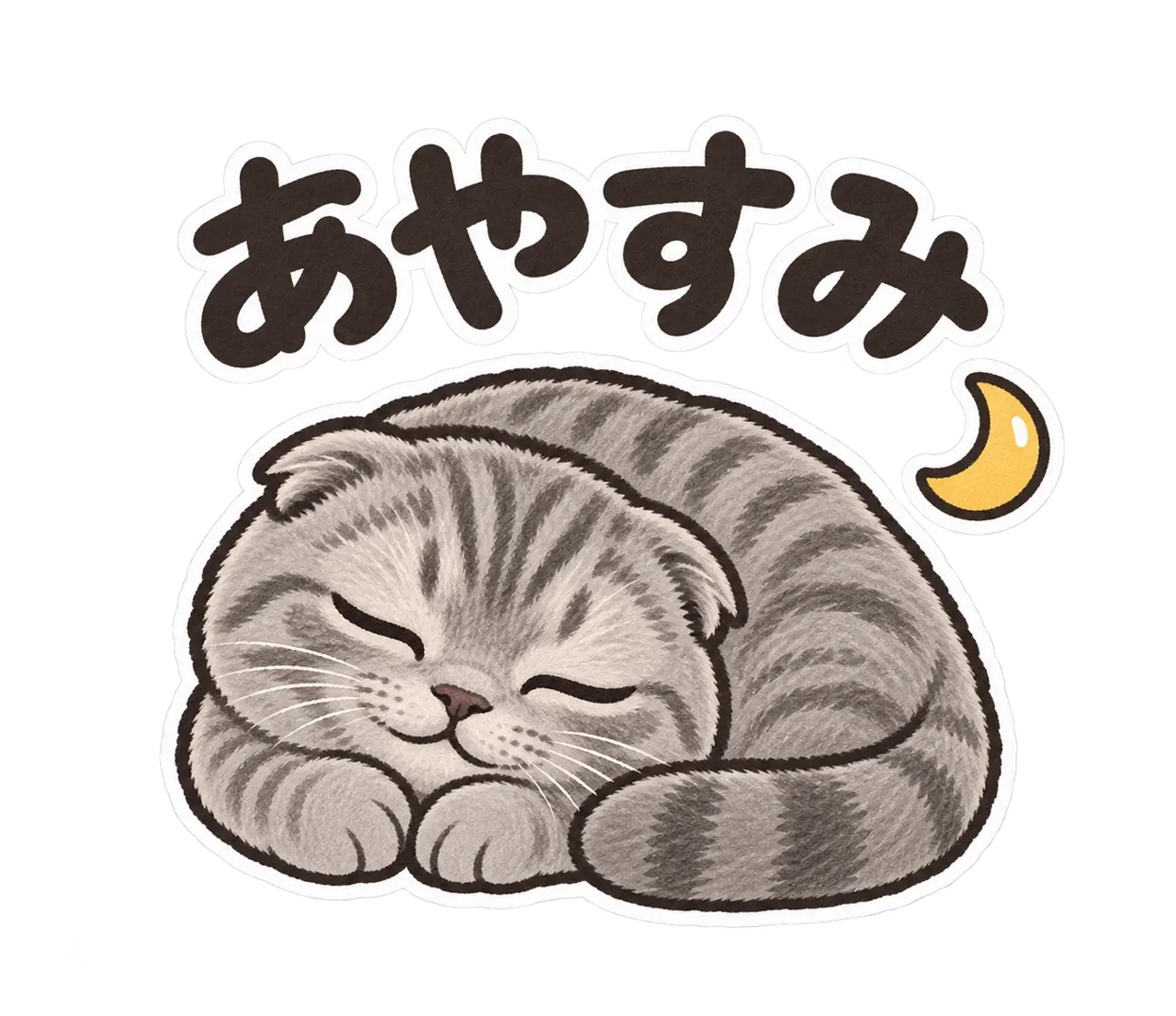 05 / おやすみ
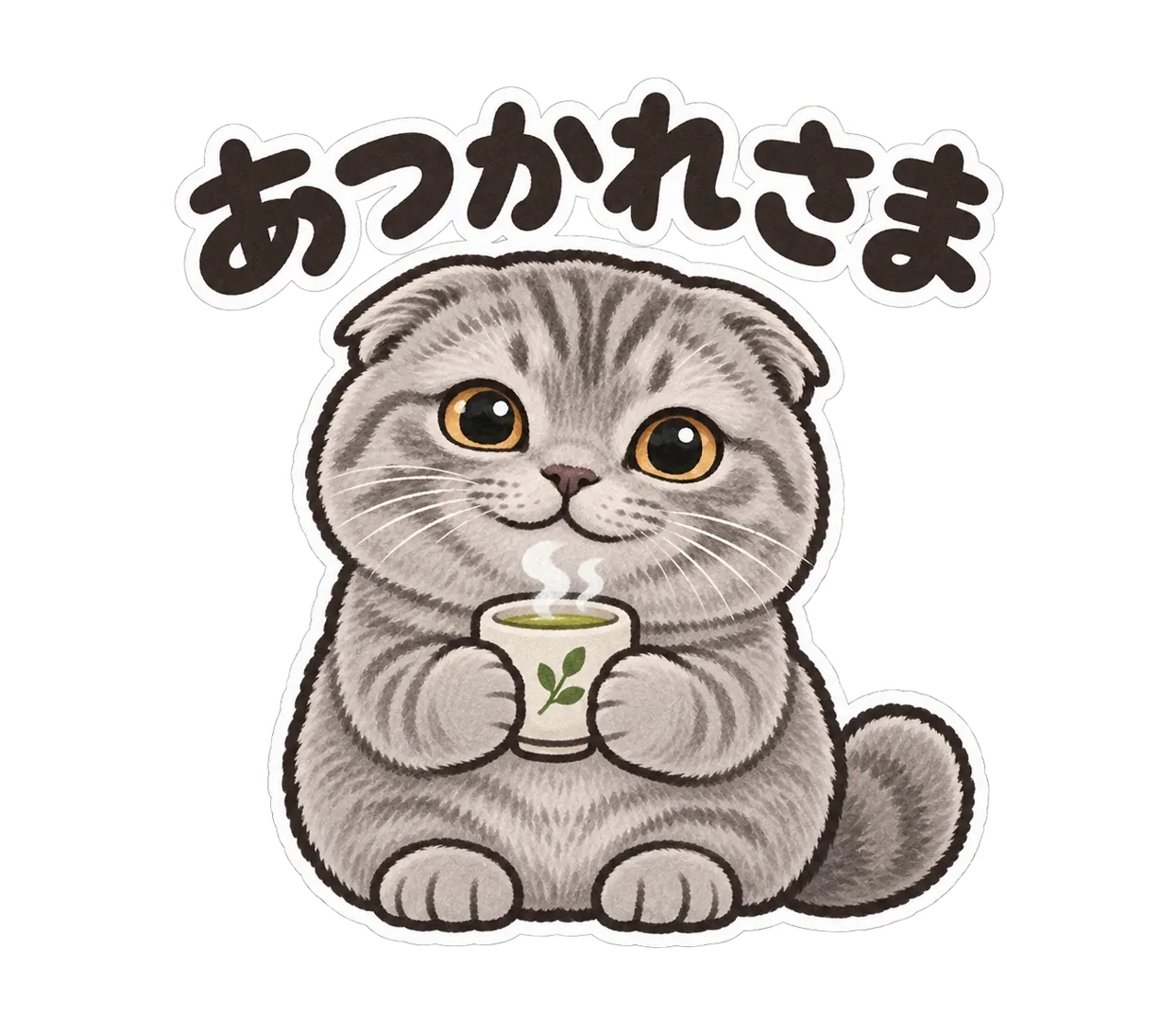 06 / おつかれさま
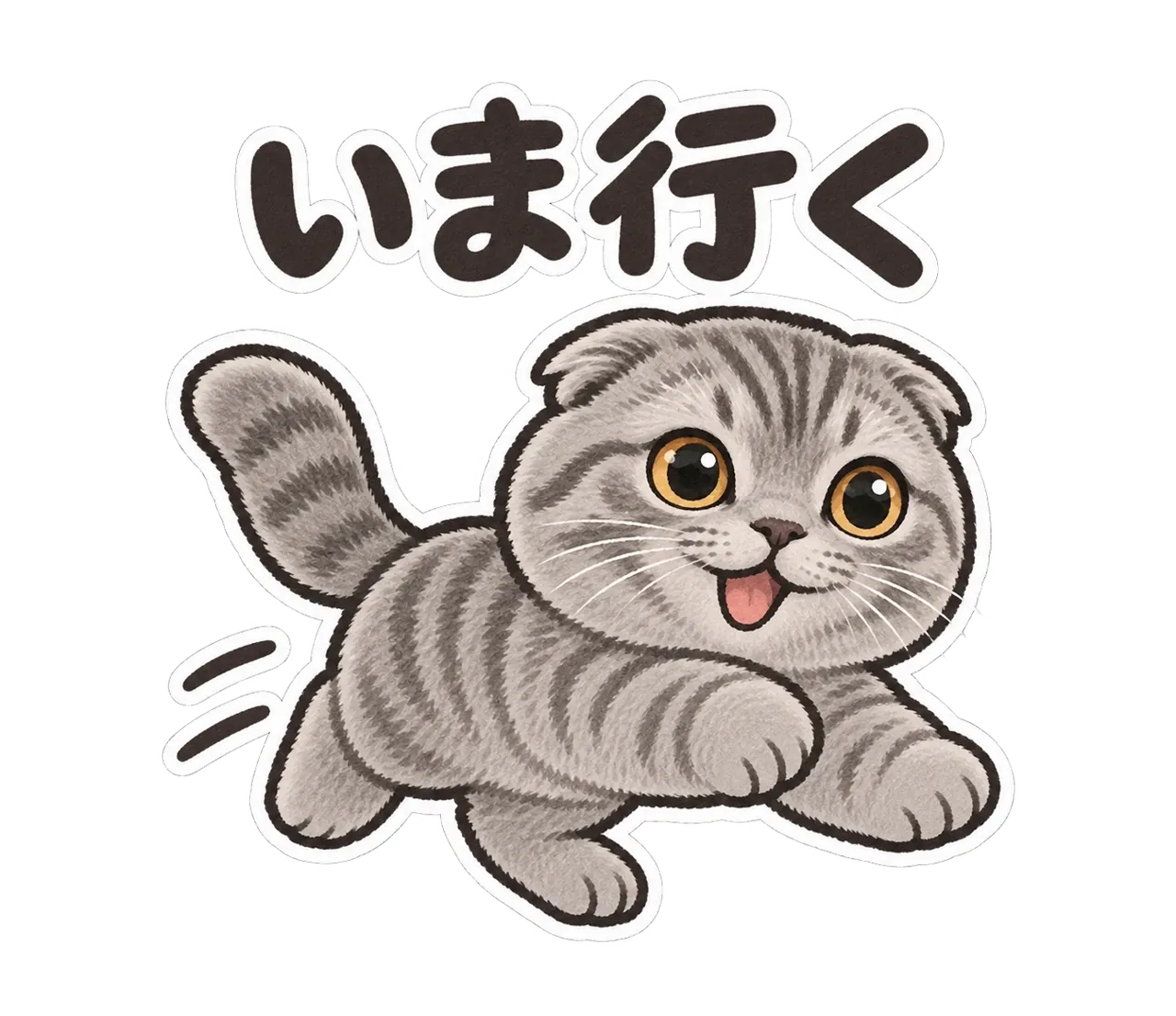 07 / いま行く
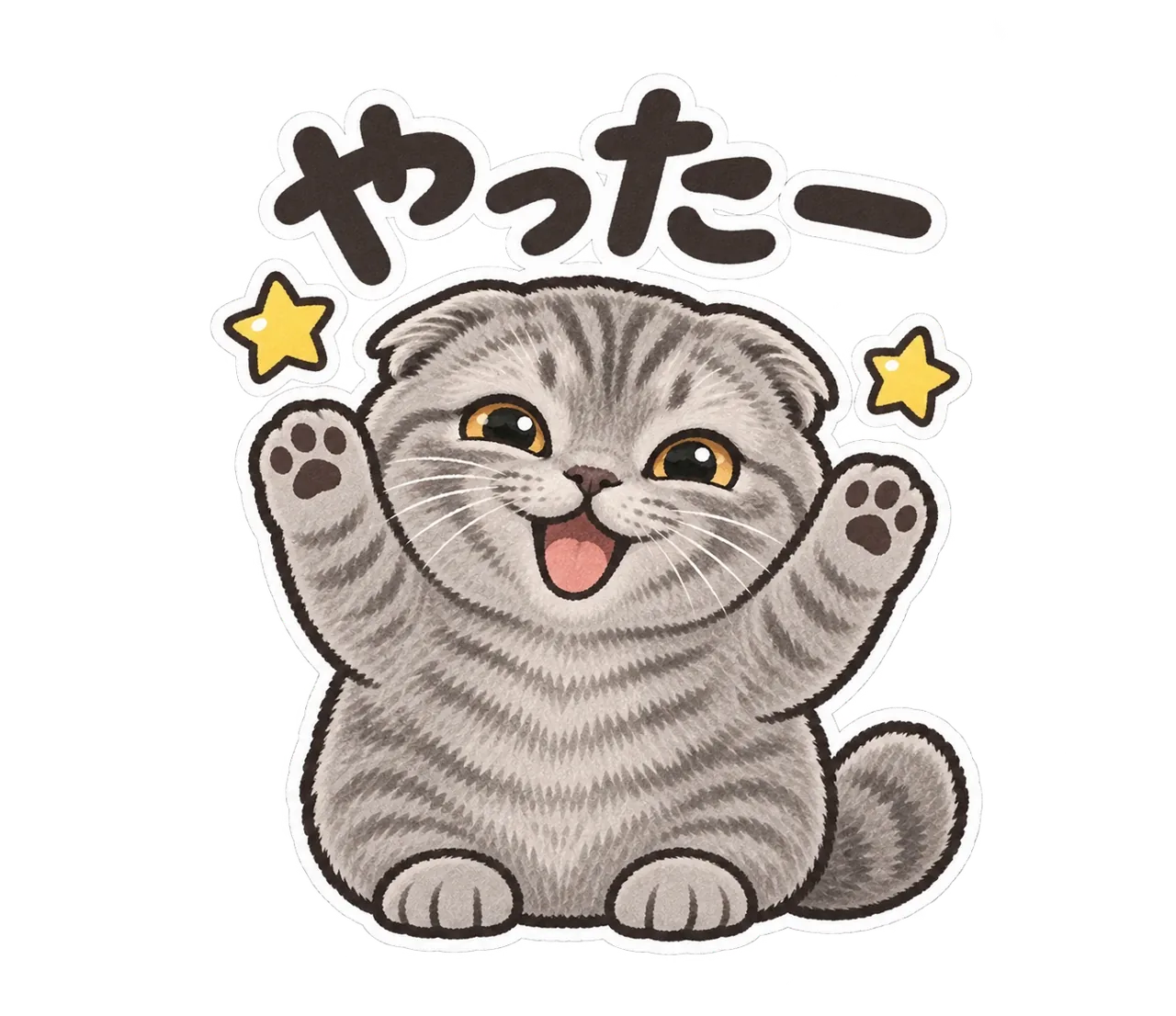 08 / やったー
「ありがとう」「了解」「おつかれさま」。最初の一組は、普段の会話で何度も使う言葉にすると選びやすくなります。かわいさだけで8個を埋めるより、返事・挨拶・気持ちを分けるのがおすすめです。
今回そろえたのは、丸顔、折れ耳、グレーの毛、琥珀色の目です。ポーズは違っても、この特徴と線の雰囲気を共通にしました。8個とも別のキャラクターを考え直す必要はありません。
一枚の画像に8個をまとめて生成すると早い反面、文字が小さくなったり、隣の絵とくっついたりします。今回は一個ずつ生成。失敗した一個だけを直せるので、最後の調整が楽です。
| 役割 | 今回の言葉 | 見た目の変化 |
|---|---|---|
| 感謝・返事 | ありがとう/了解 | ハート、前足を上げる |
| 一日の挨拶 | おはよう/おやすみ | 明るい顔、眠る姿 |
| 気遣い | ごめんね/おつかれさま | おじぎ、湯のみ |
| 行動・喜び | いま行く/やったー | 走る、両手を上げる |
写真を添付して、基準になるスタンプを一つ作ろう
ChatGPTの入力欄から写真を添付し、どの動物・人物を使うかを伝えます。複数のペットがいる写真なら「左のグレーの猫」と対象も指定してください。顔と耳がはっきり写った写真から始めると、残したい特徴を比べやすくなります。
「スタンプにして」だけでも試せますが、毛の細かさや絵柄がばらつきやすいので、今回は輪郭を太めにし、色数を抑えました。写真らしさを全部消す必要はありません。小さく表示しても、その子だと分かる特徴を残します。
写真から最初の一個を作る
写真の猫を別のペットに替える場合は、毛色や耳の形も合わせて書き換えます。生成するたびに細部は変わるので、最初の一個を保存しておきましょう。
同じ画像を見せながら、言葉とポーズを増やそう
気に入った一個ができたら、その画像を添付して次を頼みます。元の写真だけで毎回作り直すより、完成したスタンプの線や塗りを見せる方が、シリーズとしてそろえやすくなります。
残すのは猫と画風、変えるのはポーズ・表情・言葉。この区切りを短く書きます。「いま行く」なら走る、「おやすみ」なら眠るなど、文字と動きを一対一にすると伝わりやすいです。
基準を使って別のスタンプを作る
小物が残ってしまう場合は「元のハートは消す」のように、前の画像にあった物の扱いも伝えます。
8個全部やり直しですか?
その一個だけで大丈夫です。基準と直したい画像の両方を添付し、「一枚目の顔の比率に寄せ、二枚目のポーズと文字は維持」と伝えます。修正を重ねすぎたら、基準からそのポーズを作り直す方が早いこともあります。
文字は短く太く。スマホで読めるか確かめよう
文字を入れるときは、「今日は本当にありがとうございました」より「ありがとう」のように短くします。文章を全部スタンプに背負わせず、会話の一言として使う方が見やすくなります。
今回の作例では生成した文字をそのまま使っています。日本語が崩れる場合は、絵だけを生成して、文字はLINEスタンプメーカーなどで後から入れる方法に切り替えましょう。絵を何度も作り直す必要はありません。
特に、濁点、長音、小さい「っ」、同じ文字の重複を見ます。作業画面で読めても、トークに近い小ささだと白フチや毛並みに埋もれることがあります。保存した画像をスマホで小さく表示し、言葉が一目で読めるか確かめます。
絵はそのまま、文字だけ直したいとき
文字の修正で顔まで変わったら、元画像を残して戻ります。文字ツールで打ち直した方が確実な場面もあります。
白い背景と透明な背景は別。濃い色に重ねて確認
白い画面で見ると、白背景の画像も透過画像も似て見えます。ですが、白背景のままだとトーク画面に白い四角が残ります。濃い背景に重ねて、外側の色が透けているか確認してください。
ここでは背景を切り替えられるようにしました。猫と文字の周りの白フチはデザインとして残し、その外側だけが透明です。白フチまで全部消す必要はありません。
「透明なPNGで」と指示しても、出力形式や実際の透明部分は確認が必要です。市松模様が絵として描き込まれていたら透過ではありません。画像編集画面で透明を確かめ、必要なら背景除去を行ってPNGで保存します。
細いひげを全部残そうとして、周囲に灰色のゴミが出ることもあります。スタンプでは髪や毛の一本一本より、顔と輪郭の読みやすさを優先すると整います。詳しい確認方法は背景透過の画像を作る方法も参考にしてください。
申請用には、スタンプ・メイン・タブの3種類を用意
ChatGPTが出した大きな画像をそのまま送るのではなく、LINEの規定に合わせて書き出します。通常スタンプでは8・16・24・32・40個から選びます。最初は8個で一組にすると、表情と文字の確認を最後までやり切りやすいです。
絵を押しつぶして指定サイズに合わせず、比率を保ったまま縮小します。空いた部分は透明な余白にすれば、猫の顔が横に伸びません。文字やしっぽが枠ぎりぎりになっていないかも見てください。
| 画像 | サイズ | 形式・容量 |
|---|---|---|
| スタンプ画像 | 最大370 × 320 px | 各PNG、1 MB以下 |
| メイン画像 | 240 × 240 px | PNG、1 MB以下 |
| トークルームタブ | 96 × 74 px | PNG、1 MB以下 |
サイズは偶数、カラーモードはRGB。外周には10 px程度の余白を取る案内があります。入稿前にはLINE公式の制作ガイドラインで最新の条件を確かめてください。
メイン画像はセットの顔になる一枚、タブ画像は小さな目印です。タブに「おつかれさま」の全文を押し込むより、猫の顔を大きめにすると探しやすくなります。
LINEで使えるようにするまでの流れ
ここから先はChatGPTではなく、LINE側で進めます。パソコンならLINE Creators Market、スマホ中心ならLINEスタンプメーカーが入り口です。制作したPNGを読み込み、セット名や説明、メイン画像などを設定します。
AIで作った場合は、販売情報の「AIの使用」を実態に合わせて設定します。LINEはプロンプトなどの提出を求める場合もあると案内しているため、作成に使った画像と指示は保存しておきましょう。「AIの使用」の公式案内も確認できます。
その後、審査をリクエストし、承認されたらリリースへ進みます。このページの8個は制作例で、申請や販売はしていません。審査通過まで実測した例ではないので、日数や通過を保証するものでもありません。
家族だけで使いたい場合も、「画像を送る」のと「スタンプとして使う」のは別です。販売ページの公開範囲や、自分がダウンロードする条件は選ぶ作成方法で確認してください。自分で描いたから必ず無料で使える、とは決めつけないようにしましょう。
迷ったら「同じ子・読める文字・透明な背景」の3つから
8個を作り終えたら、猫の顔、文字の大きさ、外周の余白を横に並べて見ます。一枚ずつでは気づきにくい、色の濃さや頭の大きさの違いが見つかります。
一番大事なのは、送った相手が、どんな気持ちかすぐ分かること。絵が精密でも、表情も言葉も読めなければ会話では使いにくくなります。
今回の型なら、最初の一枚を自分の犬やオリジナルキャラクターに替えて応用できます。まずは「ありがとう」を一枚。かわいくできたら、それを添付して「了解」「おやすみ」と増やしてみてください。
作例はGPTの内蔵画像生成で制作しています。ChatGPTの画面操作を撮影したものではありません。掲載プロンプトは読者向けに整理した版です。サムネイルは作例を元に再構成したデザイン画像です。
内容の最終更新:
NEXT READ
あわせて読みたい記事
 一枚の猫から、小さな物語へ。ChatGPTで漫画を作るには?AIで4コマ漫画を作ってみようChatGPTでAI漫画を作りたい方へ。猫の4コマを実際に生成し、ストーリー・コマ割り・セリフ・キャラ固定のコツを紹介。完成した漫画とコピペ用プロンプトで、文字や一コマだけを直す方法まで分かりやすく解説します。2026年10月14日
 イラストから写真風へ · 同じ特徴を残してみるAIでイラストを実写化するには?ChatGPTで写真風にしてみようAIでイラストを実写化したい方へ。ChatGPTで人物・猫を写真風にする方法を、実際の比較画像とコピペ用プロンプトで紹介。キャラの特徴を残す指定、CGっぽさや別人になるときの直し方まで解説します。2026年10月13日
 同じ人物で衣装を比較 · 服だけ変えるAI画像編集AIで服装変更するには?ChatGPTで同じ人物を着せ替えようAIで写真の服装を変更したい方へ。ChatGPTで同じ人物をスーツ・着物・カジュアルに着せ替えた実例を紹介。顔やポーズを保つプロンプト、服の色や素材の指定、顔まで変わるときの直し方を解説します。2026年10月12日
 ChatGPT画像生成 · 同じキャラクターを保つAIでキャラ固定する方法とは?ChatGPTで同一キャラを作ろうこんにちは、AI FREAKです。今回は、ChatGPTで同じキャラクターの画像を増やす方法を紹介します。こんなお悩みはありませんか?「さっきの猫はかわいかったのに、次を作ったら別の子になっちゃう……。」基準の画像を使い、ポーズ・表情・背景を変える頼み方を作例で紹介します。2026年9月26日
 PROMPT GUIDEAIでかわいい猫を作るには?猫のプロンプトを写真・イラスト別に紹介AIで猫の画像を作りたいのに、「なんだか猫っぽくない」「うちの子の毛色にならない」「足が5本ある」……そんな経験はありませんか? 猫は人気のあるテーマですが、そのぶん「それっぽいけど何か違う」画像になりやすい題材でもあります。この記事では、画像生成AIで猫をきれいに出すためのプロンプト(呪文)を、実際に作った作例32本と一緒に紹介します。気になる作例を見つけたら、下のプロンプトをコピーして、色つきの部分を書き換えるだけで自分用にできます。作例のあとには、毛色・猫種・しぐさの英語早見表や、うちの子の写真から作る方法もまとめています。2026年9月5日
 PROMPT GUIDEAI美女のプロンプトはどう書く?リアルな人物画像を作るコツ「AI美女」を作りたいのに、肌がつるつるすぎて人形みたい、どれも同じ顔になる、なんだか不自然……という悩みはとてもよくあります。実は、きれいな人物写真を作るコツは「美しい顔を細かく説明すること」ではありません。プロのカメラマンと同じように、光・レンズ・肌の質感をどう書くかで、仕上がりは大きく変わります。この記事では、映画のような一枚から、仕事で使えるプロフィール写真、広告やLPの中の人物まで、自然でリアルな人物写真を作るプロンプトを作例と一緒に紹介します。2026年9月7日