
ChatGPT画像生成 · 背景を透明にする
ChatGPTで背景透過の画像を作る方法|透明PNGの指定と確認、白背景との違い
猫のイラストをスライドに置いたら、周りに青い四角が残った。白背景で作り直しても、今度は白い四角が見える。
そんなとき必要なのが、背景を透明にした画像です。見た目が白い画像と、背景が透ける画像は別物なんです。
こんにちは、AI FREAKです。この記事では、青い背景の猫から、背景を取り除いた作例を使います。透明にする依頼文だけでなく、保存した画像が本当に透明か、使う場所で縁が目立たないかを確認するところまで進めます。資料、アイコン、バナーの素材づくりに応用してみてください。
背景透過とは、主役の外側を「何もない状態」にすること
普通の画像では、猫の周りにも青や白の色が入っています。透明背景では、その部分を別の背景へ重ねたとき、下にある色や写真が見えるようになります。たとえば緑のスライドへ置けば猫の周りが緑になり、白いページへ置けば白く見えます。画像の背景をその都度塗り直す必要がありません。
透明度の情報は、アルファチャンネルと呼ばれます。難しい名前を覚える必要はなく、画像の中に「ここは透ける」という情報がある、と考えれば大丈夫です。完全に透明な場所だけでなく、毛の縁などに半透明の部分を持てる場合もあります。輪郭が自然につながるかは、この境界の見え方にも関わります。
ここで大事なのは、ファイル名がPNGだから必ず透明とは限らないことです。PNGは透明度を扱える形式ですが、背景が白く塗られたPNGもあります。逆に、JPEGは通常の用途で透明背景を保持する形式ではありません。保存するときは形式の名前だけでなく、実際に背景が透けるかを見てください。
白背景やチェック柄は、透明とは限らない
白い背景は、白い紙の上に置けば目立ちません。でも、色付きの背景に置くと白い四角が残ります。白いサイトでしか使わないなら問題がない場合もありますが、いろいろな背景へ重ねる素材として使いたいなら、透明にした方が扱いやすくなります。「白にして」と「透明にして」は頼み分けましょう。
画像編集ソフトでは、透明部分を灰色と白のチェック柄で表示することがあります。しかし、その模様を画像として描いたものは透明ではありません。「背景をチェック柄に」と頼むと、模様そのものが生成される可能性があります。欲しいのはチェックの絵ではなく、透明度の情報です。
ChatGPTに依頼するときは「背景は透明。チェック模様や白い板を描かない」と伝えます。それでも、生成結果を見ただけで透明と判断しないでください。画面の背景が白なら、透明も白も同じように見えることがあります。保存したファイルを色付きの背景へ重ねる確認が役立ちます。
実例:青い背景の猫を透明にする
元画像は、写真風の猫をもとに作ったアイコン用イラストです。青い背景に、橙色の猫と白い胸元があります。今回はこの画像を添付し、猫を残して青い背景だけを取り除くよう依頼しました。猫の白い部分まで消してしまわないよう、維持したい場所も具体的に書いています。
作成後のファイルを確認すると、1254×1254ピクセルのPNGで、透明度の情報が含まれていました。背景部分が透明な実例として掲載しています。ただし、輪郭を一画素も変えずに機械的に切り抜いたことを保証するものではありません。元画像を使った生成編集なので、細部の比較も必要です。
猫の姿勢や大きな色の特徴は保たれています。一方、ひげのような細い線は、背景によって見えやすさが変わります。下の背景色切り替えで、白い背景と暗い背景を比べてみてください。透明になっているかと、輪郭がきれいに見えるかは別の確認です。後者まで見てから採用すると、貼り付けた後に困りにくくなります。
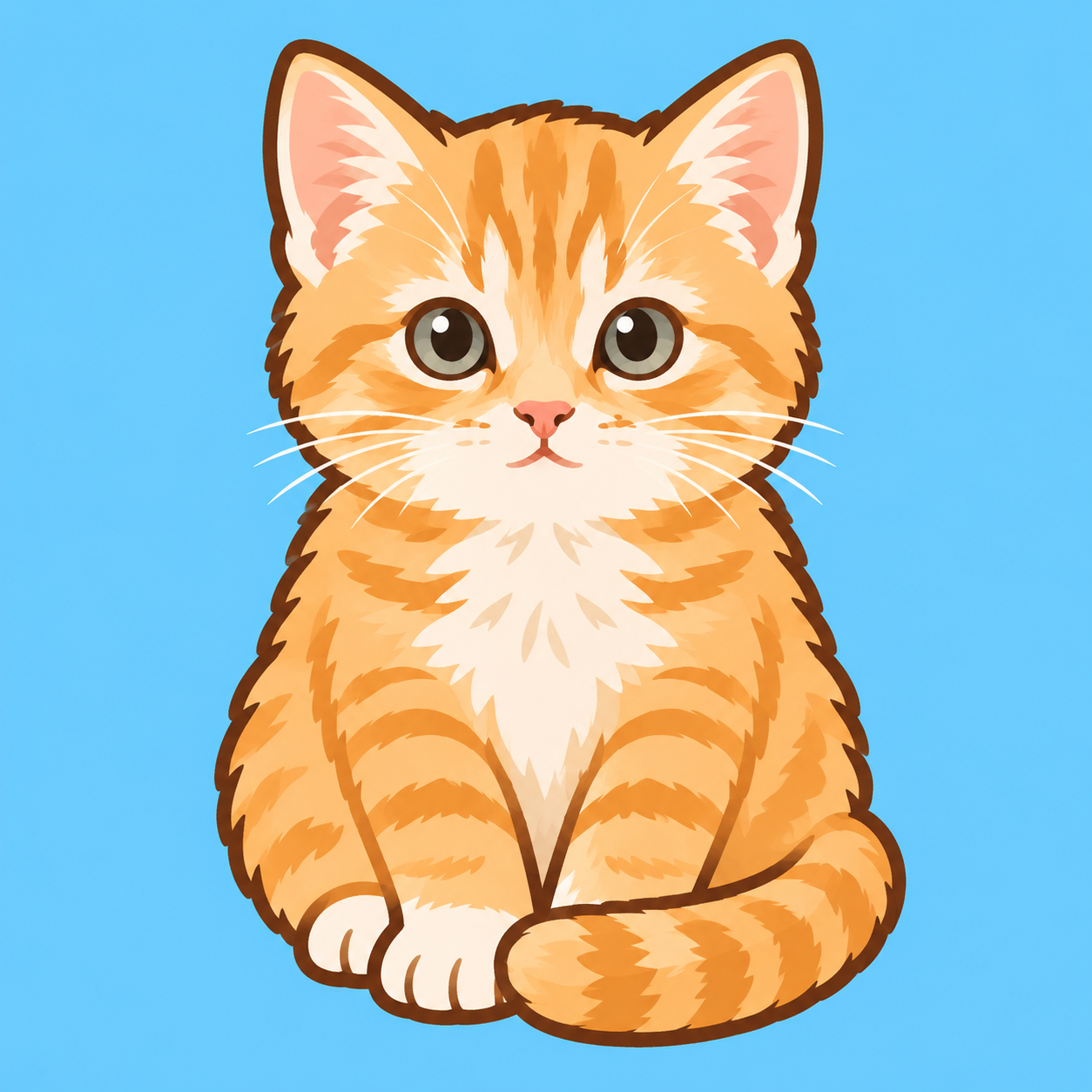
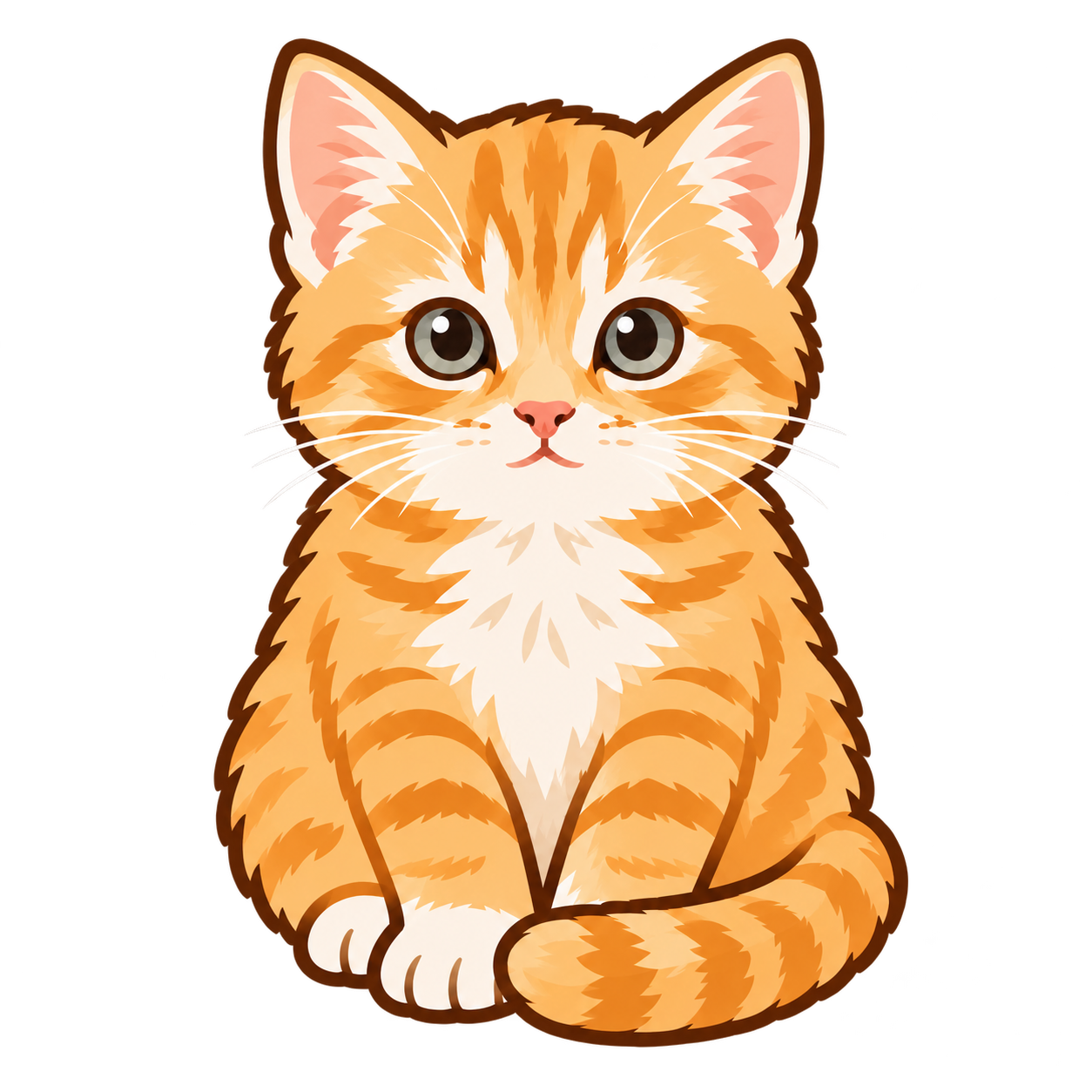
添付画像の猫を切り抜き、青い背景だけを完全に透明にしてください。猫の姿勢、顔、毛色、輪郭、白い胸元、耳、ひげ、しっぽはそのまま保ってください。猫の白い毛を透明にしないでください。透明なアルファチャンネルのあるPNGとして、正方形の中央に猫の全身を配置。背景にチェック模様、白い板、影、文字を描かないでください。
元画像を添付して編集しています。
切り替わるのは背景色です。同じ透明PNGを表示しています。透明PNGを保存
新しく作る場合も、背景と主役を分けて指定する
最初から切り抜き素材が欲しいなら、「透明な背景に、猫の全身を一匹」と依頼します。主役の外側が切れないこと、文字や不要な小物を加えないことも伝えられます。背景に景色を作る必要がないので、主役の形、色、ポーズを中心に書きましょう。
床の影を残したい場合は、その希望も分けます。影があると地面に立っている感じは出ますが、別の背景へ重ねたとき合わないことがあります。資料用の小さなアイコンなら影なしの方が使いやすい場合もあります。「背景と床の影を付けない」のか、「足元に薄い影を残す」のかを決めておきます。
サービスや利用環境によって、透明背景の扱いは異なる場合があります。透明を依頼しても白背景で返る、保存形式で透明度が失われるなどの場合は、完成画像を背景除去機能のある編集ツールで処理する方法も選べます。すべてのChatGPT環境で同じ操作や出力を保証する記事ではなく、生成と確認の考え方として使ってください。
透明な背景のPNGとして、[主役]の全身イラストを1枚作ってください。輪郭がわかる描き方で、外形を切らずに中央へ配置。背景、床、白い板、チェック模様、文字は描かないでください。主役の白い部分は透明にせず残します。
保存するときは、画像そのものをダウンロード
チャット画面をスクリーンショットで保存すると、画面に見えている背景ごと一枚の画像になります。透明な猫を白い画面上で表示していたなら、スクリーンショットには白も写り込みます。透明度を持つファイルが欲しい場合は、生成画像そのもののダウンロード機能を使いましょう。
保存した後で別の形式へ変換すると、透明度がなくなることがあります。特にJPEGで書き出すと、背景が白などで埋められる場合があります。用途に合った形式を確認し、透明度を保つ設定で保存してください。拡張子を手でPNGへ書き換えるだけでは、透明度のある画像に変換されません。
送信や貼り付けの方法によって画像が変換される場合もあるため、他の人へ渡す素材なら、渡すファイル自体を一度開いて確認します。自分の編集画面で透明だったとしても、最終的な書き出しが白背景なら、その状態で届きます。生成の成功と納品ファイルの確認を分けることが大切です。
透明かどうかを、色付きの背景で確かめる
確認方法はシンプルです。保存した画像を、白以外の背景へ置きます。周りが背景色に変われば、透明部分が機能しています。四角い白や青が残るなら、その部分は画像の色として残っています。ファイル情報で透明度の有無がわかるツールもありますが、実際の見た目を確かめる方法が直感的です。
次は明るい背景と暗い背景を切り替えます。白い縁は白背景では見えにくく、暗い背景で目立ちます。逆に、濃い輪郭は暗い背景で見えにくくなることがあります。使う予定の背景色だけでなく反対の明るさでも確認すると、境界の残りに気づきやすくなります。
画像を拡大して、耳、ひげ、足先、しっぽの周りを見ます。背景色が細く残っていないか、主役が欠けていないか、透明にしたくない部分まで抜けていないかを確認します。小さなアイコンで使う場合は、最後に縮小して見ることも忘れずに。拡大したときの細部だけが採用基準ではありません。
白い縁・青い縁が残るときの直し方
元背景が青だった画像では、細い毛の周りに青みが残る場合があります。そんなときは「猫の輪郭に残った青い縁を取り除く。白いひげと胸元は保つ」と、問題の場所を限定します。「もっときれいに」だけでは、輪郭を大幅に変える方向へ進むかもしれません。何が残っているかを言葉にしてください。
白い縁が残る場合も、主役の白い毛と余分な白を区別します。猫の白い胸まで削ってしまうと本来の特徴が変わります。境界の外側に不要な縁があるのか、元から白い毛なのかを見てから修正します。輪郭を細くすればすべてよくなるわけではありません。
毛や半透明の物など、境界が複雑な素材では、生成編集だけで毎回きれいに仕上がるとは限りません。細部を厳密に残したい場合は、編集ツールのマスクや縁の調整を使う方が向く場面もあります。生成で作った主役を、最後に通常の編集で整える組み合わせも十分実用的です。
白い服や白い猫を残すには
背景と主役の色が似ていると、どこが境目なのかわかりにくくなります。白い猫を白背景から抜く場合は、耳や毛の外形が明確な元画像の方が扱いやすいことがあります。新規生成の段階から、主役の輪郭が読める構図と照明を選ぶのも一つの工夫です。
編集依頼には「白い猫の体は不透明のまま残す」「背景だけを透明に」と書きます。白い色そのものを透明にしてほしいわけではない、と示すためです。同様に、白いシャツ、紙、陶器を扱うときも、主役の白と背景の白を区別して指示します。
ガラスや薄いベールのように、主役自体が透ける物はさらに複雑です。背景が見える部分と、反射や輪郭として残る部分が重なります。単純な猫のアイコンと同じ難易度とは考えず、使う背景へ置いた見え方をよく確認してください。最初の練習は、輪郭がはっきりしたイラストから始めると判断しやすいです。
資料・バナー・アイコンで、余白を調整する
透明になっても、画像の外側に大きな透明の余白があると、貼り付けたとき主役が小さく見えます。必要なら余白を切り詰めますが、ひげや耳を切らないように確認しましょう。「透明な場所だから全部不要」と考えると、主役の周囲に必要な空間までなくなることがあります。
バナーへ置く場合は、文字との距離も見ます。猫のしっぽが見出しに重なったり、耳が画面端に触れたりすると、窮屈に見えます。切り抜き素材は自由に動かせるのが利点です。生成した位置をそのまま使う必要はなく、完成するレイアウトに合わせて大きさと位置を決められます。
アイコンとして使うなら、背景を透明にすることだけが正解ではありません。表示先が暗い色だと輪郭が見えにくい場合もあります。背景色込みの完成画像の方が意図どおり見えることもあるので、使い道に合わせて選んでください。透明素材は、背景を選ぶ自由が増えるものだと考えると扱いやすいです。
一枚作ったら、3段階で仕上げる
最初は生成です。主役と背景を分け、透明にしたい範囲を依頼します。次に確認です。保存したファイルを色付きの背景へ重ね、透明度と輪郭を見ます。最後に配置です。実際のスライドやバナーへ置いて、サイズ、余白、背景との相性を整えます。この3つを別々にすると、問題がどの段階にあるかわかります。
たとえば透明になっているのに猫が目立たないなら、生成の失敗ではなく配置や背景色の問題かもしれません。逆に、青い四角が残っているなら、素材側の透明度を確認します。全部を「背景透過がうまくいかない」でまとめず、見えている問題に合わせて直す場所を選びましょう。
元の背景付き画像と、透明にした採用画像は区別して残しておくと便利です。用途が変わったとき、青背景のアイコンを使いたい場合もあります。すべてを透明版に置き換える必要はありません。何に使うファイルなのか、名前でわかるようにすると後から探しやすくなります。
影や白フチを付けたい場合は、背景とは別に考える
透明な猫に白いフチを付けると、ステッカー風の見た目になります。ただしこれは、不要な白背景が残った状態とは別のデザインです。意図して付けたいなら「輪郭の外側に均一な白フチ、それ以外は透明」と指定します。背景除去の失敗なのか、狙った装飾なのかを区別して確認しましょう。
影も同じです。透明背景の中に影の情報を残すと、貼り付け先の色の上に影が重なります。画像の周囲に濃い四角がある場合は、影ではなく背景が残っている可能性もあります。素材として何を残す必要があるかを決め、使う場所で自然に見えるかを判断してください。
複数の切り抜き素材を並べるときの揃え方
猫を何匹か並べるなら、画像ファイルの大きさだけを揃えても主役の見た目の大きさは一致しません。透明な余白が多い画像と少ない画像では、同じ幅に設定しても猫の大きさが違って見えます。並べる際は、顔や体の実際の大きさを目安に配置を整えます。
足元を揃えたい場合は、画像の下端ではなく猫の足の位置を見ます。しっぽが下へ伸びている画像では、透明領域を含めた枠の下端と足の位置が異なることがあります。素材の枠を揃えるだけでなく、見せたい基準線を決めると整って見えます。
こうした配置の調整は、生成し直さなくてもレイアウト側でできることがあります。透明度に問題がないなら、位置や拡大率を整える作業へ進んで大丈夫です。生成した素材を完成画像の中で使うところまで考えると、背景透過の便利さを実感しやすくなります。
透明な「見た目」ではなく、重ねて使えるファイルを作ろう
背景透過では、白背景と透明を区別し、生成した画像をそのままダウンロードして、色付きの背景へ重ねて確認します。ひげや白い毛、輪郭の縁も見れば、使う直前の困りごとを減らせます。まずは今回の猫のように形がわかりやすい素材で、一連の流れを試してみてください。
参考にした公式情報
OpenAI|Image generation ↗
OpenAI|Image inputs ↗
OpenAI|Image generation limitations(APIの制約について) ↗
内容の最終更新:
NEXT READ
あわせて読みたい記事
 ChatGPT画像生成 · 写真を使ってみるChatGPTで写真をイラストにする方法|水彩・アイコンの作例とプロンプトお気に入りの写真を、ふんわりした水彩に。うちの猫を、SNSのアイコンに。ChatGPTの画像づくりは、ゼロから描くだけでなく、手元の写真をもとに雰囲気を変えることもできます。2026年9月3日
 ChatGPT画像生成 · 気になるところを直すChatGPTで画像の一部だけ修正する方法|色変更・物を消すプロンプトと実例画像はいい感じなのに、「このカップだけ赤にしたい」「手前のケーブルだけ邪魔」。そんなとき、全部を作り直すのはもったいないですよね。今回は、一部分を直す頼み方を具体例で見ていきます。2026年9月4日
 ChatGPT画像生成 · 同じキャラクターを保つChatGPTで同じキャラクターを作る方法|顔・服・絵柄を保つプロンプトと比較例一枚目はかわいかったのに、次の画像では別の猫に。服や髪型は似ているのに、顔つきが違う。ChatGPTでキャラクターをシリーズにするときは、文章だけを繰り返すより、基準の画像と残したい特徴を一緒に渡すことが出発点になります。2026年9月10日
 PROMPT GUIDE猫のプロンプト集|リアル写真・アニメ・3Dの猫をAIで作る呪文【コピペOK・作例つき】AIで猫の画像を作りたいのに、「なんだか猫っぽくない」「うちの子の毛色にならない」「足が5本ある」……そんな経験はありませんか? 猫は人気のあるテーマですが、そのぶん「それっぽいけど何か違う」画像になりやすい題材でもあります。この記事では、画像生成AIで猫をきれいに出すためのプロンプト(呪文)を、実際に作った作例33本と一緒に紹介します。気になる作例を見つけたら、下のプロンプトをコピーして、色つきの部分を書き換えるだけで自分用にできます。作例のあとには、毛色・猫種・しぐさの英語早見表や、うちの子の写真から作る方法もまとめています。2026年8月1日
 PROMPT GUIDEAI美女のプロンプト例|リアルな人物写真・ポートレートをAIで作る呪文【作例つき】「AI美女」を作りたいのに、肌がつるつるすぎて人形みたい、どれも同じ顔になる、なんだか不自然……という悩みはとてもよくあります。実は、きれいな人物写真を作るコツは「美しい顔を細かく説明すること」ではありません。プロのカメラマンと同じように、光・レンズ・肌の質感をどう書くかで、仕上がりは大きく変わります。この記事では、映画のような一枚から、仕事で使えるプロフィール写真、広告やLPの中の人物まで、自然でリアルな人物写真を作るプロンプトを作例と一緒に紹介します。2026年8月8日
 PROMPT GUIDEアニメ風のプロンプト例|AIでアニメ・イラスト画像を作る呪文【作例つき】AIで「アニメっぽい絵」を作るのは簡単になりました。でも、「ちゃんとアニメのワンシーンに見える絵」や「自分のキャラクターとして使える絵」にするには、いくつかコツがあります。塗りの種類、背景の描き込み、時代の空気感。この3つをプロンプトでどう書くかで、同じキャラクターでもまったく違う絵になります。この記事では、キャラクター・背景・デザインまで、アニメ風の作例とプロンプトをまとめて紹介します。2026年8月11日