
ChatGPT画像生成 · 気になるところを直す
ChatGPTで画像の一部だけ修正する方法|色変更・物を消すプロンプトと実例
画像はいい感じなのに、「このカップだけ赤にしたい」「手前のケーブルだけ邪魔」。そんなとき、全部を作り直すのはもったいないですよね。
今回は、一部分を直す頼み方を具体例で見ていきます。
ポイントは、どこを・どう変えて・何を残すか。この3つをセットにすることです。「いい感じに修正して」より少しだけ具体的にすると、意図が伝わりやすくなります。
まず、直したい画像を一つ決める
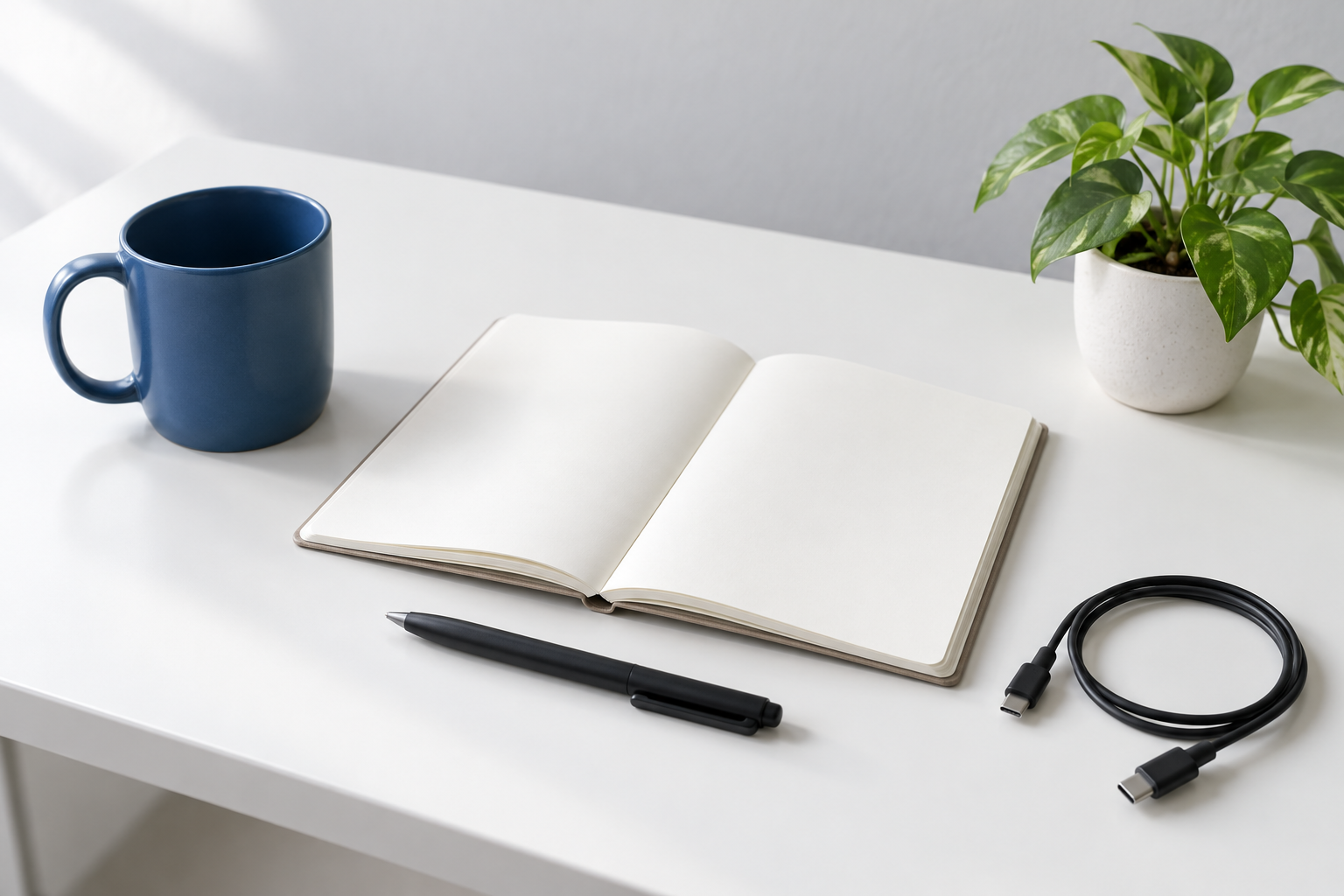
ChatGPTで作った画像なら、その会話で対象の画像を指定します。手元にある画像なら、入力欄から添付してから依頼します。複数の画像が会話にあるときは、「最後の画像」「青いマグの画像」など、対象がわかるようにしましょう。
先に元画像を保存しておくのも大事です。修正が気に入らなかったとき、元の画像からもう一度試せます。「最後に作ったものが、必ず一番いい」とは限りません。ここ、地味ですが助かります。
作例1.青いマグカップだけ赤にする
添付画像の左側にある青いマグカップの色だけを、落ち着いた赤に変えてください。カップの形、大きさ、持ち手、反射、影は保ちます。ノート、ペン、ケーブル、観葉植物、背景、構図、明るさは変えないでください。新しい物や文字は加えません。
元画像を添付して編集しています。
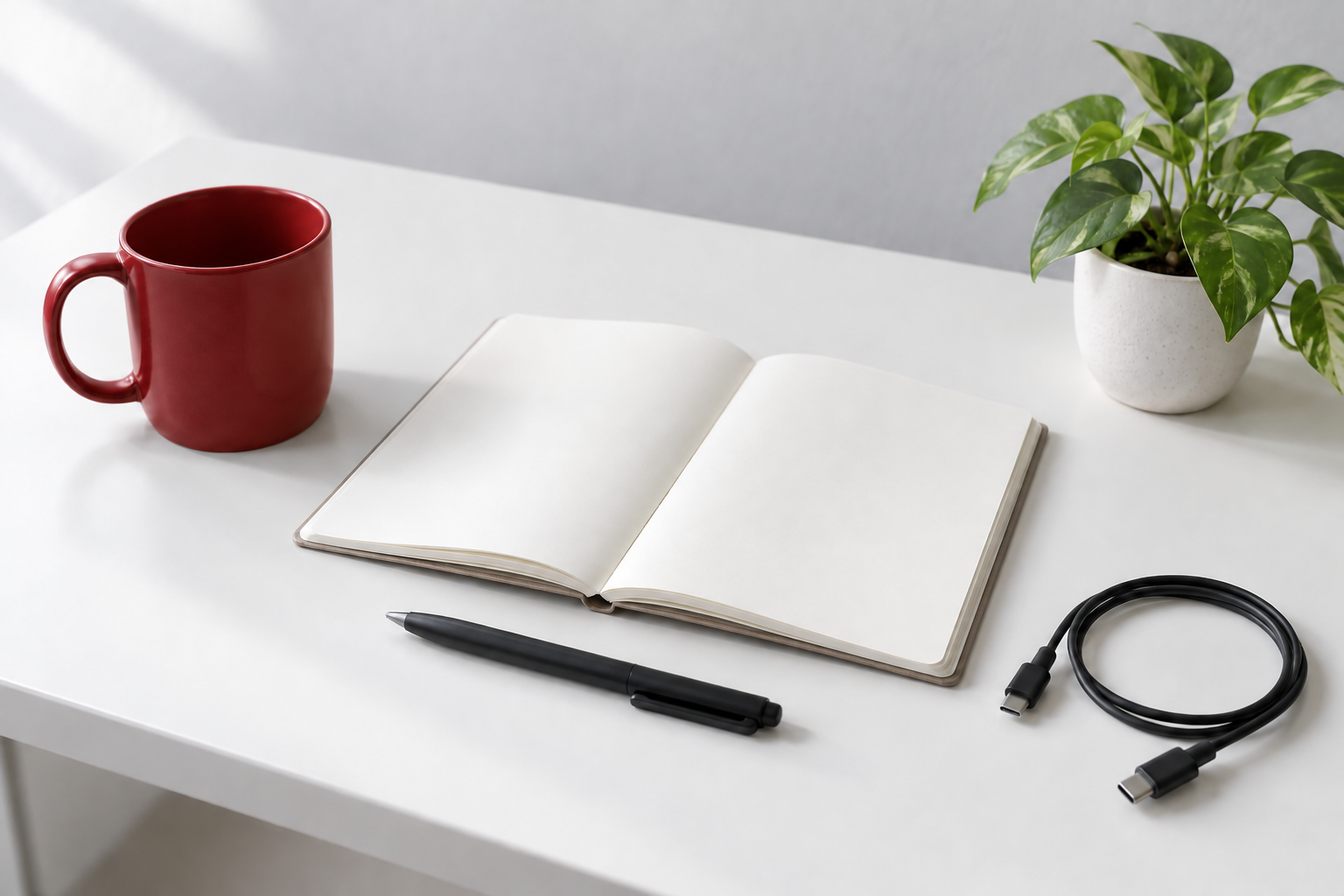
マグの位置と形をおおむね保ちながら、落ち着いた赤に変わりました。ノートやペン、ケーブルの配置も大きくは変わっていません。今回は「赤にして」だけでなく、反射や影、ほかの物を残すことも指定しました。
色だけ変えたいときの型
「[場所]の[物]の色だけを[色]に変更。形・位置・質感・影は維持し、ほかは変えない。」
ただし「ほかは変えない」と書けば、元画像と一画素も違わなくなるわけではありません。商品画像などでは、形や細かな模様も確認してください。決まった色への厳密な置き換えが必要なら、画像編集ソフトで色を管理する方が向く場面もあります。
作例2.手前のケーブルだけ消す
次は、最初の青いマグの画像に戻って、右手前の黒いケーブルを消します。消したあとに何が見えるかまで書くのがコツです。「消して」だけでなく、「周りとつながる白い机にして」と伝えます。
添付画像の右手前にある黒い充電ケーブルだけを消してください。ケーブルのあった場所は、周囲とつながる白いデスク面と自然な影で埋めてください。青いマグ、開いたノート、ペン、観葉植物、構図、色、明るさは変えないでください。
元画像を添付して編集しています。
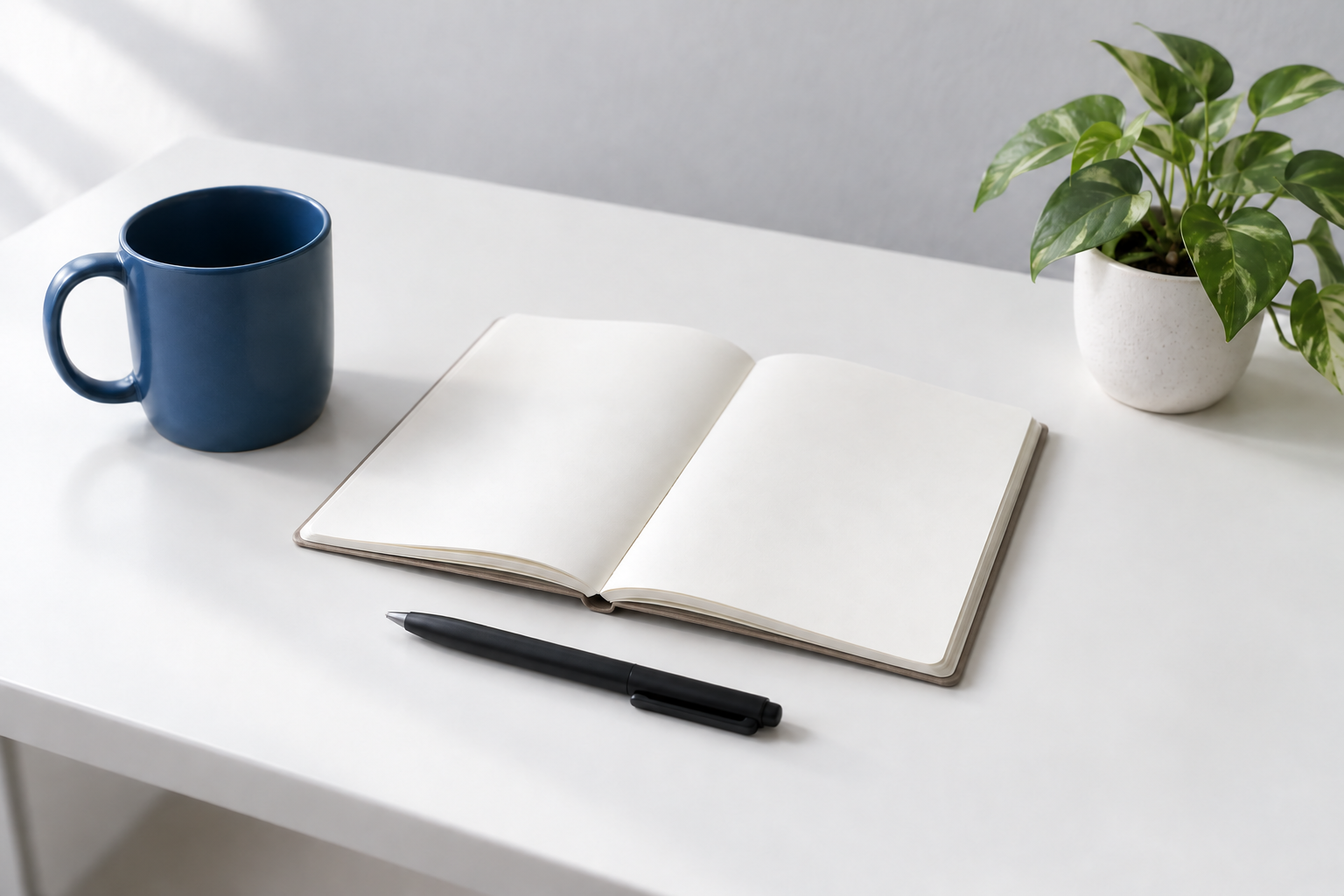
今回の結果ではケーブルがなくなり、すっきりした机になりました。マグとノートを主役にしたいなら、こちらの方が視線が散りにくいですね。消した場所だけでなく、その近くの影や机の輪郭も見ておくと、不自然な跡に気づけます。
画像の[位置]にある[消したい物]だけを消してください。その部分は[消したあとに見えるもの]で自然に埋めてください。[残したい物]、構図、明るさ、色は変えないでください。
画面で場所を示せるときは、言葉と組み合わせる
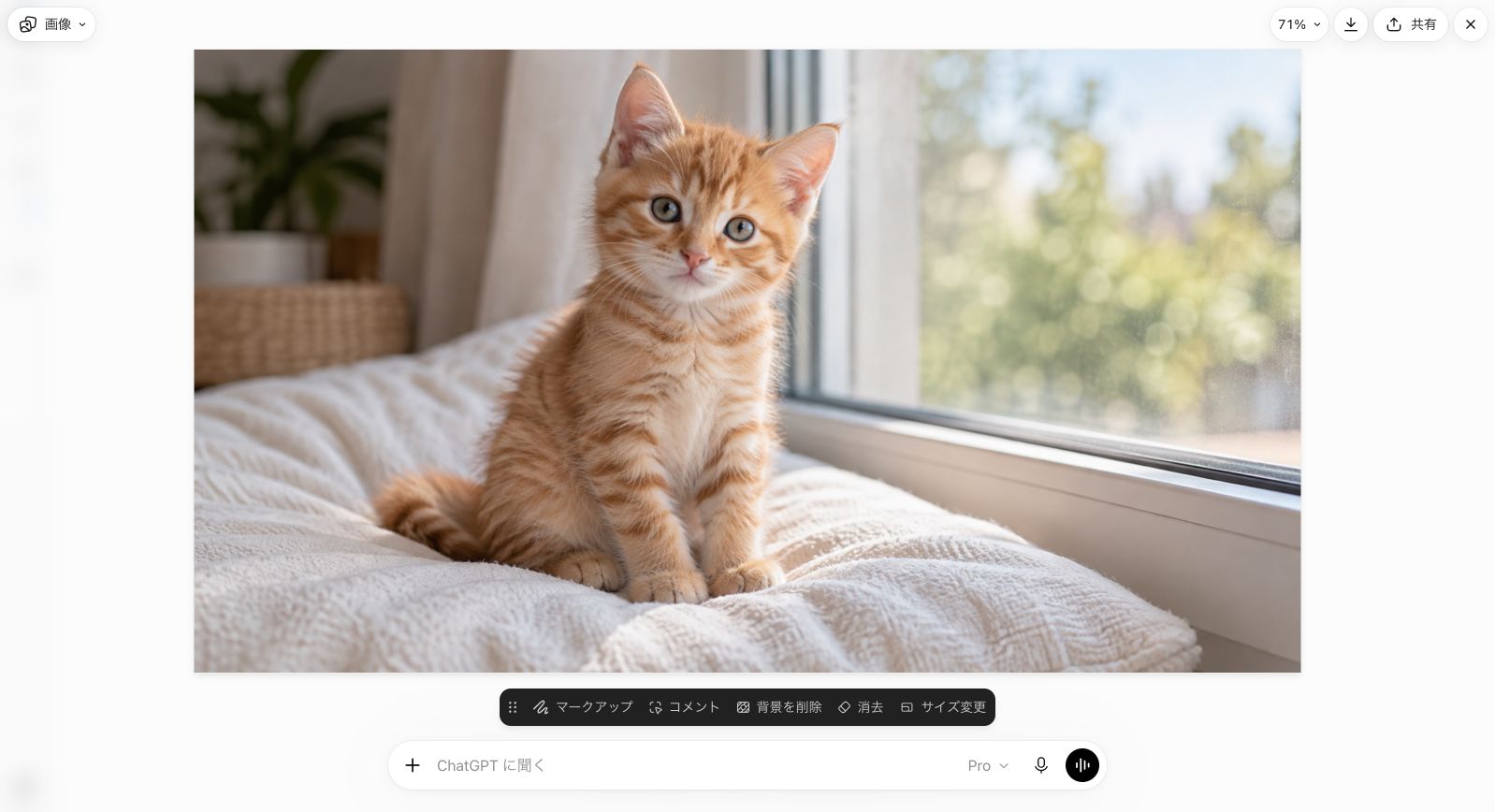
場所を選んだりコメントを置いたりできる画面なら、「どこか」を示す補助として使えます。それでも「どう変えるか」は言葉で伝えると明確です。たとえば「右手前のケーブルを消し、白い机を自然につなぐ」という具合です。
対象を細かく囲む操作に慣れなくても、まずは位置がわかる言葉で依頼してかまいません。この記事の比較画像は、編集対象の画像と文章の指示を使って作っています。画面上で範囲を選択した結果として載せているものではありません。
ほかの場所まで変わるときの直し方
| 起きたこと | 次に試すこと |
|---|---|
| カップと一緒に背景まで変わった | 元画像に戻り、「色だけ」「背景は維持」を明記する。 |
| 似た物が複数あって違う方が変わった | 「左手前」「ノートの隣」など位置と関係を足す。 |
| 物を消した跡が不自然 | 消した後の素材、周囲とのつながり、影を指定する。 |
| 修正するたびに全体が離れていく | 最もよかった画像を再添付し、今回の変更だけ伝える。 |
| 文字の一部が崩れた | 短い文字を正確に指定するか、最後の文字入れをデザインツールで行う。 |
色変更と物の除去と背景変更を一気に頼むと、どの指示で結果が変わったのかわかりにくくなります。初心者のうちは、まず一つ。気に入ったら保存して、次の修正へ進むと判断しやすいです。
「どこだけ」を伝える4つの手掛かり
編集対象を指定するときは、位置、物の名前、色、周囲との関係を使います。「右の物」だけより「机の右手前、ノートの横にある黒いケーブル」の方が対象を絞れます。複数のカップがあれば「手前の青いカップ」、複数の人物がいれば「画面左の赤い服の人物」と区別します。指示は見る人からの左右で統一すると整理しやすいです。
小さな傷や文字など、文章だけで説明しにくい場所は、利用できる画面なら範囲を選ぶ操作を補助に使えます。ただし、選択した境界の中だけが完全に変わると決めつけないでください。変更対象と、その周囲に自然につながってほしい内容も言葉にします。選択できる機能や表示は、利用する環境で確認してください。
複数の画像を一度に添付した場合は、画像の役割を分けます。「1枚目を編集対象にし、2枚目はカップの色だけ参考に」と書きます。そうしないと、2枚目の構図や背景まで取り込んでほしい依頼に見えることがあります。何を借りて何を残すかは、部分編集でも大切な情報です。
「元画像」という言葉も、会話が長くなると曖昧になります。基準にする画像を再添付し、「この青いマグの画像を基準に」と指定すると安心です。赤いマグへ変えた画像からケーブルを消すのか、最初の青い画像から消すのかで完成形は違います。今回の2つの編集は、それぞれ同じ元画像から分けて試しています。
色・形・背景を直す順番を決める
色を変える、物を消す、背景を入れ替える。どれも部分編集ですが、影響する範囲は異なります。色だけなら主役の輪郭を残したいですし、背景の変更なら光や影のつながりも見直す必要が出ます。まず変更の種類を一つ選び、完成の基準を決めると、修正がうまくいったか判断しやすくなります。
複数の変更が必要なら、大きな構図を先に決めてから細部へ進む方法が考えられます。背景を森に変える予定があるのに、室内の小さな影を先に何度も直すと、後で確認をやり直すことになります。反対に、元の部屋を気に入っていて小物だけ邪魔なら、大きな背景変更を頼む必要はありません。
今回の机なら、まずカップの色を決め、その採用画像を保存してからケーブルを消す、と進めてもよいでしょう。その場合は、2回目に赤いマグの採用画像を添付します。編集の基準を毎回はっきりさせることが、戻したくない変更を維持する助けになります。途中経過を全部残す必要はなく、採用候補を数枚残せば比較できます。
一回で複数の修正を頼むこと自体が間違いではありません。完成像が明確で、どれも小さな変更なら、まとめる方が便利な場面もあります。ただ、何が原因で崩れたかを知りたい練習段階では、一つずつの方が見比べやすい。少し遠回りに見えても、同じ依頼を何度もやり直す理由を探しやすくなります。
物を消した場所に、何を描くかまで決める
ケーブルを消すだけなら、その場所は白い机の面になります。床の椅子を消すなら、床板の方向や奥の壁がつながる必要があります。消す対象の名前だけでなく、見えるようになる背景を一文で伝えましょう。「周囲とつながる木の床」「奥の白い壁を自然に続ける」といった説明が使えます。
物に付いている影も確認します。物だけなくなって影が残ると、その場所に何かがあったように見えます。「ケーブルとその影を消す。ただしカップの影は保つ」のように、関係する影と残す影を分けると意図が明確です。鏡やガラスに映り込みがある場面では、そちらも確認対象になります。
大きな物が背景を隠していた場合、消した後の景色は生成による補完です。実際にそこにあった壁や家具を復元しているとは限りません。記録写真として使う画像なら、その変更が意味を変えないか考えてください。記事の挿絵や架空の空間づくりと、現場を正確に伝える写真では、求める扱いが違います。
細かな格子、棚、本の背表紙などが重なった場所では、消した跡の線がつながっているかも見ます。全体表示では自然でも、拡大すると線が曲がっていることがあります。修正する場合は「右下の机の直線を周囲に合わせる」など、次の対象を小さく指定します。最初から画像全体を描き直す依頼に戻す必要はありません。
「そのままにするもの」を3つに絞る
維持したい条件を大量に並べると、肝心の変更点が埋もれることがあります。まずは構図、主役の形、照明など、崩れると困るものを三つ程度選びます。今回の色変更なら、カップの形と位置、机の配置、明るさが重要です。「すべて完璧に保持」と強く書くだけより、比較する項目を言葉にした方が確認しやすいです。
顔が写る画像なら、表情を変えたいのか人物の印象を保ちたいのかも整理します。「笑顔にする」変更では口や頬、目元が変わります。「顔を一切変えない」と同時に頼むと矛盾する部分が出ます。変えてよい要素を明らかにして、「髪型と服は保ち、口元を控えめな笑顔へ」のように伝えましょう。
商品画像でラベルやロゴを維持したい場合は、生成結果を厳しく確認する必要があります。AIへの維持指示は、指定範囲を機械的にロックすることとは違います。文字の正確さや寸法が必要なら、元の素材を残して通常の編集ツールで合成する方が向くこともあります。どんな編集もAIだけで終える必要はありません。
変更に成功した部分より、維持したい部分が崩れてしまった場合は、元画像から依頼を小さくしてやり直します。崩れた画像の上へ修正を重ねると、どの状態が正しかったか見失いやすくなります。採用画像を基準にし、変更した一項目を確かめる流れへ戻すと、比較が落ち着きます。
応用するなら、背景の整理や小物の追加から
消すだけでなく、空いた場所に物を追加することも考えられます。ただし「花を足して」だけでは、大きさや位置が自由になります。「机の右奥に、小さな透明の花びんを一つ。カップより低く、ノートを隠さない」と書けば、周囲との関係を指定できます。追加後は大きさ、接地、影の向きが周囲と合うかを見ます。
背景をぼかしたい場合も、どこから後ろをぼかすかを言葉にします。「手前のカップとノートは鮮明に保ち、奥の植物と壁だけを柔らかくぼかす」といった依頼です。画像全体をぼかしてしまうと、細部の違和感は目立たなくなっても、主役まで読みにくくなります。見せたい場所を残すことを優先してください。
服の色を変える場合は、色と素材の区別が役立ちます。「白い綿のシャツを青へ。布のしわと光沢の少なさは維持」と書く方法です。単に「青い服へ」では、別の素材や形へ変わる余地があります。元の写真を生かす編集では、色以外に何が同じであるべきかを短く添えます。
ここで紹介した追加やぼかしの例は応用の考え方で、掲載している2つの編集と同じ結果を保証するものではありません。まずは実際の比較があるマグの色変更やケーブル除去から試し、対象の書き方をつかんでください。色味全体が気になるときは黄ばみの直し方へ進むと、部分と全体の調整を分けて考えられます。
変更点・境目・全体の順で確認する
最初は、頼んだ変更ができたかを見ます。赤いカップになったか、ケーブルが消えたか。その次に境目を見ます。カップの持ち手、机の面、隣の影に不自然なつながりがないか。最後に画像全体を見て、明るさや主役の大きさまで変わっていないかを確かめます。この順番なら、小さな崩れに集中しすぎて目的を忘れにくいです。
完成した画像は、実際に使う大きさでも確認します。ブログで小さく表示するなら主役が見やすいか、商品を大きく見せるなら細部が自然か。用途によって許容できる違いも変わります。印刷や納品で厳密な形や色が必要な場合は、生成結果だけを基準にせず、元の素材や仕様と照らし合わせましょう。
部分修正がうまくいくと、画像づくりはぐっと気軽になります。「この一箇所のために全部作り直さなくていいんだ」とわかるからです。まず対象を明確にして、変更と維持をセットで伝える。作例のような小物で練習してから、より複雑な画像へ進めると、何を見ればよいかが身についていきます。
AIで直すか、普通の編集で済ませるか
直したい内容が画像の端を少し切るだけなら、通常のトリミングで済むことがあります。見出しの一文字を打ち替えるだけなら、元から文字を別に置いておくと便利です。画像生成を使うのは、消した物の後ろを補ったり、新しい見た目を作ったりするとき。目的に対して簡単な方法を選んでかまいません。
「周りの画素を絶対に変えられない」という条件があるなら、生成編集の結果をそのまま信頼するのは難しい場面があります。通常の編集で対象範囲を分け、元画像を維持する方法も検討します。依頼文に強い言葉を足すことと、編集ソフトで範囲を確実に管理することは、同じ仕組みではありません。
一方、完成形のアイデアをいくつか見たい段階なら、会話で色や背景を変える方法は便利です。候補づくりに生成を使い、採用した見た目を最後に整えるという進め方もできます。どこまで正確さが必要な画像かを先に決めておくと、無理に同じ手段で直し続けずに済みます。
修正後は、変えた場所の「隣」まで見る
- 対象:色や物の有無は、狙いどおりか。
- 境目:消した跡、机の線、輪郭が不自然になっていないか。
- 周囲:残したかった物の形や影まで変わっていないか。
画像編集は「違うから全部やり直し」だけではありません。使える部分を残して、小さく寄せていくのも楽しいところです。まずは「色を一つ変える」くらいの小さな修正からどうぞ。
参考にした公式情報
OpenAI公式:画像の生成と編集 ↗
OpenAI公式:画像を添付する ↗
内容の最終更新:
NEXT READ
あわせて読みたい記事
 ChatGPT画像生成 · 色の悩みを解決ChatGPTの画像が黄ばむ・暖色が強いときの対処法|白を基準に直すプロンプト「雰囲気はいい。でも、なんで全部こんがりしてるの?」。白い壁も、白い服も、なぜかクリーム色。ChatGPTで画像を作っていて、そんな仕上がりが気になったときの直し方をまとめました。2026年9月2日
 ChatGPT画像生成 · 背景を透明にするChatGPTで背景透過の画像を作る方法|透明PNGの指定と確認、白背景との違い猫のイラストをスライドに置いたら、周りに青い四角が残った。白背景で作り直しても、今度は白い四角が見える。そんなとき必要なのが、背景を透明にした画像です。見た目が白い画像と、背景が透ける画像は別物なんです。2026年9月8日
 ChatGPT画像生成 · 日本語の文字入れChatGPTの画像に日本語の文字を入れる方法|文字化け・誤字を減らすプロンプト「日本語も入れて」とお願いしたら、雰囲気はよいのに一文字だけ違う。文字入り画像では、そんな惜しい仕上がりが起こることがあります。コツは、入れる文章を確定し、位置と見た目を分けて伝えることです。2026年9月9日
 PROMPT GUIDE猫のプロンプト集|リアル写真・アニメ・3Dの猫をAIで作る呪文【コピペOK・作例つき】AIで猫の画像を作りたいのに、「なんだか猫っぽくない」「うちの子の毛色にならない」「足が5本ある」……そんな経験はありませんか? 猫は人気のあるテーマですが、そのぶん「それっぽいけど何か違う」画像になりやすい題材でもあります。この記事では、画像生成AIで猫をきれいに出すためのプロンプト(呪文)を、実際に作った作例33本と一緒に紹介します。気になる作例を見つけたら、下のプロンプトをコピーして、色つきの部分を書き換えるだけで自分用にできます。作例のあとには、毛色・猫種・しぐさの英語早見表や、うちの子の写真から作る方法もまとめています。2026年8月1日
 PROMPT GUIDEAI美女のプロンプト例|リアルな人物写真・ポートレートをAIで作る呪文【作例つき】「AI美女」を作りたいのに、肌がつるつるすぎて人形みたい、どれも同じ顔になる、なんだか不自然……という悩みはとてもよくあります。実は、きれいな人物写真を作るコツは「美しい顔を細かく説明すること」ではありません。プロのカメラマンと同じように、光・レンズ・肌の質感をどう書くかで、仕上がりは大きく変わります。この記事では、映画のような一枚から、仕事で使えるプロフィール写真、広告やLPの中の人物まで、自然でリアルな人物写真を作るプロンプトを作例と一緒に紹介します。2026年8月8日
 PROMPT GUIDEアニメ風のプロンプト例|AIでアニメ・イラスト画像を作る呪文【作例つき】AIで「アニメっぽい絵」を作るのは簡単になりました。でも、「ちゃんとアニメのワンシーンに見える絵」や「自分のキャラクターとして使える絵」にするには、いくつかコツがあります。塗りの種類、背景の描き込み、時代の空気感。この3つをプロンプトでどう書くかで、同じキャラクターでもまったく違う絵になります。この記事では、キャラクター・背景・デザインまで、アニメ風の作例とプロンプトをまとめて紹介します。2026年8月11日