
ChatGPT画像生成 · 色の悩みを解決
ChatGPTの画像が黄ばむ・暖色が強いときの対処法|白を基準に直すプロンプト
「雰囲気はいい。でも、なんで全部こんがりしてるの?
」。白い壁も、白い服も、なぜかクリーム色。
ChatGPTで画像を作っていて、そんな仕上がりが気になったときの直し方をまとめました。
先に結論を言うと、「黄ばみをなくして」だけで終わらず、何をどんな色に戻したいかを伝えるのがコツです。今回は白いカップとノートがある画像を使って、実際に色味を直してみます。
先に使える、短い修正文
「白い紙と白いカップが自然な白に見えるよう、画像全体の黄みを弱めてください。赤・緑・木の茶色は残し、青白くしないでください。構図と物の形は変えません。」
なぜ黄ばむ? まず「暖かい雰囲気」と「色かぶり」を分けよう
暖色そのものが失敗というわけではありません。夕暮れ、電球、木の多いカフェなら、少しオレンジがかった光も雰囲気の一部です。困るのは、白い物まで黄色くなり、もとの色や清潔感を伝えにくくなる場合。ここでは、この偏りを「黄色い色かぶり」と呼びます。
ただし、ChatGPTの画像が常に黄ばむ、原因は必ずこれだ、とは言えません。「夕方」「暖かな光」「レトロ」などの指定、参照画像の色味、画面側の表示など、確認する場所はいくつかあります。モデルの内部理由を決めつけるより、今の画像のどこが黄色く見えるかを探す方が近道です。
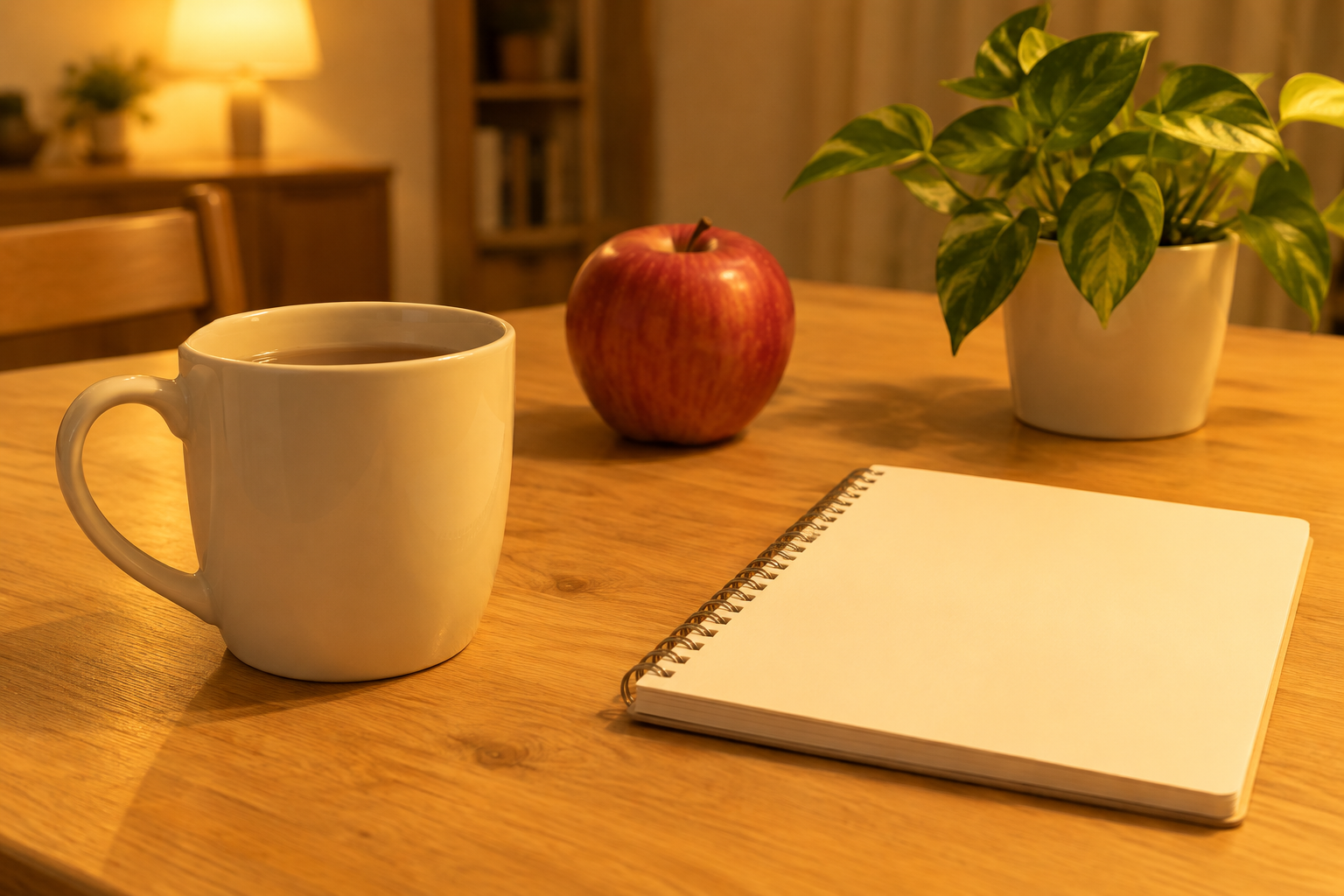
この作例では、カップだけでなくノートの紙まで黄色く見えます。一方、木のテーブルが茶色いのは自然なこと。黄色やオレンジを画像から全部消すのではなく、本来白く見せたい場所を基準にすると、直したい範囲が整理できます。
対処法1.できた画像を、白い物を基準に直す
直したい画像を添付するか、その画像がある会話で追加の指示を送ります。下の文章は、今回の比較画像を編集するときに実際に使ったものです。自分の画像に合わせて「カップと紙」を「白いシャツと壁」などに替えてください。
添付画像の黄色い色かぶりを弱めて、自然な昼光で見たような色に直してください。白いマグカップとノートの紙が、黄色にも青色にも寄らない自然な白に見えることを基準にします。リンゴの赤、植物の緑、木の茶色は残してください。物の形、位置、構図、影の方向、カメラの距離は変えず、色味を中心に調整してください。
元画像を添付して編集しています。
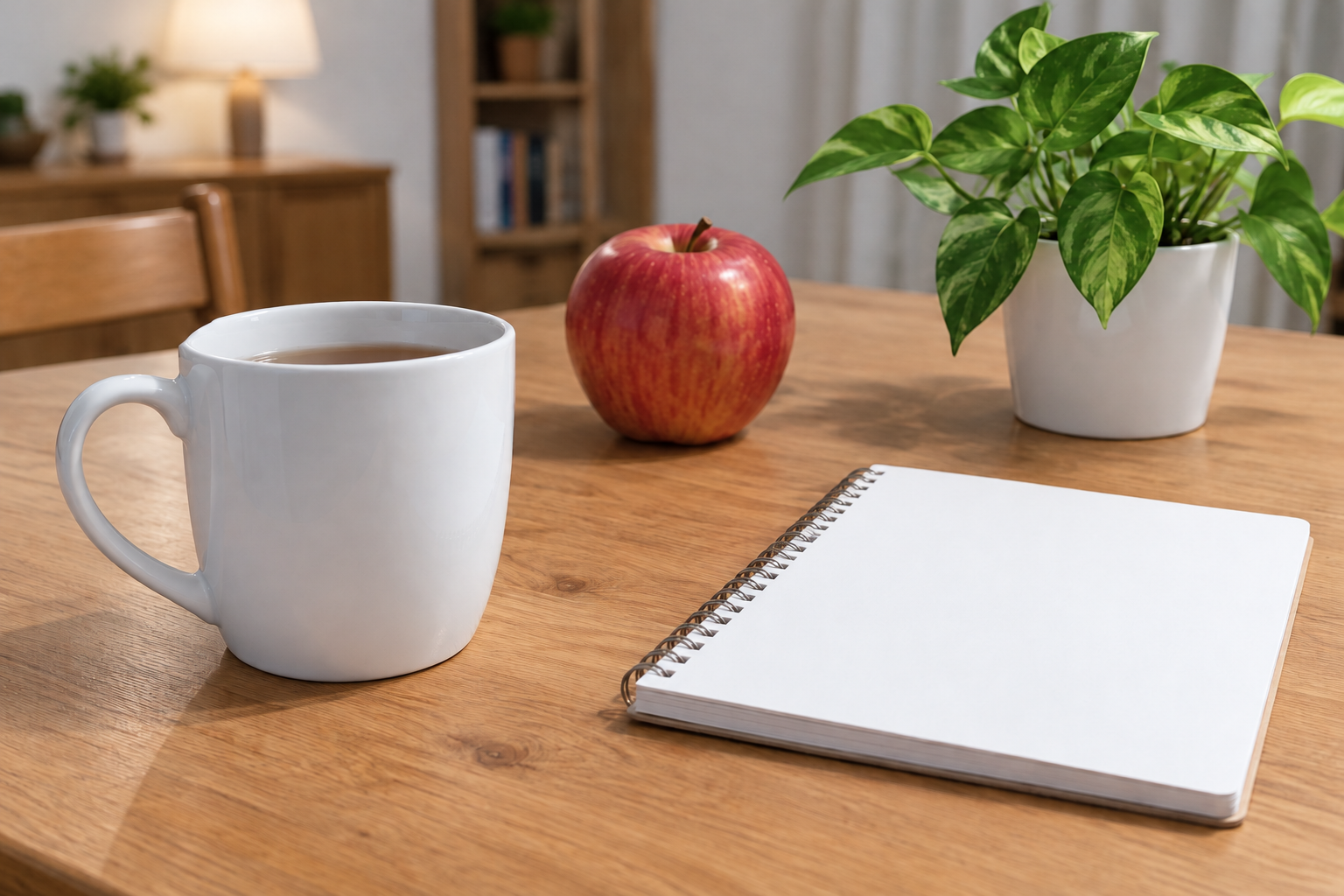
今回は、ノートの紙とカップが白に近づき、リンゴの赤や植物の緑も見分けやすくなりました。背景のランプや木の色には暖かさが残っています。白いところを戻しても、部屋の雰囲気まで冷たくしなくていいんです。
構図は大きく保たれましたが、これは画素を完全固定した色調補正ではありません。拡大すると質感や細部が変わる可能性があります。商品の正確な色を見せる用途や、細部を絶対に変えたくない画像なら、元データを残して画像編集ソフトの色調整を使う方法も選べます。
対処法2.作る前に「どう見える白か」を指定する
毎回あとから直すのが面倒なら、最初の依頼文に色と光の条件を足します。「おしゃれに」だけで雰囲気を任せるより、光の入り方を一つ決めると意図が伝わりやすくなります。下は新しく作る場合のテンプレートです。
光は窓から入るやわらかな昼光。白い物は黄色にも青色にも寄らない自然な白にしてください。木や肌などの固有の色は残し、全体を覆う黄色いフィルターやセピア調にはしないでください。
色温度の数字を知っていれば補助に使ってもかまいません。ただし、数値を書くだけでカメラのホワイトバランス設定を厳密に再現できるわけではありません。初心者のうちは「白い壁は白く」「左の窓から昼の光」のように、見た目で伝えればOKです。
対処法3.暖かさを残す場所も、一緒に指定する
「黄みを消して」と言ったら、今度は顔が青白い。これも困りますよね。そんなときは、どこまで戻すのかを分けます。背景の電球まで真っ白にせず、主役の肌や服だけ自然に見せたいこともあります。
| 残したいもの | 追加する指示の例 |
|---|---|
| カフェのぬくもり | 「背景の電球の暖かさは残し、白いカップの黄みだけ弱める」 |
| 人の健康的な肌色 | 「肌の自然な赤みは残し、白い服を基準に全体の黄色い偏りを弱める」 |
| 夕焼けの景色 | 「夕空のオレンジは維持し、顔や白い服にかかる黄みだけ控えめにする」 |
| 水彩のやさしさ | 「絵の具の色は残し、紙の地色を黄ばんだ色から白に近づける」 |
上の文は、場面に合わせて使うための応用例です。今回この4場面すべてを比較生成したわけではありません。一度に盛り込まず、まず自分の画像で一番気になる場所に使ってみてください。
画像を直す前に、表示する画面も一度確認
同じ画像を別の画面で見ると自然なのに、特定の端末だけ黄色く見えるなら、画面の色味も確認します。夜間の暖色表示や画面設定の影響で、画像以外の白いページまで暖かく見えることがあります。画像の問題か表示の問題かを切り分けるため、保存した画像と、普段見ている白いページを比べてみましょう。
ここで設定をやみくもに変える必要はありません。どの画像も同じように黄色いのか、この作例だけ黄色いのかを見るだけでも、次に直す場所を絞れます。
黄ばみの場所を分けると、修正文を短くできる
最初に見るのは、画面全体に同じ色が乗っているかどうかです。紙、壁、服、肌がすべて同じ方向に黄色いなら、全体の色味を調整する依頼が候補になります。反対に、窓際の顔は自然なのにランプの近くだけ橙色なら、光源による局所的な色の違いかもしれません。場所を分けずに全体を冷たくすると、自然だった部分まで変わります。
次に、元の素材の色を見ます。クリーム色の紙、生成りの布、木のテーブルを真っ白にすれば、色かぶりは減ったように見えても別の物になります。修正前に「この布は白なのか、生成りなのか」を自分で決めておきましょう。参考になる実物の写真があるなら添付し、どの物の色を参考にするかまで書くと基準を共有できます。
最後に、欲しい時間帯を決めます。夕日の写真を昼の光に変えるのは、色だけでなく場面の変更も含みます。夕方らしさを残したいなら「窓の外の夕焼けは残し、室内の白い紙の黄みを控える」と分けます。暖色をなくすことそのものを目的にすると、せっかくの雰囲気まで失いやすいので、何を見せたい画像なのかへ一度戻ってみてください。
人物・料理・商品で、白の戻し方を変える
人物では、肌を紙のような白にすることが正解ではありません。頬や唇には自然な赤みがあり、肌の色も人によって違います。「肌を白く」より「元の肌色を保ち、全体に乗った黄色い色かぶりだけを控える」と伝える方が、意図を分けられます。シャツや背景の白を参考にしながら、肌が灰色や青色に寄っていないかも確認しましょう。
料理は、暖かみが食欲につながる場面もあります。パンの焼き色、卵黄、カレー、木の皿などには、もともと黄色や茶色があります。これらまで抜くと、白い背景はすっきりしても料理がおいしそうに見えなくなります。「白い皿を自然な白へ、パンの焼き色は維持」と、料理と食器を別に指定すると考えやすいです。
商品では、演出の雰囲気より実物との色の差が重要になることがあります。白い化粧品ボトルの背景だけを明るくしたいのか、ボトル自体の黄みを直したいのかを区別してください。色が購買判断に関わる画像では、生成した色を実物の正確な色だと決めつけず、基準写真と比べます。ラベルの細部まで変わっていないかも合わせて確認します。
イラストの場合は「紙が黄ばんでいる」のか「絵の具の配色が暖色中心」なのかを分けます。水彩の猫で紙だけ白くしたいなら、猫の橙色まで薄くする必要はありません。「紙の地色は白、猫の毛色は元の橙色」という指定です。写真と違って正しい白が一つに決まらない場面でも、残す色と変える色を言葉で分ける方法は共通です。
直しすぎて青白くなったら、禁止語を増やさず戻す
黄みが気になって「暖色なし、黄色なし、オレンジなし」と重ねると、必要な色まで弱くなる場合があります。そうなったら、今の画像にさらに禁止語を足すより、修正前の画像へ戻って変更量を小さくする方が比較しやすくなります。「黄みを完全に消す」ではなく「白い紙が自然に見える程度に控える」と、ゴールを見た目で示してください。
青白さが一部だけなら、その部分に絞ります。「背景の明るさは今のまま、顔の青みだけ弱める」「白いカップの青みを戻し、木の色は変えない」という依頼です。黄みと青みを行ったり来たりしてしまうなら、採用したい基準画像を一枚決めます。毎回違う生成結果を基準にするより、どの状態に近づけたいかを固定する方が整理できます。
また、色と明るさは同じものではありません。「白くして」と頼んだ結果、明るくなりすぎて紙の輪郭や肌の陰影が消えることも考えられます。明るさがすでに良い場合は「露出と影の濃さは保ち、色味だけ調整」と添えます。それでも細部の維持が必要な用途なら、再生成ではなく通常の画像編集へ切り替える判断も大切です。
「シネマティック」「レトロ」を残したまま色を整える
雰囲気を表す言葉は便利ですが、受け取り方が広い言葉でもあります。「レトロ」にはセピア、色あせ、フィルム粒子、古い小物など複数の要素があります。黄色くしたくないなら「古い木の机とフィルムの粒子でレトロ感を出し、紙の白は保つ」のように、どの要素を採用するかを選びましょう。単語を消すだけが対処ではありません。
映画らしい画像を作る場合も、「シネマティック」とだけ書くより、窓からの光、背景のぼけ、暗部の残し方を具体化できます。欲しいのが立体感なら、全体の色を橙色にする必要はありません。「柔らかな横からの光で立体感を出す。白い壁に暖色のフィルターをかけない」と書けば、光の演出と色かぶりを別の条件として伝えられます。
参照画像の暖かさを引き継いでほしくないときは、参照する役割も指定します。「構図と物の配置だけを参考にし、色は自然な昼光へ」と伝えてください。画像を添付しただけでは、何を参考にするかが曖昧なことがあります。形、配置、色、質感のどれを借りるか。この整理は、黄ばみ以外の画像編集でも使える考え方です。
比較は同じ表示サイズで、修正は一段階ずつ
編集前をスマホ、編集後をパソコンで見比べると、端末差と修正差が混ざります。まず同じ画面で、同じくらいの大きさに並べます。白い物が自然になったか、主役の色が残ったか、影や質感が崩れていないかを見る順番にすると判断しやすいです。今回の比較も、カップと紙を起点にすると変化を追いやすくなります。
一回目で方向が合っていれば、次は最も気になる一箇所だけ調整します。「全体はよいがノートだけまだ黄色い」とわかれば、それが次の指示です。反対に構図や物の形が大きく変わったら、色だけの評価を続けず元画像へ戻ります。色の良さでほかの崩れを見落とさないよう、変更したい項目と維持したい項目を両方見ます。
AI FREAKとしておすすめしたいのは、気に入った色の言い方を短く残すことです。「柔らかな昼光、白い紙は自然な白、木の暖かみは残す」なら、次の机や料理の画像にも応用できます。ただし、別の画像で同じ文が同じ効き方をする保証はありません。使い回すのは長い呪文ではなく、どこを基準に考えるかという判断の部分です。
鮮やかさを下げるだけでは、黄みの問題が残ることも
色が強い画像を見ると、全体の鮮やかさを下げたくなることがあります。ただ、色の偏りと鮮やかさは別の調整です。リンゴの赤や葉の緑まで薄くしても、白い紙の黄みが気になることはあります。まず白い物の見え方を戻したいのか、画像全体を淡い配色にしたいのかを区別してください。
「色を自然に」と頼むときも、元画像の何が不自然なのかを一つ添えます。「紙が黄色く見えるが、リンゴの鮮やかさは好き」とわかれば、直す対象を絞れます。料理や花の画像では、主役の鮮やかな色が魅力になっている場合もあります。黄ばみを直すために、その魅力まで弱める必要はありません。
白い基準になる物がない画像では、背景や肌、空など、見せたい色を具体的に説明します。「曇り空の下の落ち着いた色」「木の茶色は残すが、空気全体を黄色くしない」といった言い方です。正しい色を一つに決めにくい場面では、用途に合う見え方を決めることが先になります。
次の生成へ生かすなら、効いた一文だけ残す
修正前後で印象がよくなったら、効いた条件を短くまとめます。「白い紙は自然な白」「夕焼けは背景だけ」「肌を青白くしない」など、自分が重視した項目です。ほかの題材へそのまま全部貼るのではなく、今回必要だった条件と、次にも使いたい条件を分けましょう。
例えば商品写真用の自然な白を、夕暮れの人物イラストへそのまま当てはめると、欲しかった雰囲気が弱まるかもしれません。同じ修正文を使い続けるより、基準をどこに置くかを判断できることが大切です。今回の比較を出発点に、色を戻したい場所と残したい暖かさを選んでみてください。
最後は「白・主役・空気感」の3つだけ見る
- 白:紙や服が、不自然な黄色や青に寄っていないか。
- 主役:肌、食べ物、商品の色が、薄くなりすぎていないか。
- 空気感:残したかった夕景や照明の雰囲気まで消えていないか。
AI FREAK的には、「黄色いから全部冷たくする」より、白い物を一つ決めて合わせる方が整理しやすいと思います。今回の修正文から始めて、足りなければ一箇所だけ追加。長い禁止リストにする前に、それを試してみてください。
参考にした公式情報
OpenAI公式:画像の生成と編集 ↗
OpenAI公式:画像を添付する ↗
内容の最終更新:
NEXT READ
あわせて読みたい記事
 ChatGPT画像生成 · 気になるところを直すChatGPTで画像の一部だけ修正する方法|色変更・物を消すプロンプトと実例画像はいい感じなのに、「このカップだけ赤にしたい」「手前のケーブルだけ邪魔」。そんなとき、全部を作り直すのはもったいないですよね。今回は、一部分を直す頼み方を具体例で見ていきます。2026年9月4日
 ChatGPT画像生成 · 思いどおりに近づけるChatGPTの画像生成プロンプトの書き方|初心者でも伝わる5つのコツと例文「おしゃれな画像を作って」と頼んだら、確かにおしゃれ。でも、自分が欲しかったものとはちょっと違う。画像生成でよくある、あのすれ違いを減らすための記事です。2026年9月5日
 ChatGPT画像生成 · まずはここから【初心者向け】ChatGPTで画像を作る方法|入力から保存・修正までやさしく解説「ChatGPTで画像も作れるらしい。でも、どこを押せばいいの?」。今回は、その最初の一歩からです。難しい英語も、長い呪文もいりません。まずは日本語で「こんな画像を作って」と頼んでみましょう。2026年9月1日
 PROMPT GUIDE猫のプロンプト集|リアル写真・アニメ・3Dの猫をAIで作る呪文【コピペOK・作例つき】AIで猫の画像を作りたいのに、「なんだか猫っぽくない」「うちの子の毛色にならない」「足が5本ある」……そんな経験はありませんか? 猫は人気のあるテーマですが、そのぶん「それっぽいけど何か違う」画像になりやすい題材でもあります。この記事では、画像生成AIで猫をきれいに出すためのプロンプト(呪文)を、実際に作った作例33本と一緒に紹介します。気になる作例を見つけたら、下のプロンプトをコピーして、色つきの部分を書き換えるだけで自分用にできます。作例のあとには、毛色・猫種・しぐさの英語早見表や、うちの子の写真から作る方法もまとめています。2026年8月1日
 PROMPT GUIDEAI美女のプロンプト例|リアルな人物写真・ポートレートをAIで作る呪文【作例つき】「AI美女」を作りたいのに、肌がつるつるすぎて人形みたい、どれも同じ顔になる、なんだか不自然……という悩みはとてもよくあります。実は、きれいな人物写真を作るコツは「美しい顔を細かく説明すること」ではありません。プロのカメラマンと同じように、光・レンズ・肌の質感をどう書くかで、仕上がりは大きく変わります。この記事では、映画のような一枚から、仕事で使えるプロフィール写真、広告やLPの中の人物まで、自然でリアルな人物写真を作るプロンプトを作例と一緒に紹介します。2026年8月8日
 PROMPT GUIDEアニメ風のプロンプト例|AIでアニメ・イラスト画像を作る呪文【作例つき】AIで「アニメっぽい絵」を作るのは簡単になりました。でも、「ちゃんとアニメのワンシーンに見える絵」や「自分のキャラクターとして使える絵」にするには、いくつかコツがあります。塗りの種類、背景の描き込み、時代の空気感。この3つをプロンプトでどう書くかで、同じキャラクターでもまったく違う絵になります。この記事では、キャラクター・背景・デザインまで、アニメ風の作例とプロンプトをまとめて紹介します。2026年8月11日