
ChatGPT画像生成 · 思いどおりに近づける
ChatGPTの画像生成プロンプトの書き方|初心者でも伝わる5つのコツと例文
「おしゃれな画像を作って」と頼んだら、確かにおしゃれ。でも、自分が欲しかったものとはちょっと違う。
画像生成でよくある、あのすれ違いを減らすための記事です。
プロンプトは、AIに渡す依頼文のこと。英単語をたくさん並べる競技ではありません。何に使う画像で、何を見せたいのかを、相手が想像できる程度に伝えれば大丈夫です。今回はカフェの作例で見てみましょう。
「おしゃれなカフェ」だけだと、何がAIに任される?
おしゃれなカフェの画像を作って。
この指示文から新規生成しています。
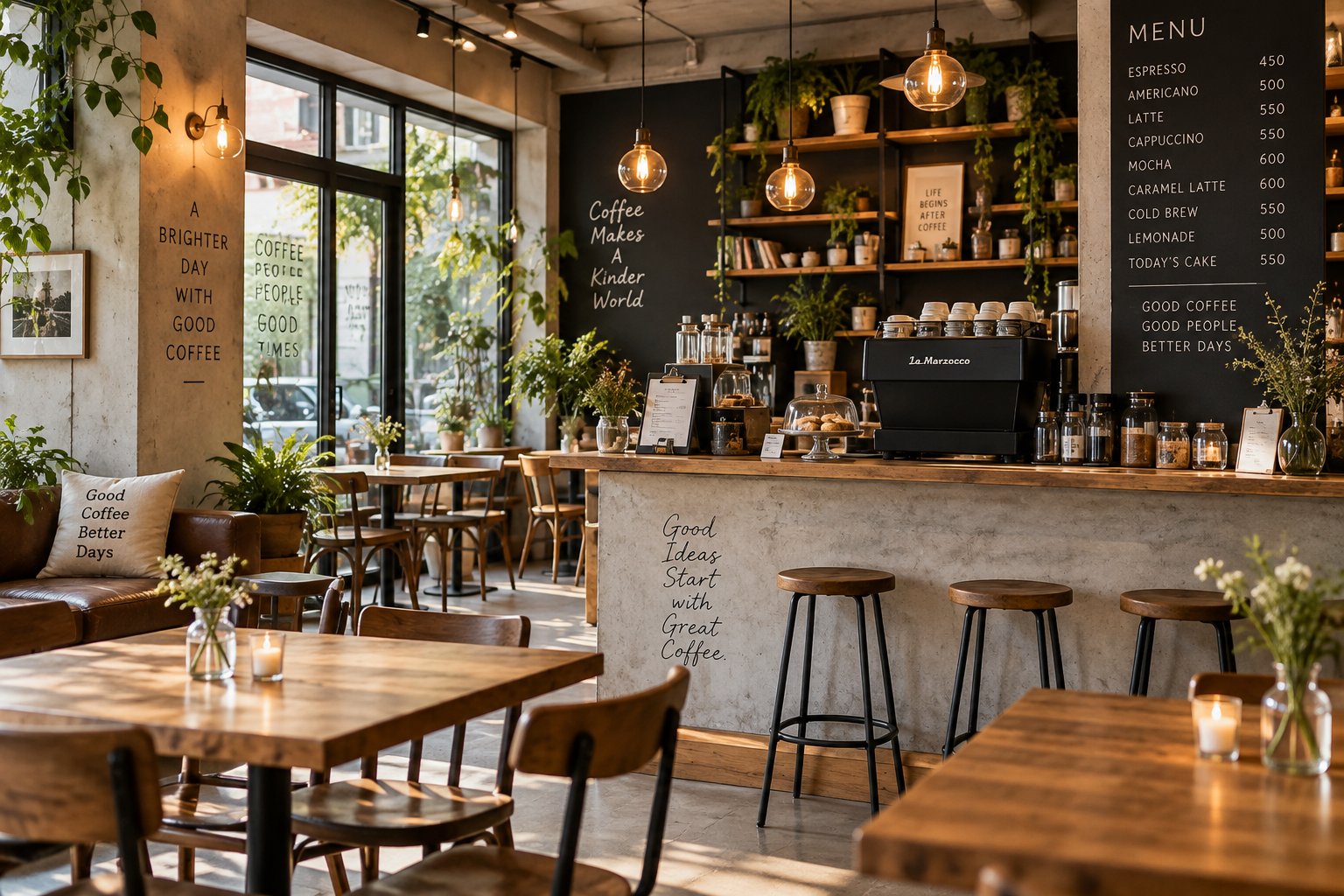
これはこれで、雰囲気のあるカフェです。ただ、店内全体が主役になり、小物や文字がたくさん入りました。ブログの見出しを左側に大きく載せたかったとしたら、少し使いにくいかもしれません。
指定していないことは、AIが補います。「おしゃれ」が悪いのではなく、自分の頭の中だけで決まっている条件を、まだ伝えていないことがあるんです。この作例には機器に意図しないブランド表記も入ったため、実用前にはそうした細部も確認が必要です。
伝えたいことを5つに分けてみる
| 項目 | 考えること | 今回の具体例 |
|---|---|---|
| ① 用途 | どこで使う? | カフェ紹介ブログの見出し用 |
| ② 主役 | 何を一番見せる? | 白いカップのカフェラテ1杯 |
| ③ 構図 | どこに置く? どこを空ける? | 右にテーブル、左は文字用の余白 |
| ④ 見た目 | 写真? 絵? どんな光や色? | 写真風、朝の自然光、自然な白 |
| ⑤ 条件 | 必ず守りたいことは? | 横長16:9、人物・文字・ロゴなし |
全部を毎回長く書く必要はありません。今回は「見出しをあとで載せたい」ので余白が大事。アイコンなら正方形と顔の見やすさ、商品なら形と色が大事になります。使い道に関係する条件から選びましょう。
具体的にしたプロンプトで作ってみる
カフェ紹介ブログの見出し用に、横長16:9の写真風画像を作ってください。主役は窓際の小さな丸テーブルと、白いカップのカフェラテ1杯。日本の静かな住宅街にある小さなカフェで、朝のやわらかい自然光。テーブルとラテを画面の右寄りに配置し、左半分はあとから見出しを載せられる、余計な物のない明るい薄いグレーの壁にします。床と椅子は落ち着いた木。人物、文字、ロゴ、黄色いフィルターは入れません。
この指示文から新規生成しています。
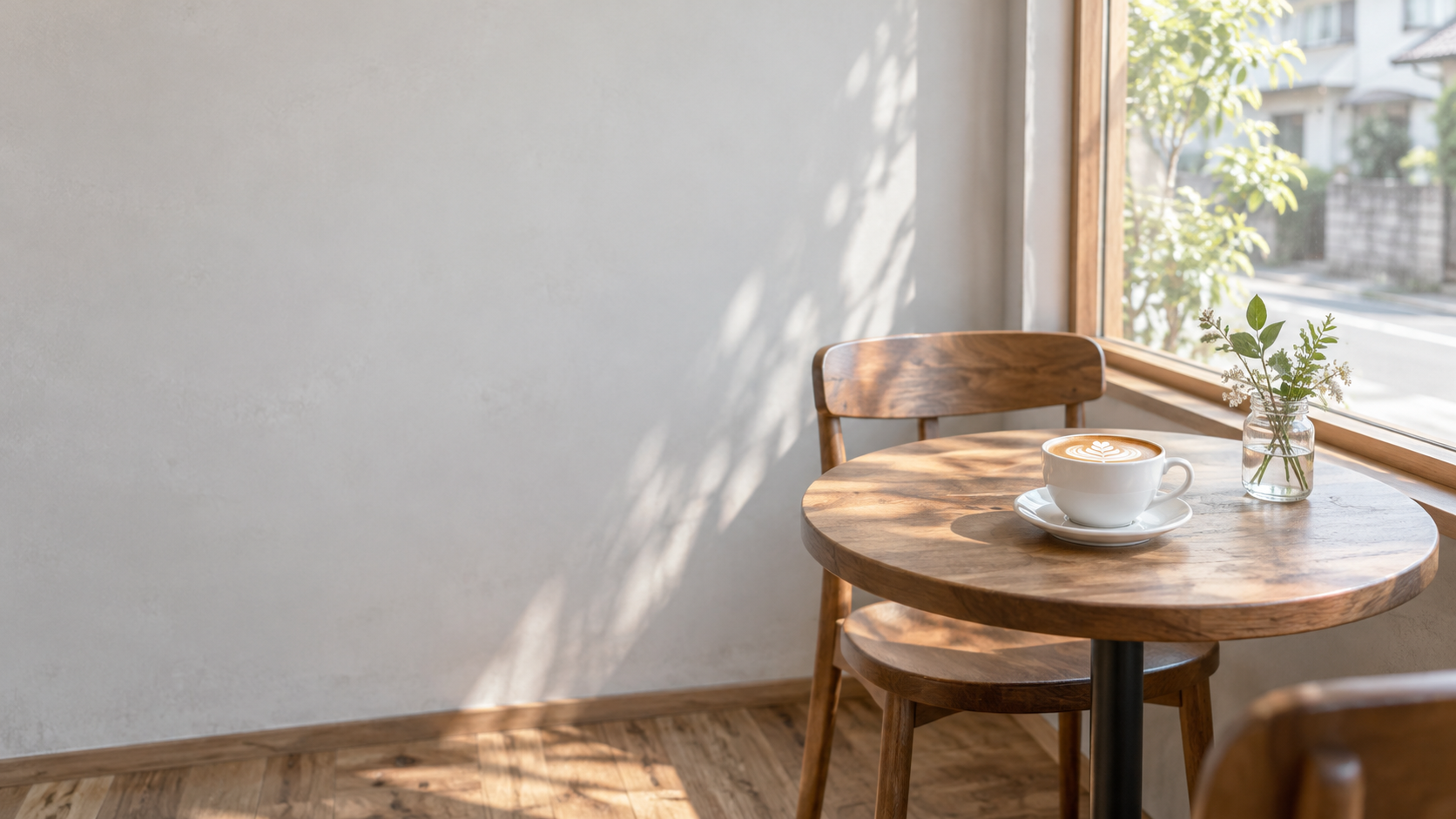
具体的にした方は、右にラテのあるテーブル、左に明るい壁という構図になりました。あとで見出しを載せる場所も確保できています。左右の写真は同じ場所ではなく、それぞれ新しく生成した架空のカフェです。1回ずつの比較なので、長く書けば必ずこの結果になるという意味ではありません。
ちなみに、具体的な方にも小さな花びんが追加されています。「主役以外の物を一切入れたくない」なら、さらに「テーブルの上はラテだけ」と書く余地があります。指示を増やせば終わりではなく、結果を見て必要な一文を足していくわけです。
まずは、この穴埋めテンプレートでOK
[使う場所・目的]に使う画像を1枚作ってください。 主役は[誰・何]。[場所]で[状態・動作]をしています。 見た目は[写真風・水彩・シンプルなイラストなど]。 主役を[配置]に置き、[必要な余白]を空けます。 光は[光の方向や強さ]、色は[欲しい色味]。 [縦横比]で、[入れたくない物]は入れないでください。
空欄が多くて迷ったら、主役と見た目だけ埋めてみてください。すべての項目を埋めることより、「これだけは違うと困る」を伝えることの方が大切です。
「いい感じ」を、見える言葉に置き換える
| そのままだと幅が広い言葉 | 見た目で伝えるなら |
|---|---|
| おしゃれ | 余白を広く、色数は少なく、背景をすっきりさせる |
| かわいい | 丸みのある形、小さめの手足、やわらかな色 |
| 自然な写真 | 窓からの弱い光、控えめな影、肌や素材の細かな質感 |
| 高級感 | 落ち着いた色、丁寧な素材感、余計な小物を減らす |
| 明るく | 主役を見やすくし、白い部分の細部が飛ばない程度に明るくする |
もちろん「かわいい」を禁止する必要はありません。そのあとに「どうかわいいか」を一つ足すだけ。自分が気に入った画像を見て、線・光・色・配置のどれが好きなのかを言葉にすると、次の画像でも使えます。
うまくいかないときは、長くする前に矛盾を減らす
「暗くてムーディー、でも明るくて真っ白」「背景は細かく、でも何も置かない」。こうした条件が混ざると、何を優先したらいいかが曖昧になります。迷ったら、「最優先は左半分の余白です」のように順番をつけましょう。
- 主役が小さい → 主役を画面のどれくらいの大きさにしたいか伝える。
- 余白が足りない → 「広め」だけでなく、空ける側と用途を伝える。
- 黄色い → 白い物を基準に、欲しい色へ直す。
- 別の絵柄になった → 線の太さ、塗り、素材など、絵柄を見た目で補足する。
修正では、気に入った部分も一緒に書きます。「光はこのまま、カップを右へ寄せる」「猫の顔はそのまま、背景だけ無地に」。毎回ぜんぶ作り直すより、変えたい点を一つ選ぶ方が、違いを見つけやすいです。
文字やサイズは、最後に使う場所から逆算する
SNSのアイコンなら正方形、ブログの見出しなら横長など、使う場所がわかっていれば最初に伝えます。ただし、依頼した寸法や比率どおりかは、保存後に確認してください。きっちり決まったサイズで納品するなら、最後のサイズ調整も必要です。
画像に文字を入れる場合は、入れたい文を引用符で囲み、位置と見た目を指定します。長文や正確な表記が重要なものは、画像生成で背景を作り、文字はデザインツールで重ねる方法も扱いやすいです。今回のカフェも、そのために左側を空けています。
依頼文を書く前に、絶対に外せない条件を一つ選ぶ
画像づくりで迷うと、形容詞をどんどん足したくなります。でも、ブログの見出し画像なら「左に文字を載せられる」ことの方が、豪華な家具や凝った照明より重要かもしれません。何を満たせば使えるのかを先に一つ決めると、生成結果を選ぶ基準ができます。今回は左の余白が、その条件です。
次に、あればうれしい条件を選びます。窓際、朝の光、木のテーブルなどです。絶対条件と好みの条件を分けておけば、両方を満たせないときも優先順位を伝えられます。「最優先は左半分の無地の余白。装飾は少なくてかまいません」と書けば、自分がどこを妥協できるかも示せます。
全部を固定すると、文章は長いのに何が主役かわからない依頼になることがあります。部屋の壁、床、窓、椅子、食器、花、照明を同じ強さで指定する前に、それが完成画像の用途に必要か考えます。最初の一枚では主役と構図を決め、細部は結果を見て足すやり方でも十分です。
AI FREAKとしては、上手なプロンプトは「長い文章」より「直しやすい文章」だと思います。うまくいかなかったとき、主役、光、構図のどこを変えればよいかわかること。自分が意味を説明できる言葉を使えば、別の画像にも応用できます。知らない専門用語を詰め込むより、次の一手を考えやすくなります。
構図は、位置だけでなく大きさと関係まで書く
「カップを右へ」だけだと、右端に小さく置かれるかもしれません。右半分で主役として見せたいなら、「テーブルとカップを右半分に大きく配置し、左半分を空ける」と伝えます。位置と大きさを組み合わせると、見せたいバランスがわかります。端に寄せる場合は、カップの持ち手などが切れないことも添えられます。
複数の物があるときは、前後関係を書きます。「手前にカップ、奥に小さな花びん」「ノートはカップの右で、重ならない」。物の名前だけを並べるより、どこに何があるかを想像しやすくなります。特に、文字を置く場所や主役の顔がほかの物に隠れてほしくない場合には、重なり方の指定が役立ちます。
カメラの表現も、数値だけで終わらせない方が意図を共有しやすくなります。「上から見下ろす」「猫と同じ目の高さ」「顔の遠近感を誇張しない」など、見た目を説明してください。レンズの数字は補助にはなりますが、正確な光学シミュレーションや実写の撮影条件を保証する指定ではありません。
縦長と横長では、同じ物でも置き方を変えた方が使いやすいです。横長の左にあった余白を、縦長では上に移す。主役を下半分へ置く。こうした再構成まで含めて依頼すると、ただ細く切り抜く以外の選択肢ができます。実際のカフェの比較はサイズと縦横比の記事に載せています。
絵柄は「線・色・質感・光」に分けて伝える
「かわいい」「かっこいい」は使ってかまいません。ただ、その後に見える特徴を足します。かわいい猫なら丸い輪郭、短い手足、柔らかい橙色。かっこいい商品なら余白の多い構図、くっきりした輪郭、暗い背景の中の細い光、といった具合です。感想の言葉を、描くための条件へ少しだけ変換します。
写真風なら、光がどこから来るかも重要です。柔らかな窓の光なのか、強い直射日光なのかで、影と質感が変わります。「明るい」とだけ書くより「左の窓から柔らかい昼光、影は薄く」とした方が、欲しい明るさを伝えやすくなります。黄みが気になる場合は、白い物の見え方も一緒に指定します。
イラストなら、線の太さ、色数、塗り方を選びます。太い線で単純に描くアイコンと、線を弱くした水彩では、主役が同じでも見た目は大きく違います。「イラストにして」の次に、どちらへ寄せたいかを一つ決めましょう。比較してから、もっと簡略化したいのか、質感を残したいのかを調整します。
特定の画像を参考にする場合は、画像そのものを添付して役割を説明する方法もあります。「この画像の色の組み合わせを参考にし、構図と主役は新しく作る」などです。すべてを丸ごと真似したいわけではないなら、その違いも伝えてください。参照の役割が曖昧だと、不要な背景や小物まで似た方向になることがあります。
「入れないもの」は少なく、欲しい状態は具体的に
ネガティブプロンプトという言葉を見て、専用の欄を探す人もいるかもしれません。まずは利用しているChatGPTの通常の依頼文の中で、「人物と文字は入れない」のように伝えればよいでしょう。別サービス向けの記法や数値をそのまま貼っても、同じ機能として働くと決まっているわけではありません。
不要な物を列挙するだけより、代わりに何があるべきかも書きます。「背景をうるさくしない」なら「無地の明るい壁」。「不自然な光にしない」なら「窓からの柔らかな光」。欲しくない状態を消すだけでは完成形が決まらないので、置き換え先を示すイメージです。
禁止条件を増やしすぎると、主役の説明より長くなることがあります。今回のカフェなら人物、文字、ロゴを避ける理由が明確ですが、画像に関係しない禁止事項まで足す必要はありません。結果に実際に出て困ったものを見て、必要な一文を追加すると管理しやすいです。
「すべて完璧」「絶対に破綻しない」といった表現は、品質を保証するスイッチではありません。崩れている場所を見つけたら、そこを指定して修正します。カップの持ち手なのか、椅子の脚なのかを言える方が、次の依頼につながります。長い禁止文を増やす前に、具体的な観察を一つ足してみてください。
用途別に、テンプレートの重点を変えてみよう
SNSアイコンなら、主役の特徴と小さな表示での見やすさを中心にします。正方形、単純な背景、中央に大きな顔、丸い枠でも耳が切れない余白。このように使う場所を想像すると、何を書けばよいか決まります。細かな風景の説明より、輪郭と背景色の差の方が重要になることがあります。
ブログの見出し画像なら、主役に加えて文字の場所を先に確保します。今回のカフェは左半分を空けています。実際に載せるタイトルが長いなら、空いた面積だけでなく背景の明暗も大事です。明るい壁なら濃い文字が読みやすい、といった完成後の使い方まで考えると、見栄えだけの画像から一歩進めます。
商品イメージなら、見せたい特徴を選びます。瓶の透明感、布の柔らかさ、表面のつやなどです。ただし実在商品の形や色を厳密に示す必要がある場合、生成画像をそのまま事実の代わりにはできません。参考写真を使うときも、製品の文字や形が変わっていないかを確認する工程を含めます。
説明用イラストなら、一枚に一つの場面を入れる方が伝わりやすいことがあります。「パソコンで考える人」と「資料を渡す人」と「グラフ」を全部一枚に押し込む前に、何を伝えたいかを選んでください。文字や正確な図が必要なら、背景や人物を生成して、情報は後から編集可能な形で重ねる方法も便利です。
自分用のプロンプトは、成功した理由と一緒に残す
気に入った文章を保存するときは、「何に使えたか」を一言添えると再利用しやすくなります。「左にタイトルを置くカフェ画像」「丸い枠でも耳が切れにくい猫」のような名前です。長い文章だけを集めるより、用途が見える方が次に選びやすくなります。
修正を重ねた会話には、採用しなかった条件も残ります。次に同じ方向の画像を作るときは、最終的に必要だった条件だけに整理しましょう。「夕方にする」と「昼光に戻す」が両方残った文章では、どちらが最新の希望か曖昧になります。完成画像と採用条件を一組にすると、自分の好みも見えてきます。
同じプロンプトを使っても、毎回完全に同じ画像になるわけではありません。再利用するのは画像を固定する秘密の呪文ではなく、意図を伝える設計です。特定の猫や人物を続けて使いたいなら、文章だけでなく基準画像も活用します。詳しくは同じキャラクターを保つ方法へ進んでみてください。
送信前に、自分で一度だけ読み返す
最後に、初めてこの文章を読む人が完成画像を想像できるかを確かめます。「それ」「さっきの感じ」が何を指すかわからなければ、対象の画像や物の名前へ置き換えます。大事な条件は文を分けて書いてもかまいません。長さを競うのではなく、主役、構図、維持したい条件が埋もれていないかを見る作業です。
長い呪文より、「ここが大事」が伝わる依頼を
プロンプトに迷ったら、用途・主役・構図・見た目・条件。この5つから大切なものを選んでみてください。最初の一枚がずれていても失敗ではありません。「もっとこうしたい」が見つかれば、それが次の一文になります。AI FREAKでは、完成画像だけでなく、その一文を考えるヒントも増やしていきます。
参考にした公式情報
OpenAI公式:画像の生成と編集 ↗
OpenAI公式:画像を添付する ↗
内容の最終更新:
NEXT READ
あわせて読みたい記事
 ChatGPT画像生成 · まずはここから【初心者向け】ChatGPTで画像を作る方法|入力から保存・修正までやさしく解説「ChatGPTで画像も作れるらしい。でも、どこを押せばいいの?」。今回は、その最初の一歩からです。難しい英語も、長い呪文もいりません。まずは日本語で「こんな画像を作って」と頼んでみましょう。2026年9月1日
 ChatGPT画像生成 · サイズ・縦横比ChatGPT画像生成のサイズ・縦横比を指定する方法|正方形・横長・縦長の作り分け「横長で頼んだのに、使いたい枠に合わない」「縦長にしたら主役が切れた」。ChatGPTで画像を作るときは、縦横の形と、何をどこに置くかをセットで伝えるのがポイントです。数字だけを足すより、完成後の使い道まで伝えると調整しやすくなります。2026年9月7日
 ChatGPT画像生成 · 日本語の文字入れChatGPTの画像に日本語の文字を入れる方法|文字化け・誤字を減らすプロンプト「日本語も入れて」とお願いしたら、雰囲気はよいのに一文字だけ違う。文字入り画像では、そんな惜しい仕上がりが起こることがあります。コツは、入れる文章を確定し、位置と見た目を分けて伝えることです。2026年9月9日
 ChatGPT画像生成 · 同じキャラクターを保つChatGPTで同じキャラクターを作る方法|顔・服・絵柄を保つプロンプトと比較例一枚目はかわいかったのに、次の画像では別の猫に。服や髪型は似ているのに、顔つきが違う。ChatGPTでキャラクターをシリーズにするときは、文章だけを繰り返すより、基準の画像と残したい特徴を一緒に渡すことが出発点になります。2026年9月10日
 PROMPT GUIDE猫のプロンプト集|リアル写真・アニメ・3Dの猫をAIで作る呪文【コピペOK・作例つき】AIで猫の画像を作りたいのに、「なんだか猫っぽくない」「うちの子の毛色にならない」「足が5本ある」……そんな経験はありませんか? 猫は人気のあるテーマですが、そのぶん「それっぽいけど何か違う」画像になりやすい題材でもあります。この記事では、画像生成AIで猫をきれいに出すためのプロンプト(呪文)を、実際に作った作例33本と一緒に紹介します。気になる作例を見つけたら、下のプロンプトをコピーして、色つきの部分を書き換えるだけで自分用にできます。作例のあとには、毛色・猫種・しぐさの英語早見表や、うちの子の写真から作る方法もまとめています。2026年8月1日
 PROMPT GUIDEAI美女のプロンプト例|リアルな人物写真・ポートレートをAIで作る呪文【作例つき】「AI美女」を作りたいのに、肌がつるつるすぎて人形みたい、どれも同じ顔になる、なんだか不自然……という悩みはとてもよくあります。実は、きれいな人物写真を作るコツは「美しい顔を細かく説明すること」ではありません。プロのカメラマンと同じように、光・レンズ・肌の質感をどう書くかで、仕上がりは大きく変わります。この記事では、映画のような一枚から、仕事で使えるプロフィール写真、広告やLPの中の人物まで、自然でリアルな人物写真を作るプロンプトを作例と一緒に紹介します。2026年8月8日