
ChatGPT画像生成 · サイズ・縦横比
ChatGPT画像生成のサイズ・縦横比を指定する方法|正方形・横長・縦長の作り分け
「横長で頼んだのに、使いたい枠に合わない」「縦長にしたら主役が切れた」。ChatGPTで画像を作るときは、縦横の形と、何をどこに置くかをセットで伝えるのがポイントです。
数字だけを足すより、完成後の使い道まで伝えると調整しやすくなります。
こんにちは、AI FREAKです。この記事では、横長のカフェ画像を参考に、スマホ向けの縦長画像を作り直しました。ただ細く切り抜くと失われる余白を、どう置き直したか見ていきます。アイコン、記事の見出し、縦長の投稿など、自分の用途へ置き換えながら読んでみてください。
縦横比と画像サイズは、似ているけれど別の指定
縦横比は、横と縦の長さの関係です。1対1なら正方形、16対9なら横長、9対16なら縦長になります。一方、ピクセル数は保存された画像の幅と高さです。同じ正方形でも、小さな画像と大きな画像があります。まず形を決めることと、最終的な大きさを整えることを分けて考えましょう。
「横長16:9」と頼むと、欲しい画面の形を伝えられます。ただし、保存される画像が自分の指定した幅と高さに厳密に一致するとは限りません。利用環境で対応する出力が異なるため、最後はファイルの実寸を確認します。数字を依頼文に書いたことと、その寸法のファイルが得られたことは別です。
特に、他の画像生成サービスやAPIの設定例をChatGPTの会話へそのまま貼っても、同じ設定項目として実行されるとは限りません。まずは「ブログ用の横長」「スマホ向けの縦長」のように用途を伝え、必要なら比率も添えます。厳密な納品寸法がある場合は、保存後のサイズ調整まで含めて準備します。
使う場所から、正方形・横長・縦長を選ぶ
プロフィール画像なら、正方形を出発点にすると考えやすいです。ただし、実際には丸い枠に表示される場所もあるため、四隅に重要な部分を置きすぎないようにします。猫の耳や人物の髪が切れない余白を取り、縮小しても顔が見える大きさにする。比率だけでなく、表示のされ方まで想像することが大事です。
ブログや記事の見出し画像では、横長の画面に主役と文字の場所を分ける方法があります。左に見出し、右に主役、という配置なら、画像を生成するときに左側を空けておきます。画面いっぱいに細かい物を置くと、後からタイトルを重ねたとき見づらくなります。使いたい見出しの量も、余白の広さを決める手掛かりです。
縦長の投稿では、上から下への流れを考えます。主役を下半分に置いて上に言葉を載せる、顔を上寄りにして下に説明を置くなどです。上下の端に文字や操作表示が重なるサービスもあるため、最終的には投稿先のプレビューで確認します。すべてのサービスに共通する安全な位置が固定であるとは考えないでください。
用途がまだ決まっていないなら、最初から一枚で全部に対応させようとしなくても大丈夫です。まず一つの用途に合わせて採用画像を作り、その画像を参考に別の比率へ展開します。横長と縦長は、同じ絵を縮めるだけでは使いやすくならないことがあります。主役を生かしつつ配置を変える方法を見ていきましょう。
横長のカフェでは、左半分に余白を作った
横長の作例は、カフェ紹介ブログの見出し用として生成したものです。右に丸テーブルと白いカップ、左に明るい壁という構成にしました。「横長」だけでなく、見出しを置く場所を具体的に指定しているのがポイントです。画像の中に文字を描かせず、後から文字を重ねる想定にしています。
結果を見ると、テーブルが右側にあり、左には大きな壁の面が残っています。一方、指示にない花びんも右のテーブルに加わっています。AIが補った要素もあるため、必要なら「テーブルの上はカップだけ」と追加で絞れます。構図の成功と、細部の意図しない追加は別々に確認しましょう。
この画像をそのまま縦長へ切り抜くと、左の余白を残せばカップが消え、カップを残せば文字の場所が狭くなります。写真が悪いわけではなく、横長向けに配置を決めていたからです。別の形へ展開するときは、主役と余白の関係を置き直す必要がある場合があります。
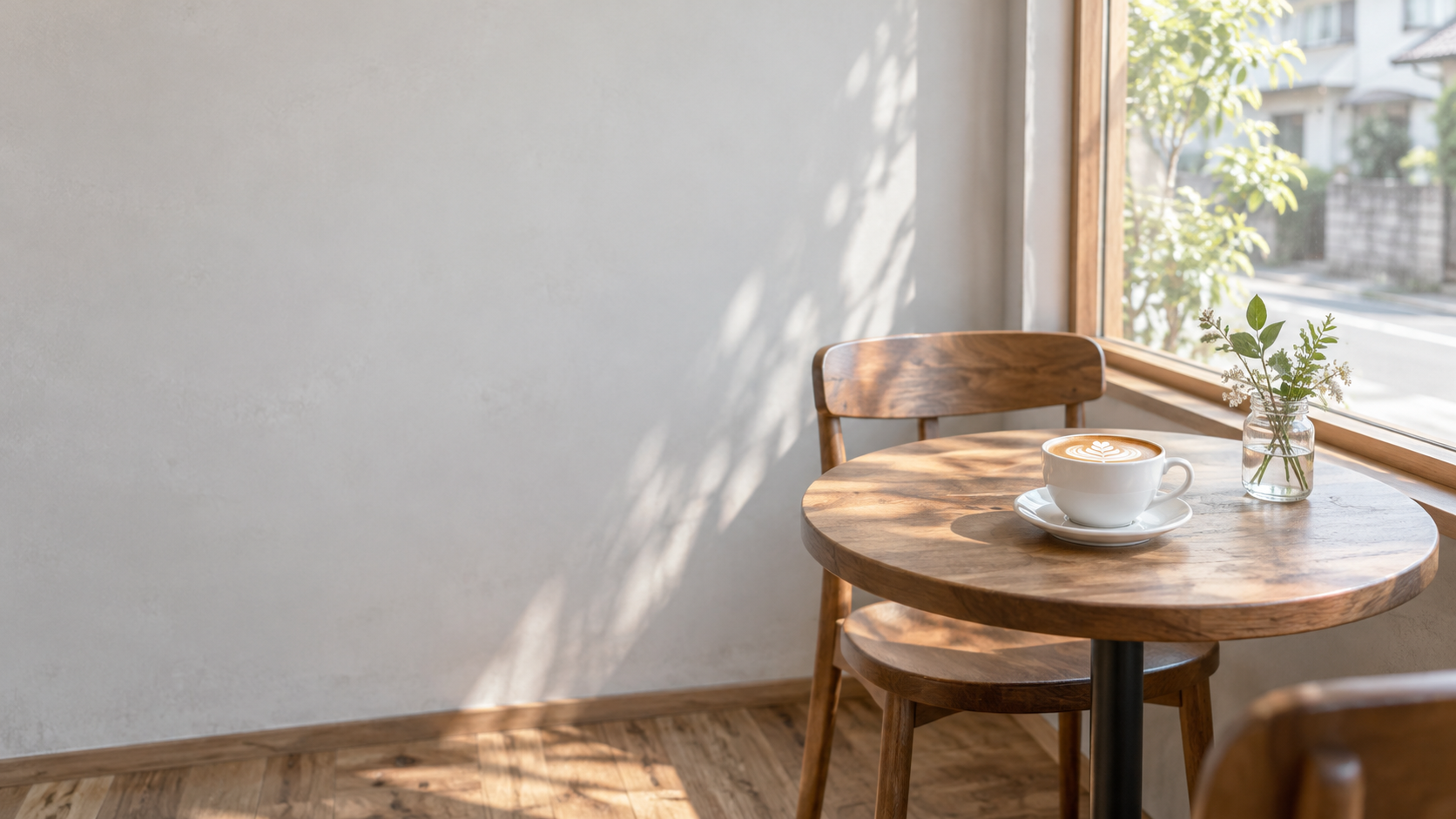
カフェ紹介ブログの見出し用に、横長16:9の写真風画像を作ってください。主役は窓際の小さな丸テーブルと、白いカップのカフェラテ1杯。日本の静かな住宅街にある小さなカフェで、朝のやわらかい自然光。テーブルとラテを画面の右寄りに配置し、左半分はあとから見出しを載せられる、余計な物のない明るい薄いグレーの壁にします。床と椅子は落ち着いた木。人物、文字、ロゴ、黄色いフィルターは入れません。
この指示文から新規生成しています。
縦長では、左の余白を上に移す
今回は元のカフェ画像を添付し、縦長9:16のスマホ向け画像へ再構成するよう依頼しました。残したいのは窓際の木のテーブル、白いラテのカップ、柔らかい朝の光です。変えるのは、主役と余白の置き方。テーブルを下半分にして、上部に壁の余白を作るよう伝えています。
生成結果では、カップとテーブルが下側に集まり、上には見出しを置ける壁が残りました。横長の左側にあった余白の役割を、縦長では上へ移しています。単に元画像を引き伸ばしたのではなく、構図を新しく作り直した結果です。椅子や窓の見え方にも違いがあるので、同じ写真を厳密に延長したものとは区別してください。
今回保存された横長画像は1672×941ピクセル、縦長画像は941×1672ピクセルでした。依頼した16:9、9:16に近い形ですが、幅と高さの割り算が完全に一致する値ではありません。こうした差もあるため、最終的に決まった比率や寸法が必要な場合は、保存後に確認して調整します。
なお、依頼では上の約3分の1を空けましたが、結果はそれより広い壁の余白になっています。見出しが長いなら使いやすい一方、カップをもっと大きく見せたいなら余白を減らす調整が候補です。「指定を入れたから終わり」ではなく、実際の使いやすさで採用するかを決めましょう。
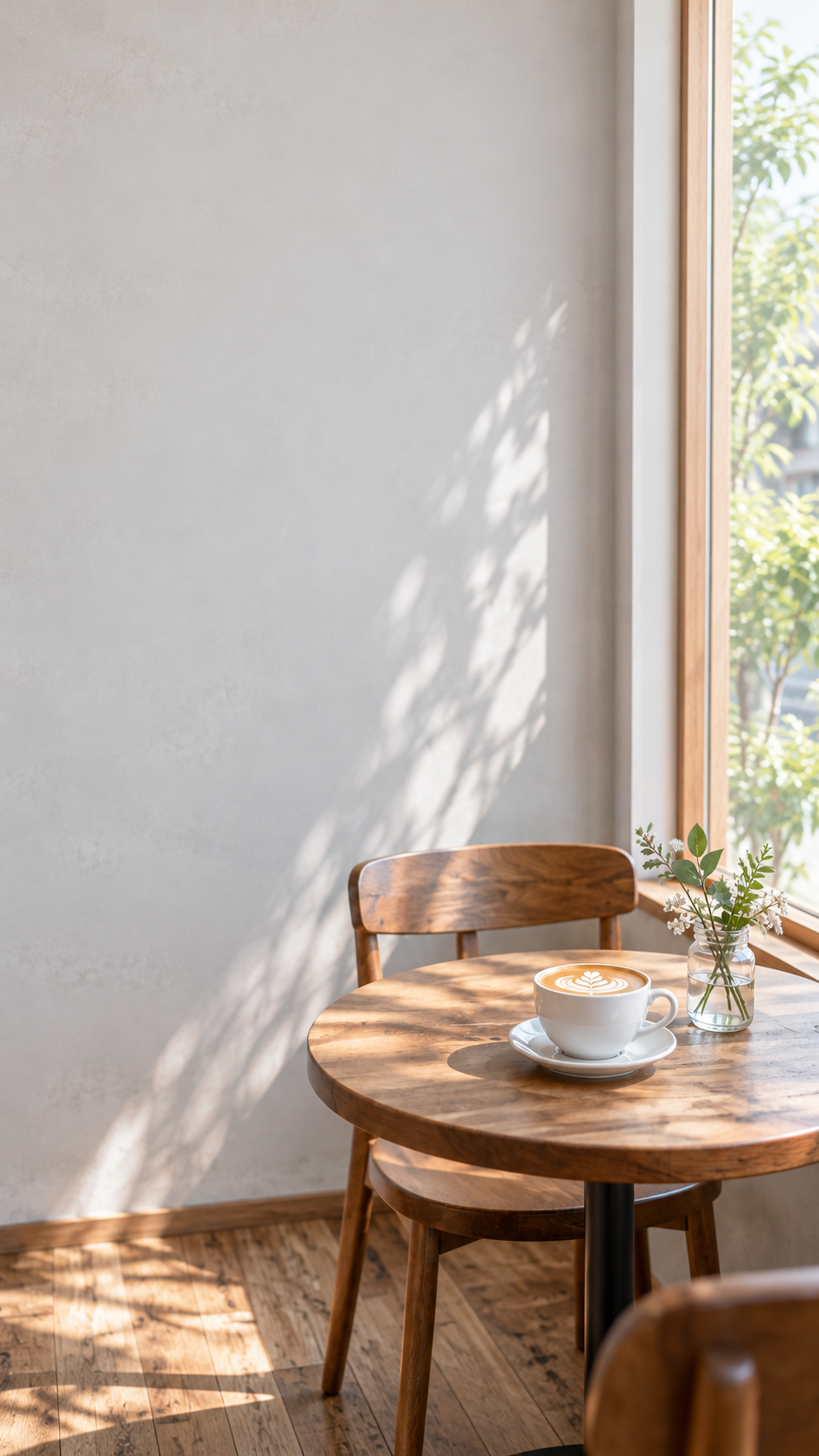
添付の横長のカフェ写真を参考に、縦長9:16のスマートフォン向け画像を新しく構成してください。横長画像を細く切り抜くのではなく、上下方向に空間を再構成します。窓際の木の丸テーブル、白いカップのカフェラテ、右の窓から入るやわらかな朝の自然光、木の椅子、明るい薄いグレーの壁、落ち着いた雰囲気を保ちます。主役のカップとテーブルを下半分に配置し、上の約3分の1には見出しを後から入れられる無地の壁の余白を残してください。人、文字、ロゴは描かない。黄色いフィルターなし。写真風。
元画像を添付して編集しています。
切り抜くか、描き直すかを選ぶ基準
元画像の必要な部分が、目的の枠にそのまま収まるなら、通常のトリミングが手軽です。主役の顔や商品の形を変えずに使いたい場合にも向いています。生成し直す必要がなければ、無理にAIで描き直さなくて大丈夫。まず目的の枠を重ねたとき、何が切れるかを見てください。
一方、主役と余白が同時に収まらない場合や、上に背景を増やしたい場合は、再構成を検討できます。その際は「元画像を参考にするが、縦長に合わせて主役を下へ置き直す」と具体的に依頼します。何を同じにして何を変えてよいかを示すと、比較の基準が作れます。
同じ商品の細かな文字や形が重要な画像では、描き直しによる変化を慎重に確認します。元のカップの模様、ラベルの文字、人物の顔などが変わる可能性があるからです。厳密な維持が必要なら、元の主役を通常の編集で配置し、背景だけを別に用意する方法も候補になります。
画像を横や縦へ単純に引き伸ばす方法は、比率を変えるだけでも主役の形をゆがめます。人物の顔が細くなったり、丸いカップが楕円になったりするため、狙った表現でない限り注意したいところです。形を保ちたい場合は、切り抜く、余白を足す、構図を作り直す、の違いを意識してください。
比率と一緒に書くと役立つ、4つの条件
一つ目は用途です。「スマホで見る縦長の投稿」「ブログの横長見出し」「丸いプロフィール欄」と書くと、何を大きく見せるか考えやすくなります。用途がわからないと、きれいだけれど使う場所に合わない画像になることがあります。先にどこで見る画像かを伝えてみましょう。
二つ目は主役の位置です。右半分、中央、下半分など、画面の領域で説明できます。重要なのは、比率を変えた後も元と同じ位置を要求するかどうかです。今回のカフェのように、左の余白を上へ移す方が自然な場面もあります。元画像のすべての配置を固定せず、役割を引き継ぐ考え方です。
三つ目は切れてほしくない部分です。猫の耳としっぽ、人物の頭と手、商品の外形などを指定します。「全身」と頼んでも、実際に足先まで入っているかは確認してください。余白を含めて収めたい場合は、主役の外側に少し空間が必要なことも伝えます。
四つ目は文字のための余白です。「空ける」だけでなく、無地の壁、淡い背景、細かい物のない空間など、何が見える面にするかを決めます。空は空でも雲や木が多ければ文字を読みにくくすることがあります。後から重ねる文字の色も考えながら、背景の明暗を選びましょう。
[使う場所]向けに、[縦横比]の画像を作ってください。主役の[対象]は[位置]に配置。[切れてほしくない部分]をすべて収めます。[文字を置く場所]は[無地の背景など]にして余白を確保。画像内に文字は描きません。
保存した画像の幅と高さを確認する
画像が完成したら、ダウンロードしたファイルの情報を確認します。端末の画像情報やプロパティなどで、幅と高さを見られる環境があります。チャットの中で横長に見えたからといって、必要な寸法だとは限りません。納品先や投稿先に寸法の指定があるなら、そこに合わせる工程を用意します。
幅と高さの数字を確認したら、縦横比も見ます。横の数字を縦の数字で割った関係が、使いたい形に合っているかを確かめます。ぴったり合わない場合は、わずかに切り抜くか余白を足すなどの調整を選びます。画像全体をゆがめて合わせるのは、主役の形を変えてしまうため別の選択です。
大きなピクセル数を書けば、必ず細部まで精細な画像が得られるわけでもありません。ファイルの大きさと、画像の中の文字や手の自然さは別の問題です。拡大して見る用途なら細部を確認し、小さな画面用なら縮小したときの読みやすさを確認します。数字だけで完成度を判断しないようにしましょう。
文字を置いてから、最後の余白を決める
見出し用に作った画像は、実際のタイトルを仮に重ねてみると使いやすさがわかります。画像だけでは十分な余白に見えても、2行の日本語タイトルが入ると主役に重なることがあります。最終的な文言が決まっていない場合でも、おおよその文字量で確かめると調整しやすいです。
スマホ表示では、パソコンで見たときよりタイトルが大きく折り返されることがあります。画像を大きな画面でだけ見ず、実際の表示幅にも近づけて確認してください。主役、見出し、説明文のどれも同じくらい目立つと視線が散るので、主役と文字のどちらを先に見せたいかも決めます。
今回の縦長カフェは壁の余白が広いので、上に見出し、下にカップという使い方ができます。画像内に文字を生成していないため、後から内容を差し替えやすいのも利点です。画像と一体になった見出しを試したい場合は日本語文字入れの記事を参考にしてください。
端が切れる場合は、余白と表示方法を分けて見る
保存した画像には猫の耳が入っているのに、サイトへ置くと切れることがあります。その場合、画像生成ではなく表示する枠の切り抜き方が原因かもしれません。まず画像ファイル単体で全体が見えるかを確認し、その後に掲載先でどう表示されるかを比べます。元画像が正しいなら、再生成より表示方法の調整で解消できる場合があります。
逆に、保存した画像の時点で耳が切れているなら、生成する構図を見直します。「耳としっぽがすべて入るよう、カメラを少し引いた全身構図」と具体的に頼みます。余白を足すのか、主役を小さくするのかを伝えずに「正方形に」と繰り返しても、同じ問題が残ることがあります。
今回のカフェも、比較用の小さな枠では全体の見え方が異なります。画像を押して拡大すると、縦長の上部にどれだけ余白があるかを確認できます。記事やサイトのカード画像では切り抜きが入ることもあるので、完成画像と小さな一覧での見え方の両方を見ておくと安心です。
横長と縦長をセットで作るときの依頼順
最初に、主役や色の方向を決める一枚を作ります。その採用画像を参考として、別の比率へ展開すると、何を共通にしたいか説明できます。「窓際の木のテーブルと白いカップ、柔らかな光は共通。横長では左に余白、縦長では上に余白」と、共通部分と変える部分を分けてみてください。
各画像に入れる文字が違う場合は、その量も考えます。横長は長いタイトル、縦長は短い見出しと小さな補足、という構成もあり得ます。使う面積が違うのに同じ文字量を同じ場所へ入れようとすると、窮屈になります。画像の比率変更は、レイアウト全体を調整する機会でもあります。
完成後は、並べたときに同じ企画の画像だとわかるかを見ます。色、主役、光の雰囲気が共通していれば、配置が違ってもまとまりを作れます。一方、カップや商品の形を厳密に一致させたい場合は、生成で変わった細部を確認します。シリーズ感と、物の完全な一致は分けて判断してください。
余白の量に迷ったら、使う見出しを仮に置いてから選ぶと早いです。画像だけを眺めて「もう少し上」「もう少し横」と直すより、完成に近い状態で確認できます。主役を見せたい面積と文字に必要な面積が決まれば、次の依頼も具体的になります。
形だけでなく、主役と余白を一緒に設計しよう
ChatGPTでサイズを指定するときは、まず正方形・横長・縦長を選び、主役の位置と文字の余白を伝えます。保存後は実際の寸法を確認し、必要なら最後に調整。比率を変えるときも「どこを切るか」だけでなく「どう置き直すか」を考えると、同じ題材を別の用途へ展開しやすくなります。
参考にした公式情報
OpenAI|Image generation ↗
OpenAI|Image inputs ↗
OpenAI|Image generation limitations(APIの制約について) ↗
内容の最終更新:
NEXT READ
あわせて読みたい記事
 ChatGPT画像生成 · 思いどおりに近づけるChatGPTの画像生成プロンプトの書き方|初心者でも伝わる5つのコツと例文「おしゃれな画像を作って」と頼んだら、確かにおしゃれ。でも、自分が欲しかったものとはちょっと違う。画像生成でよくある、あのすれ違いを減らすための記事です。2026年9月5日
 ChatGPT画像生成 · 日本語の文字入れChatGPTの画像に日本語の文字を入れる方法|文字化け・誤字を減らすプロンプト「日本語も入れて」とお願いしたら、雰囲気はよいのに一文字だけ違う。文字入り画像では、そんな惜しい仕上がりが起こることがあります。コツは、入れる文章を確定し、位置と見た目を分けて伝えることです。2026年9月9日
 ChatGPT画像生成 · 写真を使ってみるChatGPTで写真をイラストにする方法|水彩・アイコンの作例とプロンプトお気に入りの写真を、ふんわりした水彩に。うちの猫を、SNSのアイコンに。ChatGPTの画像づくりは、ゼロから描くだけでなく、手元の写真をもとに雰囲気を変えることもできます。2026年9月3日
 PROMPT GUIDE猫のプロンプト集|リアル写真・アニメ・3Dの猫をAIで作る呪文【コピペOK・作例つき】AIで猫の画像を作りたいのに、「なんだか猫っぽくない」「うちの子の毛色にならない」「足が5本ある」……そんな経験はありませんか? 猫は人気のあるテーマですが、そのぶん「それっぽいけど何か違う」画像になりやすい題材でもあります。この記事では、画像生成AIで猫をきれいに出すためのプロンプト(呪文)を、実際に作った作例33本と一緒に紹介します。気になる作例を見つけたら、下のプロンプトをコピーして、色つきの部分を書き換えるだけで自分用にできます。作例のあとには、毛色・猫種・しぐさの英語早見表や、うちの子の写真から作る方法もまとめています。2026年8月1日
 PROMPT GUIDEAI美女のプロンプト例|リアルな人物写真・ポートレートをAIで作る呪文【作例つき】「AI美女」を作りたいのに、肌がつるつるすぎて人形みたい、どれも同じ顔になる、なんだか不自然……という悩みはとてもよくあります。実は、きれいな人物写真を作るコツは「美しい顔を細かく説明すること」ではありません。プロのカメラマンと同じように、光・レンズ・肌の質感をどう書くかで、仕上がりは大きく変わります。この記事では、映画のような一枚から、仕事で使えるプロフィール写真、広告やLPの中の人物まで、自然でリアルな人物写真を作るプロンプトを作例と一緒に紹介します。2026年8月8日
 PROMPT GUIDEアニメ風のプロンプト例|AIでアニメ・イラスト画像を作る呪文【作例つき】AIで「アニメっぽい絵」を作るのは簡単になりました。でも、「ちゃんとアニメのワンシーンに見える絵」や「自分のキャラクターとして使える絵」にするには、いくつかコツがあります。塗りの種類、背景の描き込み、時代の空気感。この3つをプロンプトでどう書くかで、同じキャラクターでもまったく違う絵になります。この記事では、キャラクター・背景・デザインまで、アニメ風の作例とプロンプトをまとめて紹介します。2026年8月11日