
ChatGPT画像生成 · 日本語の文字入れ
ChatGPTの画像に日本語の文字を入れる方法|文字化け・誤字を減らすプロンプト
「日本語も入れて」とお願いしたら、雰囲気はよいのに一文字だけ違う。文字入り画像では、そんな惜しい仕上がりが起こることがあります。
コツは、入れる文章を確定し、位置と見た目を分けて伝えることです。
こんにちは、AI FREAKです。今回は「読書の時間」「本とコーヒー」という2行の文字を入れたポスターを作りました。実際の結果と依頼文を見ながら、生成で文字を描く方法と、画像だけ作って後から文字を重ねる方法を使い分けます。最初は短い見出しから試してみましょう。
まず、実際に作った日本語ポスターを見てみよう
作例は、淡いクリーム色の背景に、深緑の見出しを入れた正方形の画像です。上に「読書の時間」、その下に小さく「本とコーヒー」。下半分には本とカップを置きました。入れる文字を2行に限定し、それ以外の英語や日付、ロゴは加えないよう指定しています。
今回の生成結果では、指定した2つの文言を読める形で確認できました。余白もあり、本とコーヒーのイラストに内容がつながっています。ただし、この一例だけで、どんな日本語や長文でも毎回正確になるとは言えません。文字の正しさは、生成後に一字ずつ確認する工程が必要です。
文字の仕上がりは画像の一部になっています。文書の文字のように、後から一字だけ選んで打ち替えられるとは限りません。言葉を頻繁に差し替える広告や、価格・日付が変わる告知なら、この性質を踏まえて作り方を選ぶと、後の修正が楽になります。
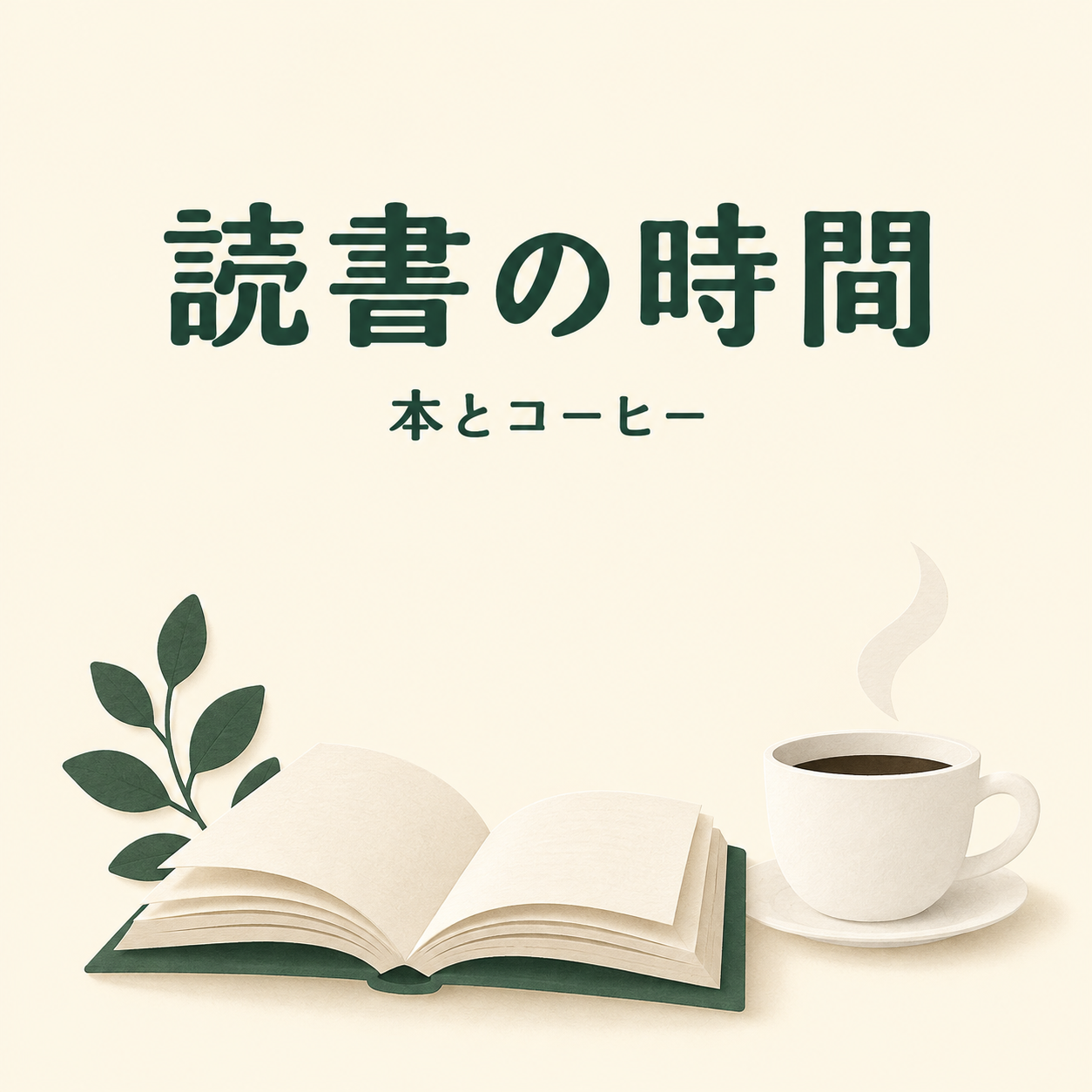
ChatGPTで日本語文字入り画像を作る初心者向け記事の実例。正方形の洗練された小さな読書ポスターを1枚。淡いクリーム色の無地背景、深緑の文字、下半分に開いた本と白いコーヒーカップのシンプルな紙の切り絵風イラスト。上半分の中央に、大きく読みやすい太めの日本語文字で「読書の時間」、その下に小さく「本とコーヒー」。この2行以外の文字、記号、英語、日付、ロゴは入れない。余白が多い落ち着いた構成。
この指示文から新規生成しています。
入れる文字は、引用符で囲んでそのまま渡す
依頼するときは、入れたい文言を引用符で囲みます。「読書に関するおしゃれな見出しを入れて」では、文言を考える作業もAIに任せることになります。決まった言葉が必要なら、「見出しは『読書の時間』」のように文字列を指定します。画像づくりとコピーの提案を分けるだけでも、確認しやすくなります。
漢字、ひらがな、カタカナ、記号の違いも、必要なら明示します。たとえば「コーヒー」の長音を省かない、数字は半角にする、といった指定です。ただし細かな条件を増やせば完全になるというわけではありません。まず表示する文を短く確定し、生成結果を元の文と照らし合わせます。
複数の文言がある場合は、どれがタイトルでどれが説明かを分けます。「大見出し」「補足」「日付」のように役割を書くと、文字の大小や順番を伝えやすくなります。全部を一続きの文章で渡すと、望まない改行や同じ大きさの文字になる場合があります。優先順位を先に決めましょう。
言い換えを許したくないなら、「指定した文をそのまま使い、言い換えや追加の文章はしない」と添えます。逆に文言も提案してほしい場合は、まずチャットで候補を作り、採用する言葉を決めてから画像へ入れると進めやすいです。文章とデザインを同時に何度も変えると、どこが良くなったか判断しづらくなります。
位置・大きさ・改行は、文章とは別に説明する
「文字を大きく」だけでは、ほかの要素との関係がわかりません。「上半分の中央に大きな見出し、下に小さな補足、その下にイラスト」のように、領域と順番を指定します。作例では上が文字、下が絵という構成にしたので、見出しの置き場所がはっきりしています。
改行が必要なら、何行にするかを伝えます。長い日本語タイトルを一行へ詰め込むと、文字が小さくなったり端に寄ったりします。2行へ分けるなら、どの言葉で区切るかも決めておくと整理できます。ただし指定した通りに改行されているかは、完成画像を見て確認しましょう。
文字の見た目は、「読みやすい太めの文字」「落ち着いた手書き風」「細めで余白のある見出し」など、役割に合う表現を選びます。特定のフォントの正確な再現や、編集可能なフォントデータの出力とは区別してください。画像の中で文字らしく描かれたものなので、見た目が近くても通常の組版とは性質が違います。
重要な文字ほど背景との明暗差を確保します。淡い背景へ淡い文字を置くと、雰囲気は柔らかくても読みにくくなります。今回のポスターはクリーム色に深緑なので、文字が背景から見分けやすくなっています。色のかわいさだけでなく、小さく表示したときに読めるかまで見てください。
長文より短い見出しから試す理由
長い文章を一枚へ入れると、確認する文字が増え、レイアウトの条件も複雑になります。最初は短い見出しと一行の補足に絞ると、文字の正しさとデザインの両方を見やすくなります。今回のように2行で内容が伝わる題材は、練習にも向いています。
文章を短くすることは、必要な情報を隠すことではありません。画像では主題を伝え、詳しい条件や説明は投稿本文や別のページへ置く方法があります。細かな注意書きを小さく詰め込むより、画像と本文で役割を分ける方が読みやすい場面も多いです。
正確さが特に重要な価格、日時、住所、連絡先などは、生成画像内の文字だけに頼らず確認してください。長文の説明や頻繁に変わる情報なら、後から文字を重ねる方が修正しやすいです。文字数が増えたらプロンプトを強くする、だけでなく、制作工程を変える判断も役立ちます。
文字化け・誤字は、拡大と縮小の両方で確認
最初は、指定した文と画像の文字を一字ずつ照らし合わせます。似た漢字、抜けた送り仮名、長音、句読点、余計な記号などを見ます。ぱっと見で意味が通じても、正式な表記と違う場合があります。文章を知っていると正しく読めた気になることもあるので、元の文を横に置いて確認しましょう。
次に字の形を拡大します。文字の一部が溶けていたり、隣の文字につながったりしていないかを見ます。飾りとしての文字なら多少の崩れが表現になる場合もありますが、読ませる見出しでは判読性が優先です。文字そのものが合っていても、形が不自然なら修正を検討します。
最後に、使う場所と同じくらい小さくして見ます。スマホで読めるか、補足が細すぎないか、背景の模様に埋もれていないか。拡大してきれいな文字でも、小さな投稿画像では読めないことがあります。正確な文字と読みやすい文字は、別の確認項目です。
今回のポスターも、生成画面だけでなく拡大して「読書の時間」「本とコーヒー」を確認しました。記事に載せているのは、その実際の結果です。文字を後から正しい表記へ描き直して、生成だけで成功したように見せている例ではありません。
一文字を直すときは、場所と正しい文を指定する
修正は「文字が変だから直して」より具体的にします。「上の見出しを『読書の時間』に修正し、下の補足とイラストはそのまま」のように、対象と完成形を伝えます。一文字だけの誤りでも、見出し全体の正しい文を渡すと、何にしたいかが明確になります。
同時に、維持したいものを指定します。文字の位置、大きさ、色、周りのイラストなどです。ただし、維持指示を入れても画像全体が完全固定されるわけではありません。修正した文字が正しくなったかに加え、本やカップ、背景まで変わっていないかも見てください。
何度か直して絵が崩れる場合は、最もよかった画像へ戻ります。文字の部分だけを編集ツールで差し替える方が、完成に近い場合もあります。画像生成にこだわって再試行し続けるより、どこを通常の編集で仕上げるかを選べると、実用の画像づくりが進みやすくなります。
上部の見出しだけを、正確に「読書の時間」へ修正してください。言い換えや記号の追加はしないでください。見出しの位置・深緑の色・大きさを保ち、下の「本とコーヒー」と本・カップのイラストは変えないでください。
文字を後から入れた方がよい場面
日付や価格を毎週変える画像は、文字を編集可能な状態で置く方が管理しやすいです。背景画像を一度作れば、次からは文章を打ち替えるだけで済みます。生成画像に文字まで描かせると、変更のたびに文字の正確さと背景の維持を確認する必要が出ます。
会社名や商品名、長い説明文など、正確な表記が欠かせない場合も後入れが候補です。これは画像生成が使えないという話ではなく、絵と情報を適した方法で作り分ける考え方です。雰囲気を作る背景やイラストを生成し、正確な情報は文字ツールで重ねると役割が明確になります。
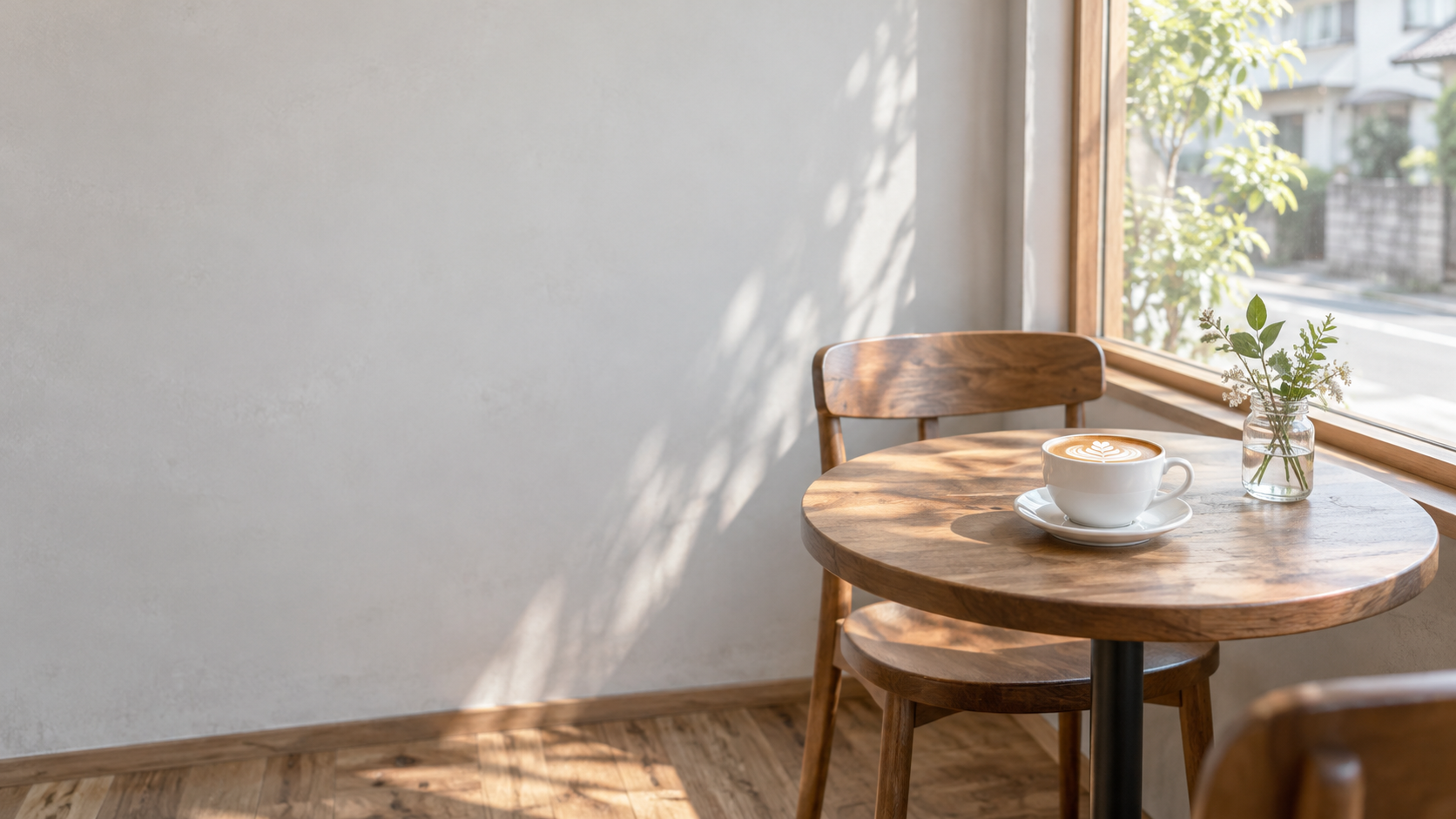
今回の横長カフェは、まさに後入れのための画像です。左半分に余白を取り、画像には文字を描かせていません。そこへ見出しを載せれば、文言や文字サイズを何度でも変えられます。画像そのものが気に入っていれば、タイトルを変えるためにカフェを再生成する必要はありません。
文字を後から載せるときも、背景が複雑なら読みにくくなります。生成前から「左側は無地の明るい壁」と指定するなど、文字の場所を設計しておくことが大事です。できた画像の上に無理に文字を置くより、画像と文字の関係を最初に決める方が仕上げやすくなります。
ポスター・サムネイル・カードで情報量を変える
ポスターでは、遠くから見える見出しと近くで読む詳細を分ける考え方があります。画像生成では見出しや雰囲気を作り、詳細情報を後から配置すると調整しやすいです。見る距離によって必要な文字の大きさが違うので、画面上の拡大表示だけで完成と判断しないようにします。
サムネイルは小さく表示されるため、短い言葉と大きな主役を優先します。記事タイトルを全文そのまま画像へ詰め込む必要はありません。何を扱う内容か伝わる言葉を選び、説明は記事や投稿本文へ任せる方法があります。ただし煽るだけの文言より、中身と一致した言葉を選びましょう。
メッセージカードなら、短い挨拶を絵と一体にすると雰囲気が出ます。一方、名前など間違えられない部分は、生成後に丁寧に確認します。使い道によって、多少の手書きらしいゆらぎを楽しめる部分と、正確さを優先する部分を分けると判断しやすいです。
文章を決めてから絵を作ると、やり直しを減らせる
まず、画像に入れる文を確定します。次に、主見出しと補足の順番を決め、どの領域へ置くかを考えます。その後に色とイラストを指定して生成し、文字を一字ずつ確認します。この順番なら、毎回コピーも構図も変わって評価できなくなる状態を避けやすくなります。
文言をまだ迷っているなら、先に文章だけ相談してかまいません。短い案をいくつか考え、内容に合うものを一つ選びます。画像をたくさん生成してから文字を選ぶより、採用したい言葉をもとにレイアウトを作る方が手順を整理できます。プロンプトは長さより、依頼する作業の順序も大切です。
最終的には、読める、正しい、内容に合う、の3点で確認します。見栄えがよくても言葉が間違っていたら直す。正しくても小さすぎて読めなければ配置を変える。AI FREAKとしては、生成を一発で当てる競技にせず、完成までの道具を使い分ける方が気軽に続けられると思います。
頼んでいない文字が入ったら、役割ごとに消す
看板や本、機器などがある画像では、指定していない文字やロゴのようなものが加わることがあります。今回のおまかせカフェの作例でも、意図しない表記がありました。主見出しが正しくできた場合も、背景の細かな文字まで一度確認してください。画面全体に文字が二行しかないとは限りません。
消したいときは、「見出しの2行は維持し、カップや本の表紙にある追加の文字は消す」のように対象を分けます。「文字を全部なくして」では、残したい主見出しまで消える依頼になります。文字を残す領域と、文字のない状態にしたい領域を指定しましょう。
新しく作る段階なら「指定した文言以外の文字、日付、ロゴは加えない」と書けます。ただし、その指示だけで完全に防げるとは限らないため、最後の確認は必要です。文字に見える細かな模様も、拡大したとき意図しない内容を連想させないか見ておくと、公開前に判断しやすくなります。
文字とイラスト、どちらを先に見せたいか決める
文字が読めても、イラストと同じ強さで主張すると、どこから見ればよいか迷う画像になります。今回のポスターでは大きな主見出し、小さな補足、本とカップの順に情報を分けました。すべてを最大サイズにするより、重要なものから大きさに差を付けると内容を追いやすくなります。
文字を主役にしたいなら、背景の色や模様を控えめにします。イラストを主役にしたいなら、短い言葉を添えるくらいにする方法もあります。背景がにぎやかなときは文字を太くするだけでなく、文字を置く面を整理することも考えてください。読みにくさを派手さで解決しようとしないのがコツです。
生成した後で「もっとおしゃれに」と迷ったら、最初にどの情報を読んでほしいかを一つ選びます。それが決まると、文字量を減らすのか、余白を増やすのか、背景を整理するのかが見えてきます。日本語の正確さとデザインの見やすさを、一段階ずつ整えていきましょう。
短い文を正確に渡し、使う大きさで読んでみよう
日本語の文字入れは、引用符で文言を指定し、位置・大きさ・改行を分けて伝えるところから。生成後は一字ずつ確認し、小さな表示でも読めるかを見ます。正確な情報や頻繁に変更する文字は後入れも選び、絵と文章の両方が伝わる一枚へ仕上げてみてください。
参考にした公式情報
OpenAI|Image generation ↗
OpenAI|Image inputs ↗
OpenAI|Image generation limitations(APIの制約について) ↗
内容の最終更新:
NEXT READ
あわせて読みたい記事
 ChatGPT画像生成 · 思いどおりに近づけるChatGPTの画像生成プロンプトの書き方|初心者でも伝わる5つのコツと例文「おしゃれな画像を作って」と頼んだら、確かにおしゃれ。でも、自分が欲しかったものとはちょっと違う。画像生成でよくある、あのすれ違いを減らすための記事です。2026年9月5日
 ChatGPT画像生成 · サイズ・縦横比ChatGPT画像生成のサイズ・縦横比を指定する方法|正方形・横長・縦長の作り分け「横長で頼んだのに、使いたい枠に合わない」「縦長にしたら主役が切れた」。ChatGPTで画像を作るときは、縦横の形と、何をどこに置くかをセットで伝えるのがポイントです。数字だけを足すより、完成後の使い道まで伝えると調整しやすくなります。2026年9月7日
 ChatGPT画像生成 · 気になるところを直すChatGPTで画像の一部だけ修正する方法|色変更・物を消すプロンプトと実例画像はいい感じなのに、「このカップだけ赤にしたい」「手前のケーブルだけ邪魔」。そんなとき、全部を作り直すのはもったいないですよね。今回は、一部分を直す頼み方を具体例で見ていきます。2026年9月4日
 PROMPT GUIDE猫のプロンプト集|リアル写真・アニメ・3Dの猫をAIで作る呪文【コピペOK・作例つき】AIで猫の画像を作りたいのに、「なんだか猫っぽくない」「うちの子の毛色にならない」「足が5本ある」……そんな経験はありませんか? 猫は人気のあるテーマですが、そのぶん「それっぽいけど何か違う」画像になりやすい題材でもあります。この記事では、画像生成AIで猫をきれいに出すためのプロンプト(呪文)を、実際に作った作例33本と一緒に紹介します。気になる作例を見つけたら、下のプロンプトをコピーして、色つきの部分を書き換えるだけで自分用にできます。作例のあとには、毛色・猫種・しぐさの英語早見表や、うちの子の写真から作る方法もまとめています。2026年8月1日
 PROMPT GUIDEAI美女のプロンプト例|リアルな人物写真・ポートレートをAIで作る呪文【作例つき】「AI美女」を作りたいのに、肌がつるつるすぎて人形みたい、どれも同じ顔になる、なんだか不自然……という悩みはとてもよくあります。実は、きれいな人物写真を作るコツは「美しい顔を細かく説明すること」ではありません。プロのカメラマンと同じように、光・レンズ・肌の質感をどう書くかで、仕上がりは大きく変わります。この記事では、映画のような一枚から、仕事で使えるプロフィール写真、広告やLPの中の人物まで、自然でリアルな人物写真を作るプロンプトを作例と一緒に紹介します。2026年8月8日
 PROMPT GUIDEアニメ風のプロンプト例|AIでアニメ・イラスト画像を作る呪文【作例つき】AIで「アニメっぽい絵」を作るのは簡単になりました。でも、「ちゃんとアニメのワンシーンに見える絵」や「自分のキャラクターとして使える絵」にするには、いくつかコツがあります。塗りの種類、背景の描き込み、時代の空気感。この3つをプロンプトでどう書くかで、同じキャラクターでもまったく違う絵になります。この記事では、キャラクター・背景・デザインまで、アニメ風の作例とプロンプトをまとめて紹介します。2026年8月11日