
ChatGPT画像生成 · 写真を使ってみる
ChatGPTで写真をイラストにする方法|水彩・アイコンの作例とプロンプト
お気に入りの写真を、ふんわりした水彩に。うちの猫を、SNSのアイコンに。
ChatGPTの画像づくりは、ゼロから描くだけでなく、手元の写真をもとに雰囲気を変えることもできます。
ただ「イラストにして」だけだと、欲しかった絵柄と違うこともありますよね。この記事では同じ猫の画像を2つの絵柄に変えながら、変えるところ・残すところ・使う場所の伝え方を紹介します。
1.主役が見やすい写真を1枚選ぶ
最初は、主役がはっきり写っている画像を1枚選びましょう。猫なら顔と模様、商品なら輪郭と色がわかるもの。たくさんの物が重なっている画像より、どれを描けばいいのかが伝わる画像の方が、依頼文を短くできます。
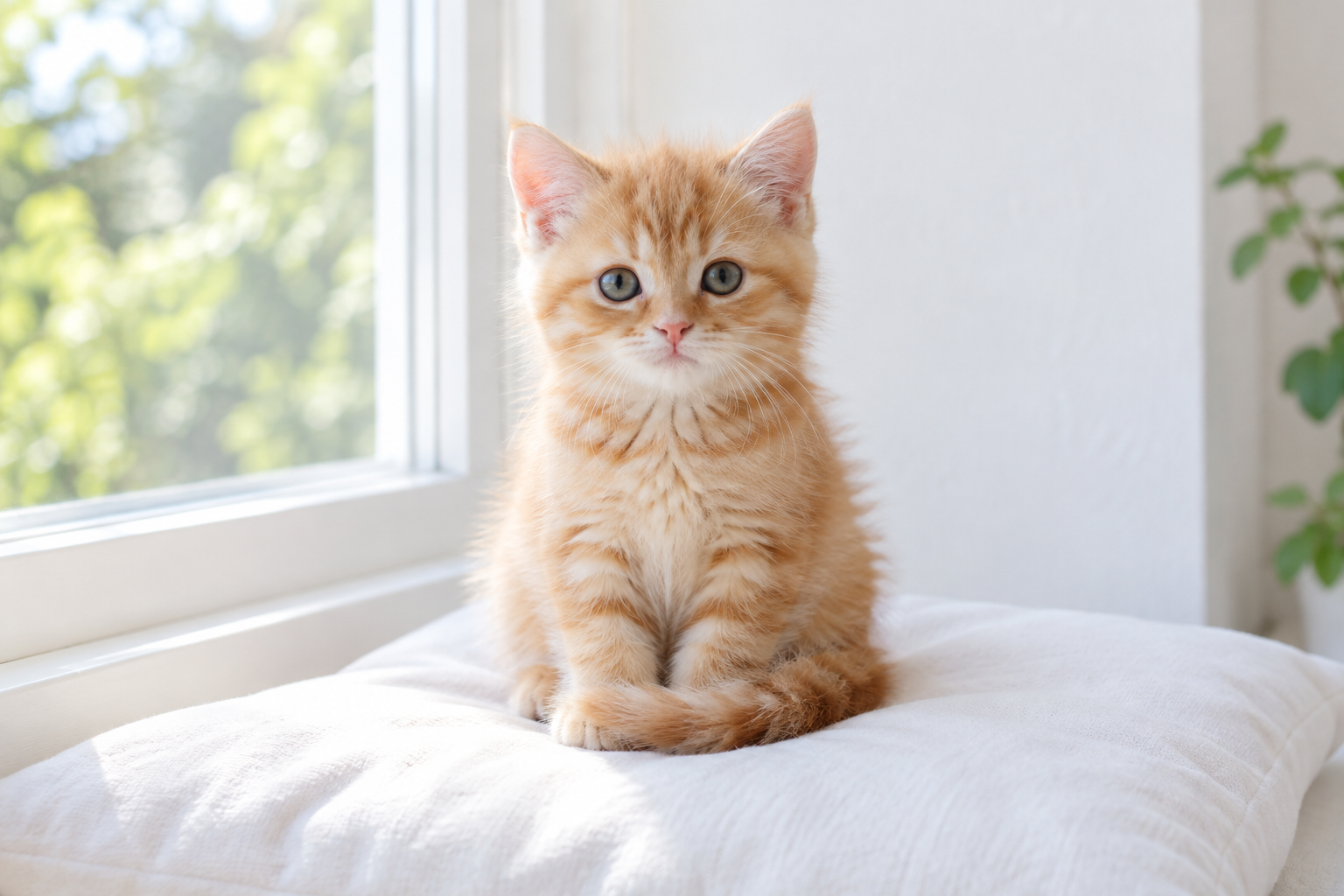
顔写真や家の中の写真を使う場合は、写っている人の同意や、見せたくない情報にも気をつけてください。まずは自分の小物やペットなど、扱いやすい題材から試すのがおすすめです。
2.写真を添付し、絵柄と残したい特徴を書く
ChatGPTの入力欄にある「+」などから画像を選びます。添付が見えることを確認したら、その下に依頼文を入力。「この画像の猫を水彩に」のように、何を編集するのかを先に書くとわかりやすくなります。生成した画像を続けて直す場合は、同じ会話で対象の画像を指定してもかまいません。
「似せる」の中身を言葉にしてみよう
猫なら「茶トラの模様、白い胸元、正面の姿勢」。人なら「髪型、眼鏡、顔の向き、服の色」など。大事な特徴を2〜3個選ぶと、何を残したいのかが伝わります。
作例1.やわらかい水彩にする
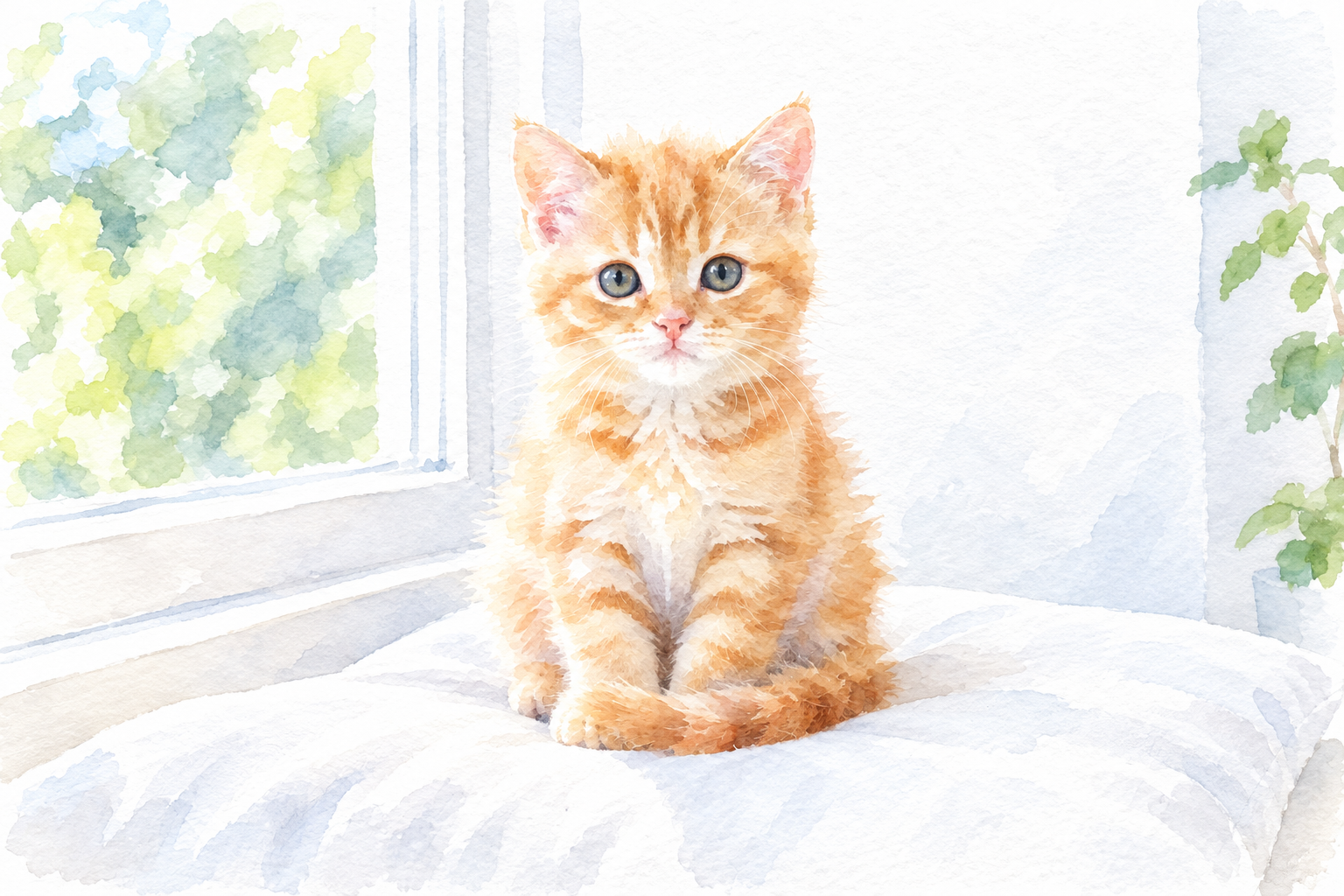
添付画像を、白い紙に描いたやわらかな水彩イラストにしてください。茶トラの毛色、正面を向く姿勢、顔の向き、窓とクッションの位置、横長の構図を保ちます。毛は細部を描き込みすぎず、透明な色の重なりと少しのにじみで表現。背景も同じ場所のまま簡略化してください。紙の白さを残し、全体を黄色やセピアにしないでください。文字は入れません。
元画像を添付して編集しています。
今回の水彩では、猫の姿勢と窓の位置を保ちつつ、毛並みが細かな写真の質感から、にじみのある筆づかいに変わりました。背景も同じ場所だとわかる程度に簡略化されています。水彩らしさは「水彩風」の一言に加え、「紙の白」「透明な色の重なり」まで書くとイメージを合わせやすいです。
毛の一本一本を完全に同じにする必要がない、ブログの挿絵やメッセージカードなどに合う方向性です。一方、模様の細部まで一致が必要な場合は、元画像と拡大して比較してください。
作例2.小さくても見やすいアイコンにする
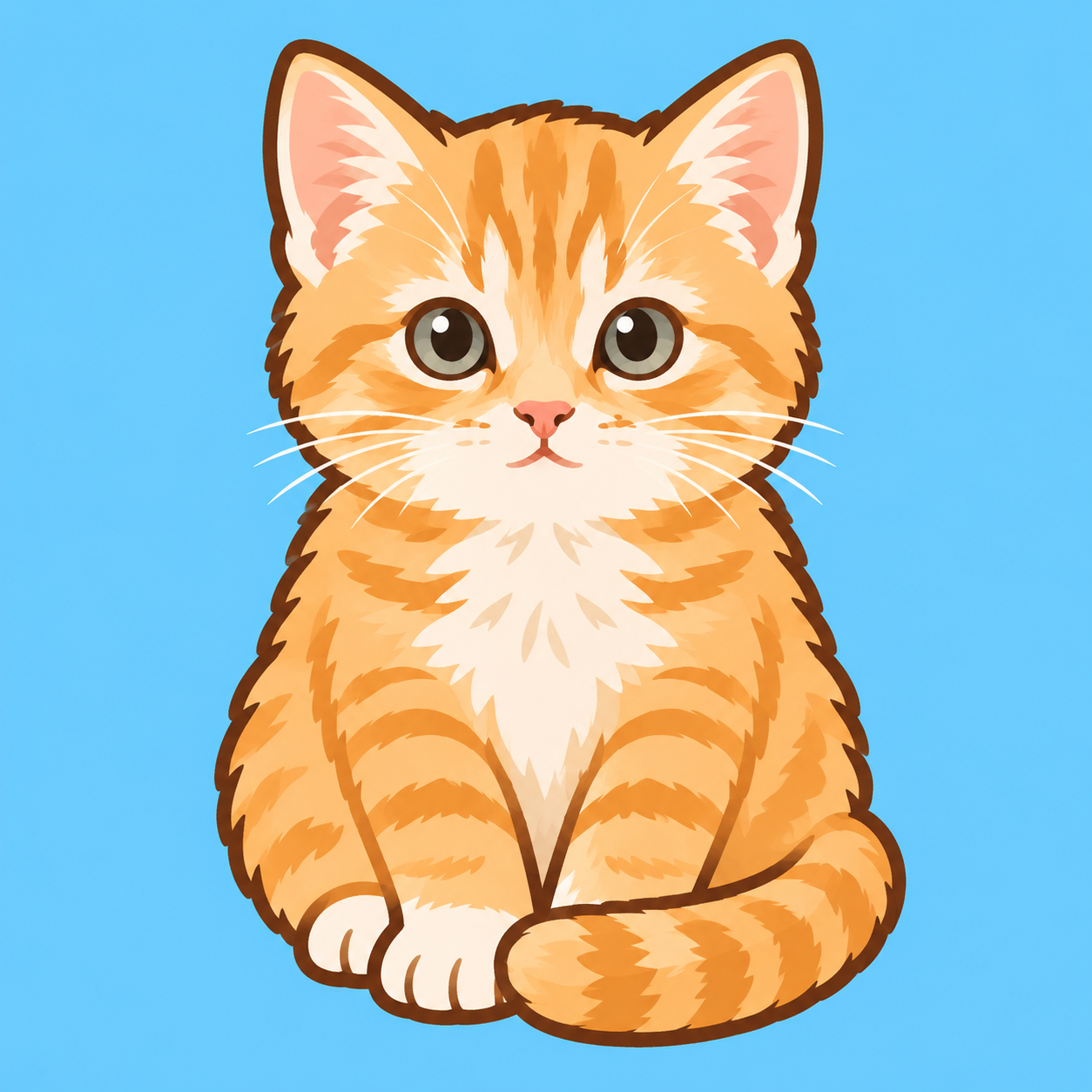
添付画像の猫を、プロフィールアイコン向けのシンプルなイラストにしてください。茶トラの模様、白い胸元、正面を向く姿勢を残し、丸みのある形、濃い茶色の少し太い輪郭線、オレンジと白の少ない色数で描きます。背景は無地の明るいブルー。正方形で、耳としっぽが切れないように中央へ大きく配置してください。文字は入れません。
元画像を添付して編集しています。
水彩とは印象が変わりましたね。こちらは丸みのある形、太めの輪郭、青い背景で、猫がはっきり見えます。小さな表示で使うなら、背景の細かさよりも主役の輪郭が大事です。
ただ、今回の結果は「少ない色数」と頼んでも、毛の濃淡が比較的しっかり残りました。さらにシンプルにしたいなら「毛の細かな線を減らし、大きな色面で表現して」と、次に直す部分を絞るとよさそうです。この追加修正はまだ生成していません。
猫の顔の特徴と姿勢はそのままに、毛の細かな描き込みを減らしてください。オレンジ、白、濃い茶色を中心とした大きな色面で描き、背景は今のブルーのままにしてください。
絵柄が思いつかないときは、見た目で選ぶ
| 作りたい雰囲気 | 伝えるポイント | 合う用途 |
|---|---|---|
| やわらかい水彩 | 紙の白、透明感、少しのにじみ | ブログの挿絵、カード |
| すっきりしたアイコン | 太めの輪郭、単純な形、無地の背景 | プロフィール、小さい表示 |
| 線画 | 線の太さ、影の少なさ、余白 | 説明図、シンプルな挿絵 |
| 立体的なキャラクター | 丸い造形、素材、光の向き | キャラクター紹介、告知の主役 |
このうち実際の生成結果を載せているのは、水彩とアイコンの2種類です。特定の作品名だけに頼らず、線・色・質感で頼めると、自分の好きな絵柄を少しずつ調整できます。
似ていないときは、絵柄より先に特徴を戻す
「別の猫になっちゃった」というときは、絵柄を細かく説明し直す前に、どこが違うかを一つ選びます。模様なのか、目の形なのか、姿勢なのか。全部を「違う」でまとめるより、直す場所が見つかります。
元画像の特徴に近づけてください。特に[残したい特徴]を優先します。今の[気に入っている絵柄や背景]は維持し、[直したい部分]だけを調整してください。
何度も直して元画像から離れてきたら、最初の写真をもう一度添付して再スタートする方法もあります。AIによる描き直しなので、顔や柄の完全な一致を保証するものではありません。気に入った途中の画像は、その都度残しておきましょう。
元写真の選び方で、残せる特徴が変わる
顔や模様を残したいなら、その特徴がよく見える写真を選びます。逆光で顔が暗い写真、主役が小さすぎる写真、耳や足が切れた写真からは、見えていない部分をAIが補うことになります。自分の猫らしさを大切にするなら、背景の美しさより顔と毛の模様が読める一枚を優先すると、修正の基準も作りやすくなります。
人物も同じです。横顔しか写っていない写真から正面顔のアイコンを作ると、元写真だけではわからない情報を描き足すことになります。正面のアイコンが欲しいなら正面寄りの写真、眼鏡を残したいなら眼鏡の形が見える写真を選びます。「その人らしさ」は一語ではなく、髪型、輪郭、目元、姿勢などの組み合わせです。
参考写真を複数使う場合は、役割を分けます。「1枚目の猫の顔と模様を基準にし、2枚目は全身の体形だけを参考に」と書くと整理できます。何枚も添付すれば自動的に精度が上がるとは限りません。違う時期の毛色や、別の照明の写真が混ざっているなら、どれを優先するかも添えてください。
画像の中に住所、車の番号、他人の顔などが写っている場合は、必要のない情報を含まない写真を選びます。公開予定のない写真を、勢いで丸ごと使わないようにするためです。題材の扱いに迷うときは、まず自分で撮った小物や、掲載しているAI作例で操作を練習すると、写真選びと生成の操作を分けて覚えられます。
水彩・線画・アイコンは、線と色を指定し分ける
水彩らしさを強めたいなら、輪郭をすべて均一な線で囲むより、色のにじみや重なりを指定します。「淡い水彩」と「細部まで写真のように鮮明」を同時に強く求めると、どちらを優先したいかが曖昧になります。猫の目と鼻は見分けられる程度に残し、毛と背景は簡略化する、と役割を分けると方向が決まります。
線画なら、色を抜くことより線の扱いが重要です。輪郭中心なのか、毛並みまで細かく描くのかで見た目は大きく変わります。小さな挿絵なら「輪郭ははっきり、内部の細かな線は少なめ」、塗り絵風なら「白い背景、閉じた輪郭、広い色面」のように用途から選びます。同じ「線画」でも目的によって適した説明は違います。
アイコンでは、輪郭と背景が見分けやすいかを優先します。今回の猫は橙色に青い背景、濃い茶色の線で主役を区切っています。ただし、細かな毛が残っているため、小さくすると描き込みが一つにまとまって見える場合があります。「小さな丸いプロフィール欄で使う」と伝え、必要なら顔を中心に簡略化しましょう。
特定の作品や作者の名前に頼らなくても、線、色数、陰影、質感の組み合わせで好みに近づけられます。「柔らかい水彩、紙の白を残す、背景は淡く」や「太い輪郭、影は少なく、色は3色程度」などです。見た目を分解しておくと、生成結果のどこが違ったのかも説明しやすくなります。
「似ている」を確認するときは、顔以外も見る
猫の顔が似ていても、白い胸元がなくなると別の猫に見えることがあります。逆に、細かな毛の一本まで違っていても、大きな模様と姿勢が合っていれば本人らしく感じることもあります。まず元写真から「これだけは残したい」を三つ選んでみてください。すべてを同じ精度で維持しようとするより、見る順番が決まります。
人物の写真なら、目を大きくする変換や顔の輪郭を丸くする変換で印象が変わります。「かわいくして」だけだと、どこまで変形を許すのかが伝わりません。「顔の輪郭と目の大きさは保ち、線と塗り方だけをイラストに」と指定すると、写真に近い方向を目指せます。それでも完全な本人一致を約束するものではありません。
背景を残すかどうかも印象に関わります。旅先の思い出を水彩にするなら場所がわかる建物を残す。SNSのアイコンなら背景を単色にして顔を見せる。同じ写真からでも、使い方に合わせて残す情報を変えてかまいません。今回の水彩とアイコンが違って見える理由も、絵柄だけでなく背景の扱いにあります。
似ていない部分が複数あったら、最も重要な特徴から戻します。「目と模様と耳と体形を全部直して」より、「まず胸の白い部分を元写真に合わせる」の方が比較しやすいです。顔がよくなった段階の画像は保存し、その後の修正で崩れた場合に戻れるようにしておきます。
丸いアイコンで耳が切れないための構図
画像は正方形でも、SNSでは丸く表示されることがあります。正方形の四隅に置いた耳や飾りは、その表示で切れるかもしれません。生成時に「丸い枠で使うので、顔と耳を中央に収める」と伝え、保存後に実際の表示枠でも確認しましょう。四角い画像だけを見て大丈夫と決めないのがポイントです。
全身を入れれば情報は増えますが、小さなアイコンでは顔が小さくなります。猫のかわいさを伝えたいなら顔から胸まで、全身のポーズを見せたいなら少し大きなカード用、と用途を分けると無理がありません。今回の全身の猫も、用途によって顔中心の構図へ変える余地があります。
余白を増やす場合は、主役を小さくするのか、背景を広げるのかを伝えます。「耳を切らずに周囲へ青い余白を少し足す」と書けば、意図を説明できます。ただし余白が多すぎると主役が目立たなくなります。小さく表示しても顔を認識できるか、必要以上に背景が大きくなっていないかを見てください。
縦横比を変える考え方はサイズ・縦横比の指定方法で詳しく紹介しています。写真を横へ無理に引き伸ばすと顔の形が変わるため、構図の調整と画像自体の変形を混同しないようにしましょう。生成で作り直す場合にも、残したい顔や体の比率を指定します。
背景を残す、単色にする、透明にする
水彩カードなら背景を淡く描くと一枚の絵としてまとまります。プロフィール用なら単色が扱いやすく、資料の上へ重ねる素材なら透明背景が便利です。同じ猫でも必要な背景は違います。最初の依頼で使い道を書いておくと、完成後に背景を作り直す手間を減らせます。
「白い背景」と「透明な背景」は別です。白背景の画像を色付きのスライドに置けば、白い四角が見えます。切り抜き素材にしたいなら透明背景を指定し、保存したファイルでも透明になっているか確認します。今回のアイコンから背景を取り除いた実例は背景透過の作り方に載せています。
背景を消すときに、猫の白い胸やひげまで消えていないかも見てください。毛の細い部分は、背景との境目で目立ちやすい場所です。単に背景がなくなっただけで完成とせず、明るい背景と暗い背景の両方に重ねると、残った縁や消えた部分に気づけます。
一枚を何用途にも無理に使うより、元になる気に入ったイラストを決め、背景だけを用途別に用意する方が管理しやすい場合があります。そのときも、どの画像が基準かを明示します。同じキャラクターの表情や動きを展開したい場合は同じキャラクターを保つ方法が次のステップになります。
完成後は「似ている」と「使える」を別々に確認
元の写真に似ている画像でも、記事に置くと細かすぎたり、背景と同化したりすることがあります。反対に、そっくりではなくても、挿絵としては内容がよく伝わる一枚もあります。何を目的に作ったかを思い出して、似せる精度と使いやすさのどちらを優先するか判断しましょう。
文字を添える場合は、生成画像の中に一緒に描かせるか、後から重ねるかも選べます。記念日や名前を正確に入れたいなら、絵だけ作ってデザインツールで文字を置く方が直しやすい場面があります。イラストの仕上がりが気に入ったなら、文字修正で絵まで何度も変える必要はありません。
AI FREAK的には、最初の練習は「同じ写真で二つの絵柄を比べる」がわかりやすいと思います。水彩ならどこが柔らかくなり、アイコンなら何が省略されたのか。絵柄を変えただけでなく、見せる情報を選び直したと考えると、自分好みの一枚へ近づける指示も見つかります。
同じ写真から2種類作ったら、使い道で選ぼう
水彩とアイコンを比べるときは、どちらが上手かだけで選ばなくて大丈夫です。ブログの文章に柔らかく添えるなら水彩、アカウントの小さな丸枠で見せるなら輪郭のはっきりしたアイコン、と用途によって選び方が変わります。元写真の情報をどれだけ残すかも、その目的に合わせて決めます。
背景の窓やクッションまで思い出として残したいなら、今回の水彩のように場所も描く方向が合います。猫そのものを覚えてもらいたいなら、背景を整理して顔や模様へ目を向ける方が伝わりやすいでしょう。生成結果を「好みの絵か」と「目的に合うか」の二つで見ると、修正の方向も決まります。
完成品を小さく並べて比較するのもおすすめです。拡大した毛並みの細かさより、全体の輪郭や配色の違いが見えます。採用しなかった画像も失敗とは限りません。使い道が違えば候補になります。ただし整理のために、実際に使う採用版と参考版は名前を分けておくと迷いにくいです。
「絵柄」と「残したい特徴」をセットにしよう
写真をイラストにするときは、画像を添付し、絵柄を選び、大事な特徴を伝える。この3つで始められます。まずは同じ写真で水彩とアイコンを試して、どちらが好きかを見てみてください。使い道が決まっていれば「SNS用に正方形」なども添えると、完成後に使いやすくなります。
参考にした公式情報
OpenAI公式:画像の生成と編集 ↗
OpenAI公式:画像を添付する ↗
内容の最終更新:
NEXT READ
あわせて読みたい記事
 ChatGPT画像生成 · 同じキャラクターを保つChatGPTで同じキャラクターを作る方法|顔・服・絵柄を保つプロンプトと比較例一枚目はかわいかったのに、次の画像では別の猫に。服や髪型は似ているのに、顔つきが違う。ChatGPTでキャラクターをシリーズにするときは、文章だけを繰り返すより、基準の画像と残したい特徴を一緒に渡すことが出発点になります。2026年9月10日
 ChatGPT画像生成 · 背景を透明にするChatGPTで背景透過の画像を作る方法|透明PNGの指定と確認、白背景との違い猫のイラストをスライドに置いたら、周りに青い四角が残った。白背景で作り直しても、今度は白い四角が見える。そんなとき必要なのが、背景を透明にした画像です。見た目が白い画像と、背景が透ける画像は別物なんです。2026年9月8日
 ChatGPT画像生成 · サイズ・縦横比ChatGPT画像生成のサイズ・縦横比を指定する方法|正方形・横長・縦長の作り分け「横長で頼んだのに、使いたい枠に合わない」「縦長にしたら主役が切れた」。ChatGPTで画像を作るときは、縦横の形と、何をどこに置くかをセットで伝えるのがポイントです。数字だけを足すより、完成後の使い道まで伝えると調整しやすくなります。2026年9月7日
 ChatGPT画像生成 · 気になるところを直すChatGPTで画像の一部だけ修正する方法|色変更・物を消すプロンプトと実例画像はいい感じなのに、「このカップだけ赤にしたい」「手前のケーブルだけ邪魔」。そんなとき、全部を作り直すのはもったいないですよね。今回は、一部分を直す頼み方を具体例で見ていきます。2026年9月4日
 PROMPT GUIDE猫のプロンプト集|リアル写真・アニメ・3Dの猫をAIで作る呪文【コピペOK・作例つき】AIで猫の画像を作りたいのに、「なんだか猫っぽくない」「うちの子の毛色にならない」「足が5本ある」……そんな経験はありませんか? 猫は人気のあるテーマですが、そのぶん「それっぽいけど何か違う」画像になりやすい題材でもあります。この記事では、画像生成AIで猫をきれいに出すためのプロンプト(呪文)を、実際に作った作例33本と一緒に紹介します。気になる作例を見つけたら、下のプロンプトをコピーして、色つきの部分を書き換えるだけで自分用にできます。作例のあとには、毛色・猫種・しぐさの英語早見表や、うちの子の写真から作る方法もまとめています。2026年8月1日
 PROMPT GUIDEAI美女のプロンプト例|リアルな人物写真・ポートレートをAIで作る呪文【作例つき】「AI美女」を作りたいのに、肌がつるつるすぎて人形みたい、どれも同じ顔になる、なんだか不自然……という悩みはとてもよくあります。実は、きれいな人物写真を作るコツは「美しい顔を細かく説明すること」ではありません。プロのカメラマンと同じように、光・レンズ・肌の質感をどう書くかで、仕上がりは大きく変わります。この記事では、映画のような一枚から、仕事で使えるプロフィール写真、広告やLPの中の人物まで、自然でリアルな人物写真を作るプロンプトを作例と一緒に紹介します。2026年8月8日