
ChatGPT画像生成 · まずはここから
【初心者向け】ChatGPTで画像を作る方法|入力から保存・修正までやさしく解説
「ChatGPTで画像も作れるらしい。でも、どこを押せばいいの?
」。今回は、その最初の一歩からです。
難しい英語も、長い呪文もいりません。まずは日本語で「こんな画像を作って」と頼んでみましょう。
こんにちは、AI FREAKです。最初から完璧な一枚を狙わなくて大丈夫。作る→見てみる→一つだけ直す。この流れがわかると、画像づくりがぐっと身近になります。この記事では猫の画像を使って、入力から保存まで一緒に進めます。
この記事でできること
画像を1枚作る/できた画像を保存する/気になるところを追加の言葉で直す。スマホでも考え方は同じです。
始める前に決めるのは「何を、どこで使うか」だけ
「何でも作れます」と言われると、逆に止まってしまいますよね。最初の一枚は、用途を一つに絞ると作りやすくなります。たとえば猫好きのプロフィール画像、ブログに添えるコーヒーの写真、友だちに送る小さなイラスト。自分が使う場面を思い浮かべると、縦横の形や主役の大きさも決められます。いきなり凝った広告を完成させる必要はありません。
今回は、文章から猫の写真風画像を作り、それを水彩に変えます。実際の撮影写真を加工したものではなく、元の猫もAIによる作例です。写真がなくても始められる点を見てください。一方、「うちの猫の模様を残したい」なら自分の写真を添付します。似た猫を新しく描くことと、特定の写真を参考にすることは、頼み方が少し違います。
用意するものは、画像生成を利用できるChatGPTの環境と、作りたい内容です。写真を使う場合だけ元画像を準備します。プラン名を見ただけで使える機能を決めつけず、自分の画面の案内を確認してください。モデル名を探す段階で迷ってしまうなら、まず利用中のチャットで「猫の画像を1枚作って」と依頼し、表示される説明から確認しましょう。
1.ChatGPTを開いて、普通の言葉でお願いする
まずChatGPTを開き、利用するアカウントでログインします。新しいチャットの入力欄に、作りたいものを書きます。画像を作りたいのか、作り方を知りたいのかが伝わるように、最後を「画像を作って」にすると迷いにくいですよ。
白いクッションの上に座る茶トラの子猫の画像を作って。写真風で、窓から入るやわらかな昼の光。横長、文字なし。

この短い文の中に、主役は「茶トラの子猫」、場所は「白いクッション」、見た目は「写真風」、光は「窓からの昼の光」が入っています。最初はこれくらいで十分。「高品質」「最高傑作」をたくさん足すより、何が写っている画像なのかを伝える方が、直すときもわかりやすいです。
2.送信して、画像ができるのを待つ
送信後、画像が表示されるまで待ちます。必要な時間は内容や混雑状況で変わるので、返事がすぐ来なくても同じ依頼を何度も送らず、画面の進行状況を見てください。文章だけの回答になったときは、「説明ではなく、画像を1枚生成してください」と伝え直します。
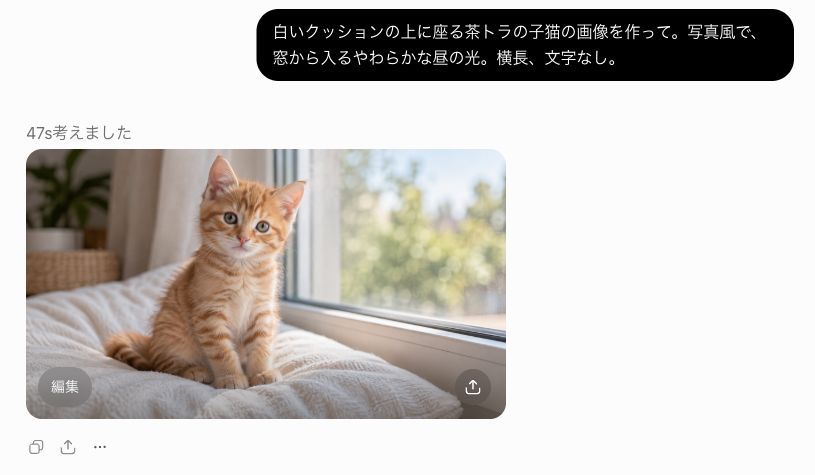
かわいくできましたね。ここでいきなり細かいところを全部チェックしなくてもOK。まずは「主役は合っている?」「写真とイラスト、欲しい方になった?」「縦横は使いやすい?」の3つを見てみましょう。
画面が少し違っても大丈夫
キャプチャは2026年10月13日に確認したWeb版です。端末・プラン・提供状況でボタンや表示は変わります。画像の利用可否や上限に関する案内が出たら、そのアカウントの表示を確認してください。
最初の結果は「使える形か」を先に見る
猫がかわいくても、アイコンにしたとき顔が豆粒のように小さければ、目的には合っていません。画像ができたら、使いたい場所の大きさを想像して見ます。スマホのアイコンなら小さくても顔がわかるか、ブログの見出しなら文字を置く余白があるか。画像単体のきれいさと、使いやすさを分けると、次に直すところが決まります。
この段階では「もっといい感じに」とまとめて頼まず、一番困る点だけを言葉にしてください。猫が小さいなら「猫を大きく、顔と耳が切れないよう中央へ」。背景がうるさいなら「猫の見た目は保ち、後ろの小物を減らす」。主役そのものが好みなら、その点も伝えます。気に入った場所を指定すると、修正で残したい基準になります。
一枚で気に入ることもあれば、何度か調整したくなることもあります。生成回数を増やす前に、変えたい場所を決める方が判断は楽です。同じ指示でも結果は変わるため、偶然よかった一枚を後で完全に再現できるとは限りません。「これは残したい」と思ったら保存する。この小さな習慣が、後から役立ちます。
3.気に入った画像を開いて保存する
できた画像を押すと、大きく表示して確認できます。今回の画面では、右上の下向き矢印が「ダウンロード」です。保存するときは、チャット全体のスクリーンショットではなく、この画像の保存機能を使うと、余計な操作ボタンが入りません。
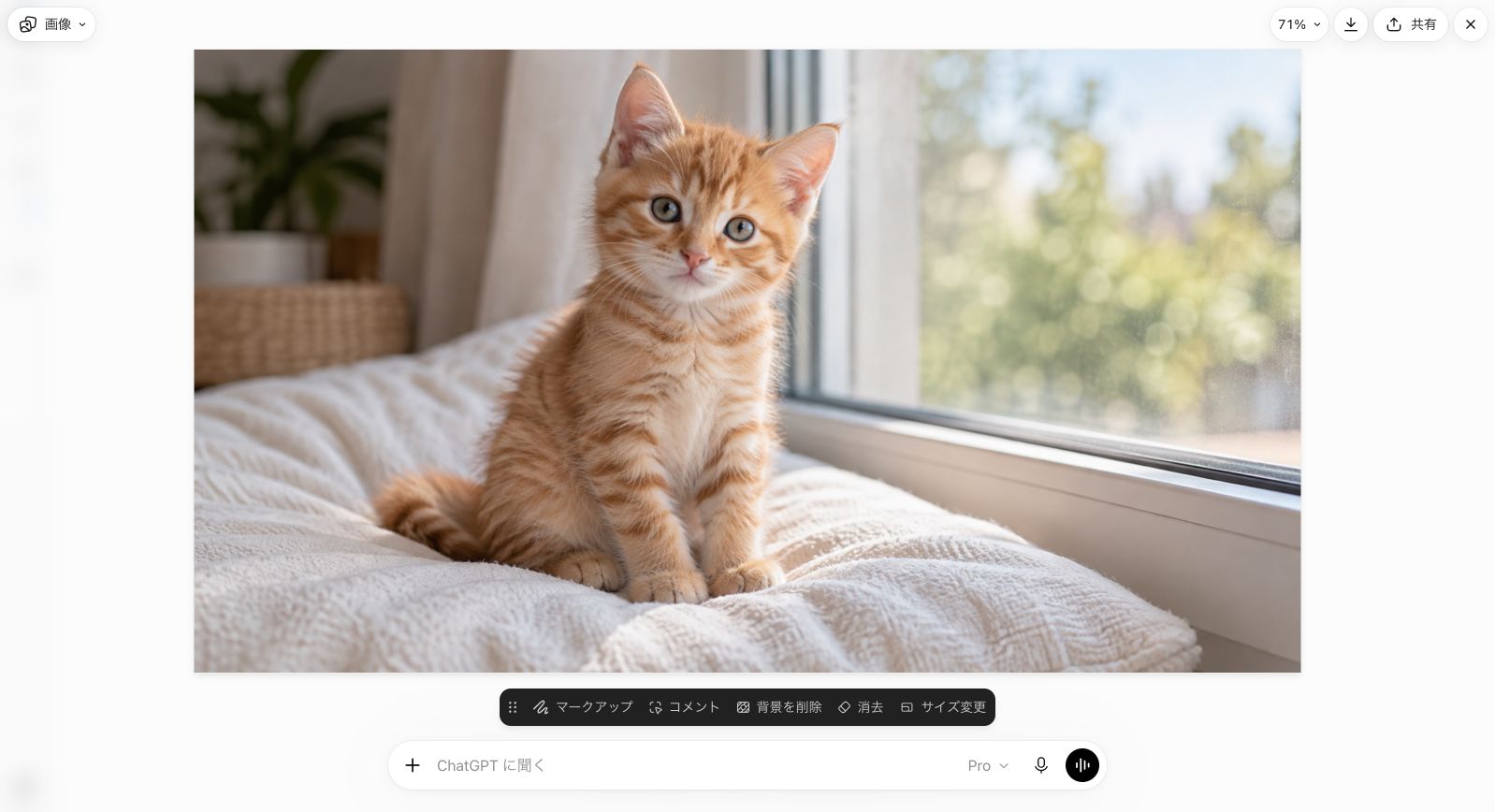
スマホでは画像を開いた先のメニューに保存項目がある場合もあります。名前が違うときは「保存」「ダウンロード」などの項目を探してください。気に入った時点の画像は、修正を重ねる前に残しておくと安心です。
4.「ここだけ変えて」で、自分好みに近づける
完成してからも会話を続けられます。たとえば「もう少し明るく」「背景をシンプルに」「写真を水彩に」。新しいチャットで一から説明するより、直したい画像がある会話で、対象と変更点を伝えると整理しやすいです。
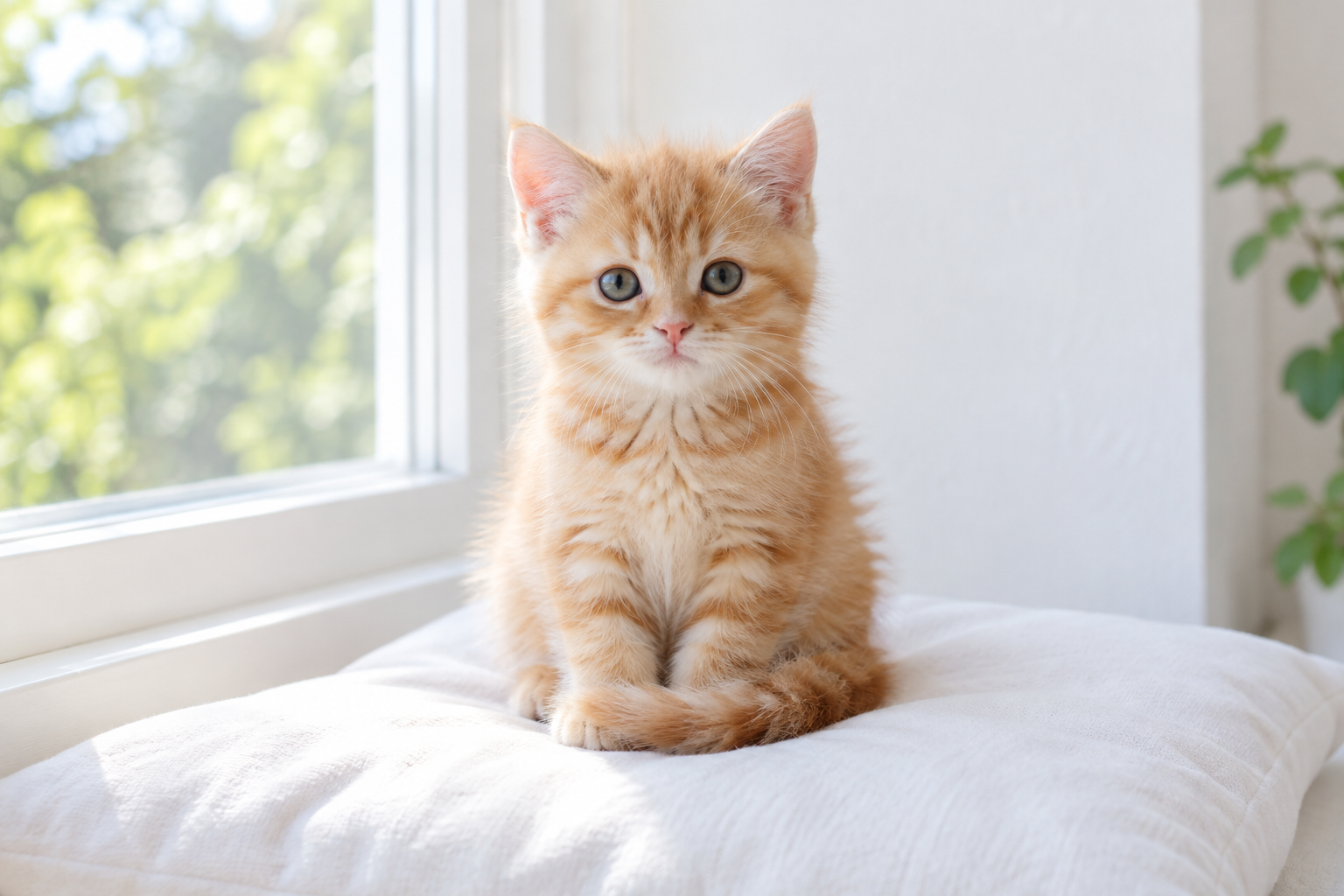
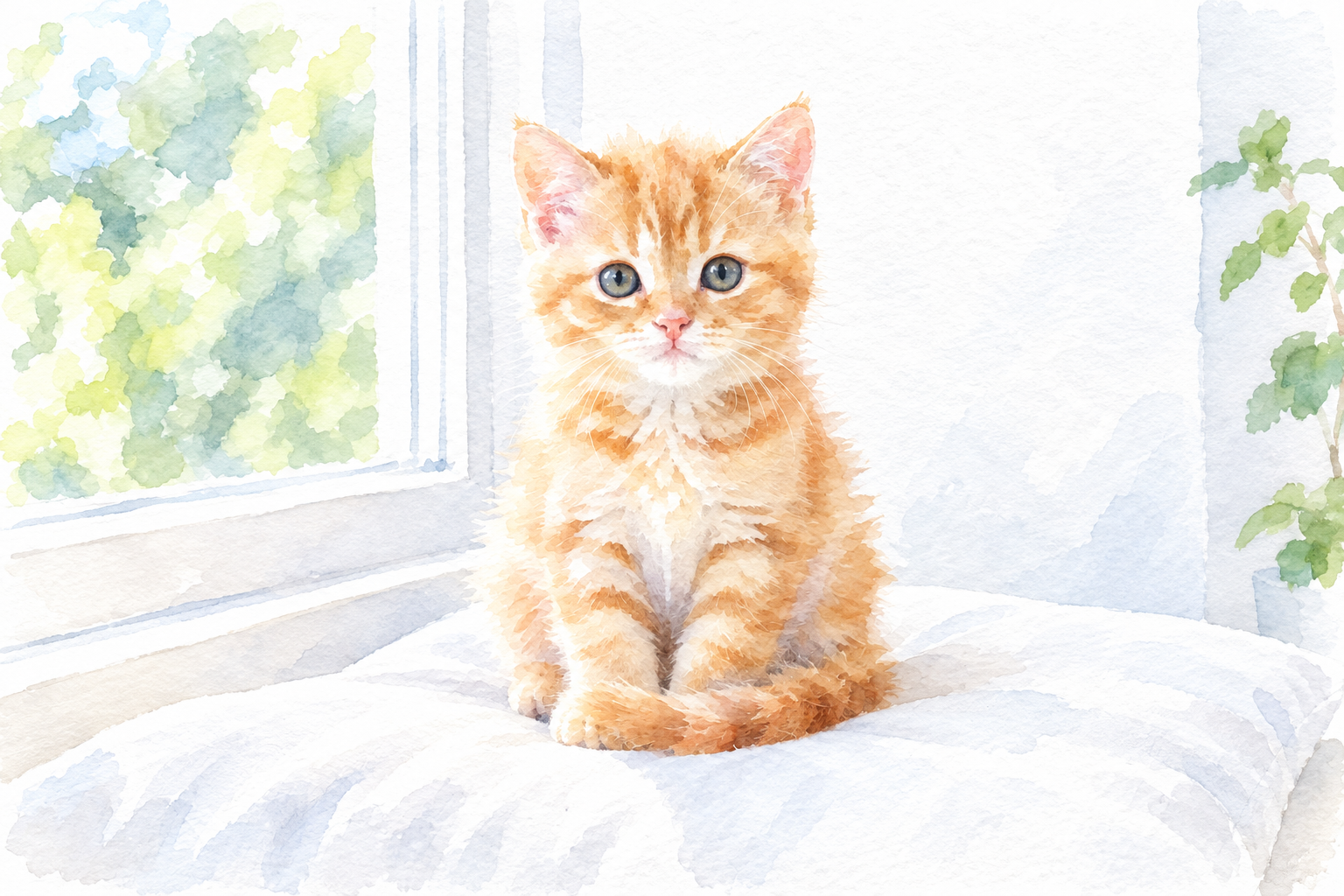
添付画像を、白い紙に描いたやわらかな水彩イラストにしてください。茶トラの毛色、正面を向く姿勢、顔の向き、窓とクッションの位置、横長の構図を保ちます。毛は細部を描き込みすぎず、透明な色の重なりと少しのにじみで表現。背景も同じ場所のまま簡略化してください。紙の白さを残し、全体を黄色やセピアにしないでください。文字は入れません。
元画像を添付して編集しています。
水彩では、窓や猫の姿勢を残しながら、輪郭や毛並みが絵の具らしい表現に変わりました。「同じ猫を、一筆も変えずに変換」する仕組みではないので、模様などに違いが出ることもあります。残したいところは、変更したいところとセットで伝えましょう。
5.自分の写真から作るときは、画像を添付する
自分で撮った猫や小物を使いたいときは、入力欄の「+」などの追加メニューから写真を選びます。パソコンでは入力欄へのドラッグや貼り付けに対応する環境もあります。画像が添付できたことを確認してから、「この写真を水彩イラストにして」のように送ります。
この写真を、やわらかな水彩イラストにしてください。主役の色と姿勢は残し、背景だけ少し簡略化してください。文字は入れないでください。
自分の写真を使う場合も、写っている人や住所など、公開したくないものが含まれていないか先に確認を。どの写真をどう変えたいか迷ったら、写真をイラストにする方法で作例を見比べてみてください。
初心者におすすめの練習は、写真・挿絵・アイコンの3つ
写真風で練習するなら、主役を一つにして光を決めます。「白い皿にのったいちごのケーキ、左の窓から柔らかい昼の光、横長の写真」のような依頼です。皿、ケーキ、背景の関係を確かめやすく、人数や複雑な動作を増やすよりも修正点を見つけやすい題材です。おいしそうにしたい場合も、つやや果物の色など、見せたい部分に言葉を足します。
ブログの挿絵なら、写実的な細部より内容が伝わるかを優先します。「机で本を読む人の、線が少ないイラスト。白背景で、落ち着いた緑を使う」と頼めば、見た目の方向を絞れます。本文の説明を全部一枚に詰め込まず、読者に伝えたい場面を一つ選びましょう。細かな文字をたくさん入れると、縮小したとき読みにくくなります。
アイコンなら、背景と輪郭の差を大きくします。今回の青い背景の猫も、橙色の体が背景から見分けやすい構成です。ただし、正方形でできた画像が丸い枠に表示されることもあるので、耳やしっぽを端に寄せすぎない方が使いやすくなります。写真を水彩・アイコンにする方法には、同じ猫を別の絵柄に変えた比較を載せました。
この3つを全部作る必要はありません。自分が使いたいものを一つ選び、主役、絵柄、縦横の形を伝えてみてください。ここに挙げたケーキや読書の依頼は練習用の応用例で、掲載している生成結果そのものではありません。作例を真似するときも、まず名詞だけを替えると、どの指定が見た目に影響するかをつかみやすいです。
会話で直すときは、対象の画像を迷わせない
同じチャットで何枚か作ると、「前のやつ」「さっきの猫」がどれを指すか曖昧になります。そんなときは、直したい画像をもう一度添付し、「この画像の背景だけを白に」と伝えます。何枚もある中から対象を推測してもらうより、基準をはっきりさせる方が、自分でも確認しやすくなります。
また、「もう少し明るく」と繰り返すだけでは、いつの明るさを目指しているかわからなくなることがあります。「猫の顔は今のまま、背景だけ少し明るく」のように対象を限定しましょう。大きく雰囲気を変える依頼と、同じ画像の小さな修正は分けます。今回なら写真から水彩への変更が前者、カップの色だけ変える操作が後者です。
構図も色も表情もまとめて変えたくなったら、最初の良かった画像と新しい希望を整理して頼み直す方が早い場合があります。最初の依頼文を長く保ち続ける必要はありません。採用した条件だけを残し、不要になった条件を外します。プロンプトの組み立て方は5つの要素で書く方法で詳しく説明しています。
保存した後に、使う場所で確かめよう
保存できたら、まず画像ファイルを開きます。チャットで小さく見たときと、拡大したときでは印象が変わることがあります。主役の輪郭、手や足、文字、背景の形を確認し、実際に使うサイズでも見てください。細部を拡大する確認だけでは、アイコンとしての見やすさや見出しの余白は判断しきれません。
ファイル名を「猫・写真・採用」「猫・水彩・比較」のように分けると、どれを使うか迷いにくくなります。元の写真を編集する場合は、元画像と生成結果を別に残します。公開先で指定された寸法があるなら、保存した画像の幅と高さも確認しましょう。縦横比の指定と、最終的なピクセル数の調整は別の作業です。
複数の端末で見る予定なら、スマホとパソコンの両方で確認するのも有効です。画面が変わって色味が違って見える場合は、画像を再生成する前に表示設定も確かめます。完成後の使い方まで含めて一回経験すると、次に作るとき「最初から余白を頼もう」「正方形にしよう」と、必要な指示が自然に見えてきます。
最初によくある3つの遠回り
一つ目は、ネットで見つけた長い英語の指示を、意味がわからないまま全部足すことです。今回の猫も日本語で作っています。まず自分で変更できる短い文章を使い、足りない条件を足す方が学びやすいです。英語が必要な固有の表現もありますが、日本語で作りたい状態を説明できれば、最初の一枚には十分です。
二つ目は、「画像が出ない」と「画像は出たけれど好みと違う」を同じ問題として扱うこと。前者は利用状況やエラーを、後者は依頼文と仕上がりを見ます。利用上限の案内が出ているのに文章だけを何度も直しても、解決するとは限りません。症状ごとの確認順は画像生成できない・遅いときの対処に分けました。
三つ目は、生成した画像を見ずにそのまま使うことです。整って見える画像でも、小さな文字や背景に意図しないものが入る場合があります。難しい検品をするというより、「自分が人に見せたい内容になっているか」を一度見る感覚で大丈夫。画像を作る操作と、採用する判断をセットで覚えていきましょう。
作れない・思いどおりにならないときは
| 困ったこと | まず試すこと |
|---|---|
| 画像ではなく説明文が返ってきた | 「説明ではなく、画像を1枚作って」と目的を伝え直す。 |
| 画像機能が使えないと表示された | 利用しているモード・アカウント・画面の案内を確認する。機能や上限は一律ではありません。 |
| 主役が違う・物が多すぎる | 主役を一つに絞り、不要な物と、代わりに残したい構図を伝える。 |
| 色が黄色い | 白い物を基準に色を指定する。詳しくは黄ばみ対策の記事へ。 |
| 修正で別の場所まで変わる | 残す部分を明記し、元の画像から一箇所ずつ試す。 |
無料・有料での利用条件や上限は変わるため、ここでは「毎日必ず何枚」と固定しません。利用中に表示される案内と、OpenAIの公式ガイドを確認してください。
最初の一枚で、ここまでできれば十分
練習の終わりを決めるなら、画像を一枚作り、保存し、一つだけ修正するところまでを目標にしてみてください。今回の猫なら、写真風に作った後で水彩に変える流れです。もっと小さな変更でもかまいません。背景の色を替えるだけでも、追加の言葉で調整する感覚をつかめます。
最後に、最初の画像と修正後を並べて「自分はどちらが好きか」を選びます。正解を探すより、好きな理由を一つ言葉にしてみましょう。「背景が明るい方が猫を見やすい」「水彩の柔らかさが好き」。その言葉が、次の画像を作るときの条件になります。
慣れるまでは、写真を作りたいのに途中でアイコンも広告も作ろうと広げすぎない方が、完成までたどり着きやすいです。一枚使えるものができたら、次の目的へ。サイズを整えたいならサイズの記事、文字を入れたいなら文字入れの記事へと、必要な作業を一つずつ足していけば大丈夫です。
まずは、好きなものを一つ作ってみよう
最初のプロンプトは「何を」「どんな見た目で」「どこに」の3つで十分です。できたら保存して、気になるところを一つ直す。猫でも、朝ごはんでも、お気に入りの小物でもOK。まず1枚作ると、「次はこうしたい」が自然に見えてきます。仕事や公開用に使うときの確認事項は、利用ルールにまとめています。
参考にした公式情報
OpenAI公式:画像の生成と編集 ↗
OpenAI公式:画像を添付する ↗
内容の最終更新:
NEXT READ
あわせて読みたい記事
 ChatGPT画像生成 · 思いどおりに近づけるChatGPTの画像生成プロンプトの書き方|初心者でも伝わる5つのコツと例文「おしゃれな画像を作って」と頼んだら、確かにおしゃれ。でも、自分が欲しかったものとはちょっと違う。画像生成でよくある、あのすれ違いを減らすための記事です。2026年9月5日
 ChatGPT画像生成 · 写真を使ってみるChatGPTで写真をイラストにする方法|水彩・アイコンの作例とプロンプトお気に入りの写真を、ふんわりした水彩に。うちの猫を、SNSのアイコンに。ChatGPTの画像づくりは、ゼロから描くだけでなく、手元の写真をもとに雰囲気を変えることもできます。2026年9月3日
 ChatGPT画像生成 · 気になるところを直すChatGPTで画像の一部だけ修正する方法|色変更・物を消すプロンプトと実例画像はいい感じなのに、「このカップだけ赤にしたい」「手前のケーブルだけ邪魔」。そんなとき、全部を作り直すのはもったいないですよね。今回は、一部分を直す頼み方を具体例で見ていきます。2026年9月4日
 ChatGPT画像生成 · 画像が出ない・遅いChatGPTで画像生成できない・遅いときの対処法|制限・エラー・文章だけの回答を切り分ける「画像を作って」と送ったのに文章しか返らない。ずっと待っているのに終わらない。そんなときは、長いプロンプトを書き直す前に、どこで止まっているかを分けてみましょう。確認する順番がわかれば、むやみに再送せずに済みます。2026年9月6日
 ChatGPT画像生成 · サイズ・縦横比ChatGPT画像生成のサイズ・縦横比を指定する方法|正方形・横長・縦長の作り分け「横長で頼んだのに、使いたい枠に合わない」「縦長にしたら主役が切れた」。ChatGPTで画像を作るときは、縦横の形と、何をどこに置くかをセットで伝えるのがポイントです。数字だけを足すより、完成後の使い道まで伝えると調整しやすくなります。2026年9月7日
 ChatGPT画像生成 · 日本語の文字入れChatGPTの画像に日本語の文字を入れる方法|文字化け・誤字を減らすプロンプト「日本語も入れて」とお願いしたら、雰囲気はよいのに一文字だけ違う。文字入り画像では、そんな惜しい仕上がりが起こることがあります。コツは、入れる文章を確定し、位置と見た目を分けて伝えることです。2026年9月9日