
ChatGPT画像生成 · 画像が出ない・遅い
ChatGPTで画像生成できない・遅いときの対処法|制限・エラー・文章だけの回答を切り分ける
「画像を作って」と送ったのに文章しか返らない。ずっと待っているのに終わらない。
そんなときは、長いプロンプトを書き直す前に、どこで止まっているかを分けてみましょう。確認する順番がわかれば、むやみに再送せずに済みます。
こんにちは、AI FREAKです。画像生成のトラブルは、操作、利用状況、依頼内容、生成結果の問題が混ざって見えがちです。この記事では「そもそも画像が出ない」と「画像は出たけれど違う」を分け、表示されている状況から次の一手を選べるようにまとめます。使える回数や待ち時間は、固定の数字で決めつけません。
最初に見るのは、画面に出ている案内
まず、入力欄の近くや回答部分にエラー、制限、利用できる時刻などの案内がないか見ます。表示があるなら、その内容を優先してください。画像を作れる環境かどうか、使える機能や上限はアカウントのプランや提供状況で異なります。他の人の画面と同じだから自分も同じ条件で使える、とは限りません。
次に、送った依頼がチャットに表示されているかを確かめます。入力したつもりでも送信されていない場合や、画像の添付が完了していない場合があります。スマホで通信が切り替わったときなども、いま見えている状態を一度確認しましょう。依頼が届いていない段階で文章の内容を直しても、原因は解消しません。
最後に、何が返ってきたかを分類します。説明文だけなのか、生成の進行表示なのか、失敗の案内なのか、画像はあるけれど表示が崩れているのか。これらは対処が違います。「できない」の一言でまとめるより、画面で観察できることを分けた方が、次に試すことを少なくできます。
文章だけ返ってくるなら、画像を作る依頼かを明確に
「猫の画像の作り方を教えて」と頼めば、手順の説明が返るのは自然です。「猫の画像を作るプロンプトを考えて」も、欲しい成果物は文章です。実際の画像が欲しいなら、「次の内容で画像を1枚作ってください」と伝えてみます。作り方、依頼文、完成画像のどれが欲しいかを区別するだけで解消することがあります。
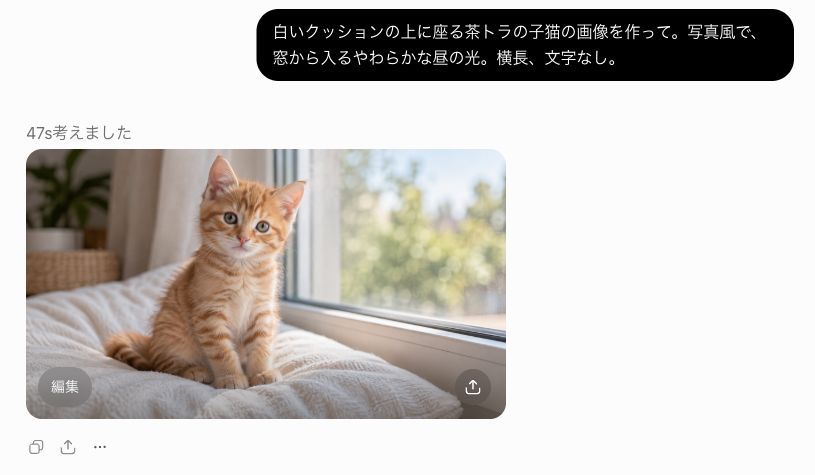
また、長い相談の最後に「どう思う?」と書くと、画像生成より文章での助言を求めたように読めます。最初の練習では「白いクッションに座る茶トラの猫を、写真風の画像にして」のような短い依頼で確かめるとわかりやすいです。複雑な条件の問題なのか、画像生成そのものが利用できないのかを分けられます。
短い依頼でも、利用不可の案内が返るなら、その説明を確認します。別サービスの記事に出てきたモデル名を入力すれば必ず機能が使える、というものではありません。自分のChatGPT画面で案内される利用可能な機能を基準にしてください。利用上限の問題を、プロンプトだけで解除できるわけではありません。
操作から確認したい場合は、ChatGPTで画像を作る基本手順に実際の入力・生成・保存画面を載せています。ボタンの場所が違っていても、依頼が送れたか、画像を開けるかという流れを比べてみてください。画面の名前だけを丸暗記するより、どの段階で止まっているかを判断しやすくなります。
説明やプロンプトの提案ではなく、次の内容で画像を1枚作ってください。白いクッションに座る茶トラの猫。窓から柔らかい昼の光。横長の写真風。文字は入れません。
生成が遅いときは、同じ依頼を連続で送らない
画像生成にかかる時間は一定ではありません。画像の内容や処理状況、サービスの混雑、通信など複数の要因があり得ます。進行している表示があるなら、まずその状態を見て待ちます。返事が文章より遅いからといって、すぐ失敗と判断して同じ依頼を何度も重ねないようにしましょう。
待っている間に依頼を連投すると、後から複数の結果が届いたり、どの依頼の画像かわからなくなったりします。作りたい内容をメモしておくのはよいですが、再送は結果や失敗表示を確認してからにします。生成中の画像がある状態で別の修正を送り続けるより、一つの結果を受け取って判断する方が作業は整理できます。
長く変化がない場合は、他のページも開きにくいのか、ChatGPTだけが止まっているのかを見ます。通信全体の問題なら、画像生成の指示を短くするだけでは解決しません。反対に、チャットや他のページは動いているのに特定の生成だけ失敗するなら、依頼や添付の確認に戻れます。
一律に「何秒で必ず完成」とは考えないでください。API向けに書かれた処理時間や上限の情報と、ChatGPTのWeb画面での利用条件も同じではありません。このシリーズでは、画面に表示される進行状態とアカウントの案内を判断の基準にしています。時間の長さだけで原因を断定しないことが大切です。
| 見えている状態 | 先に確認すること |
|---|---|
| 文章だけ返る | 実際の画像を作る依頼かを確認 |
| 進行中の表示 | 連投せず、進行状態と通信を確認 |
| 利用上限の案内 | アカウントに表示された条件を確認 |
| 添付のエラー | 対象画像が添付できたかを確認 |
| 画像はあるが好みと違う | 内容の修正へ進む |
回数制限・利用上限が出た場合にできること
制限の表示がある場合は、利用再開について案内されている内容を読みます。もし再開時刻が示されていれば、それを基準にします。毎日決まった枚数を誰でも必ず作れるという情報は、利用環境の違いや仕様変更で当てはまらなくなることがあります。古い記事の枚数より、自分の画面の表示を優先しましょう。
有料プランなら無制限だと決めつけるのも避けたいところです。現在の契約内容や利用条件を確認してから判断します。画像生成が止まった理由を確かめず、課金すれば必ず解消すると考える必要はありません。アカウントやサービスの状況が原因なら、契約変更だけで解消するとは限らないためです。
待っている間には、次の依頼を整理できます。主役、縦横の形、見た目、残したい条件をまとめておけば、再開後に試行錯誤しやすくなります。「何となく違うからもう一枚」を続けるより、一回ごとに何を確かめたいかを決めておく方が、利用できる回数を有効に使えます。
すでに画像ができているなら、生成し直さなくても通常のトリミングや文字入れで仕上げられる場合があります。余白の調整や、日付の文字を重ねるだけなら別の編集手段も選べます。すべての変更を画像生成で行う必要はありません。目的に合う作業を選ぶことも、待ち時間を減らす工夫です。
写真を使った編集ができないときの確認
写真をイラスト化したい場合は、まず添付画像がチャット上に見えているかを確認します。「この写真を変えて」と書いていても、画像が添付されていなければ対象がわかりません。添付の処理が終わる前に送っていないか、ファイルを選んだだけで確定していない状態ではないかを見てください。
画像の内容を説明する回答だけになった場合は、「写真の説明ではなく、この画像をもとに水彩イラストを作って」と目的を伝えます。画像を読むことと、新しい画像を作ることは異なる依頼です。最初に「何に変えたいか」を書いてから、残したい顔や模様、背景の条件を足しましょう。
添付にエラーが出る場合は、画面に案内されている形式や条件を確認します。この記事ではすべての環境に共通するファイル容量を固定していません。手元で画像を開けるか、編集ソフトから通常の画像として保存できているかを確認するのも切り分けになります。ファイル名の拡張子だけ変えても形式は変換されません。
何枚も添付しているなら、まず一枚に絞って試します。編集対象と参考画像が混ざっている場合は、「1枚目を編集し、2枚目は色だけ参考に」と役割を指定します。入力できない問題なのか、対象が曖昧な問題なのかを分けると、無駄に全部をアップロードし直さずに済むことがあります。
エラーや中断が出たら、条件を記録してから再試行
失敗の案内が出たら、どの操作の後に起きたかを残します。新しい画像の生成なのか、写真のアップロードなのか、完成画像の保存なのか。表示された文章や発生した時刻がわかると、同じ問題が繰り返す場合に状況を説明しやすくなります。共有する際には、アカウント情報や私的な画像を含めないよう注意します。
一度だけ失敗した場合と、毎回同じ条件で失敗する場合も分けます。前者では時間を置いた再試行が候補になり、後者では依頼や添付の条件を一つずつ外して確認できます。同じ長い依頼を何度も送るより、まず単純な画像で機能が利用できるかを確かめると、調べる範囲を絞れます。
サービス全体の不調が疑われる場合は、公式の稼働状況や画面内の案内も確認してください。自分の設定だけの問題ではないなら、ブラウザの設定を次々変えても改善しないことがあります。再読み込みする場合は、入力中の文章を失わないよう先に控えておきます。原因を確かめるための操作も、一つずつが基本です。
内容に関する制限が案内された場合は、その内容を読み、許可される目的と題材に合わせて依頼を見直します。単語を隠したり、別表記にして制限をすり抜けようとしたりするのではなく、作りたい用途を安全な表現で説明してください。技術的な失敗と内容の制限では、確認すべき点が違います。
画像は出たけれど変なときは、別の直し方へ
画像が表示されているなら、生成機能そのものは動いています。顔が好みと違う、背景が黄色い、カップが多い、といった問題は、エラー対策ではなく内容の調整です。何を期待し、どこが違ったのかを一つ選びます。「画像生成できない」という検索を続けるより、具体的な修正へ進む方が近道です。
たとえば色だけが気になるなら「白い壁の黄みを弱める」、余計な物があるなら「机の右のケーブルだけを消す」と伝えます。主役や構図が合っているなら、そこは維持するよう添えます。最初から全部を作り直すのではなく、使える部分を残す方法も試せます。
文字の誤字や細かな図形は、再生成だけで直し続けるより、後から編集できる文字や図形を重ねる方が確実な場面もあります。絵としての雰囲気が良いなら、細部の一箇所に合わせて画像全体を何度も変える必要はありません。完成させるための手段を分けると、作業が止まりにくくなります。
画像は見えるのに保存できない場合
まず画像を開き、画像そのもののダウンロード操作を探します。チャット全体の共有と画像ファイルの保存は別です。画面や端末によって位置や表示が異なるため、画像ビューア内の保存項目を確認してください。記事の基本手順には、今回確認したWeb版での操作画面を載せています。
保存操作をした後は、端末の保存先を確認します。ダウンロードできていないのか、保存先がわからないだけなのかを分けます。スクリーンショットで代用すると、余計な画面要素が入ったり元画像とサイズが変わったりするので、画像ファイルとして保存できるならそちらを使いましょう。
保存したファイルが開けるかも確認します。チャット上では表示されていても、手元に保存された画像が別のものなら、その後の編集は進められません。ファイル名だけで判断せず、画像を一度開く。この確認を挟むと、後で違う画像を添付し直してしまうことも減らせます。
再試行は、一つずつ条件を変えて確かめる
同じ問題が繰り返す場合は、何を変えたら結果が変わるかを見ます。たとえば添付なしの単純な生成はできるのに、特定の写真の編集だけ失敗するなら、画像ファイルや編集依頼を確認する手掛かりになります。ただし、それだけで原因を断定せず、画面の案内と合わせて判断してください。
依頼文を短くする、添付を一枚にする、新しいチャットで対象を明確にする、といった確認も、同時に全部変えるより一つずつ行う方が違いを追えます。毎回同じ条件なのに成功したり失敗したりする場合は、一時的な状態が関係する可能性もあります。結果を見ずに変更を積み重ねないことが大事です。
相談するときは、個人情報ではなく症状をまとめる
問題が続き、利用中のサービスのサポートへ確認する場合は、発生時刻、使った端末、どの段階で止まるか、表示された案内をまとめると説明しやすくなります。「できません」だけより、「写真を添付した後、生成を頼むとこの案内が出る」と伝える方が状況が明確になります。
スクリーンショットを使うなら、メールアドレス、私的な会話、画像に含まれる個人情報が写っていないかを確認します。パスワードや認証情報を送る必要はありません。画面全体をそのまま共有する前に、問題の表示がわかる範囲だけで説明できるか考えてください。
原因を特定できないときも、自分のプロンプトが下手だからだと決めつけなくて大丈夫です。文章の直し方で解決することと、アカウントやサービス側の状態を待つ必要があることは別です。確認した状況を整理しておけば、再開後も同じところから落ち着いて進められます。
困ったら、表示・送信・対象の3つから
画像が出ないときは、画面の案内、依頼が送れたか、何を作ってほしいかの順で確認します。画像が出た後の不満は、色や構図など具体的な修正へ。原因が違う問題を混ぜなければ、試すことを減らせます。慌てて長いプロンプトを書き直す前に、いま止まっている段階を一つ見つけてみてください。
参考にした公式情報
OpenAI|Image generation ↗
OpenAI|Image inputs ↗
OpenAI|Image generation limitations(APIの制約について) ↗
内容の最終更新:
NEXT READ
あわせて読みたい記事
 ChatGPT画像生成 · まずはここから【初心者向け】ChatGPTで画像を作る方法|入力から保存・修正までやさしく解説「ChatGPTで画像も作れるらしい。でも、どこを押せばいいの?」。今回は、その最初の一歩からです。難しい英語も、長い呪文もいりません。まずは日本語で「こんな画像を作って」と頼んでみましょう。2026年9月1日
 ChatGPT画像生成 · 気になるところを直すChatGPTで画像の一部だけ修正する方法|色変更・物を消すプロンプトと実例画像はいい感じなのに、「このカップだけ赤にしたい」「手前のケーブルだけ邪魔」。そんなとき、全部を作り直すのはもったいないですよね。今回は、一部分を直す頼み方を具体例で見ていきます。2026年9月4日
 ChatGPT画像生成 · 色の悩みを解決ChatGPTの画像が黄ばむ・暖色が強いときの対処法|白を基準に直すプロンプト「雰囲気はいい。でも、なんで全部こんがりしてるの?」。白い壁も、白い服も、なぜかクリーム色。ChatGPTで画像を作っていて、そんな仕上がりが気になったときの直し方をまとめました。2026年9月2日
 PROMPT GUIDE猫のプロンプト集|リアル写真・アニメ・3Dの猫をAIで作る呪文【コピペOK・作例つき】AIで猫の画像を作りたいのに、「なんだか猫っぽくない」「うちの子の毛色にならない」「足が5本ある」……そんな経験はありませんか? 猫は人気のあるテーマですが、そのぶん「それっぽいけど何か違う」画像になりやすい題材でもあります。この記事では、画像生成AIで猫をきれいに出すためのプロンプト(呪文)を、実際に作った作例33本と一緒に紹介します。気になる作例を見つけたら、下のプロンプトをコピーして、色つきの部分を書き換えるだけで自分用にできます。作例のあとには、毛色・猫種・しぐさの英語早見表や、うちの子の写真から作る方法もまとめています。2026年8月1日
 PROMPT GUIDEAI美女のプロンプト例|リアルな人物写真・ポートレートをAIで作る呪文【作例つき】「AI美女」を作りたいのに、肌がつるつるすぎて人形みたい、どれも同じ顔になる、なんだか不自然……という悩みはとてもよくあります。実は、きれいな人物写真を作るコツは「美しい顔を細かく説明すること」ではありません。プロのカメラマンと同じように、光・レンズ・肌の質感をどう書くかで、仕上がりは大きく変わります。この記事では、映画のような一枚から、仕事で使えるプロフィール写真、広告やLPの中の人物まで、自然でリアルな人物写真を作るプロンプトを作例と一緒に紹介します。2026年8月8日
 PROMPT GUIDEアニメ風のプロンプト例|AIでアニメ・イラスト画像を作る呪文【作例つき】AIで「アニメっぽい絵」を作るのは簡単になりました。でも、「ちゃんとアニメのワンシーンに見える絵」や「自分のキャラクターとして使える絵」にするには、いくつかコツがあります。塗りの種類、背景の描き込み、時代の空気感。この3つをプロンプトでどう書くかで、同じキャラクターでもまったく違う絵になります。この記事では、キャラクター・背景・デザインまで、アニメ風の作例とプロンプトをまとめて紹介します。2026年8月11日