
Niji 8が登場!使い方とアニメ画像のプロンプト例をご紹介

こんにちは、AI FREAKです。
Midjourneyのアニメ・イラスト向けモデルに、新しくNiji 8が登場しました。今回は、初めての人でも試せるように、Niji 8の使い方とアニメ画像のプロンプトを紹介します。
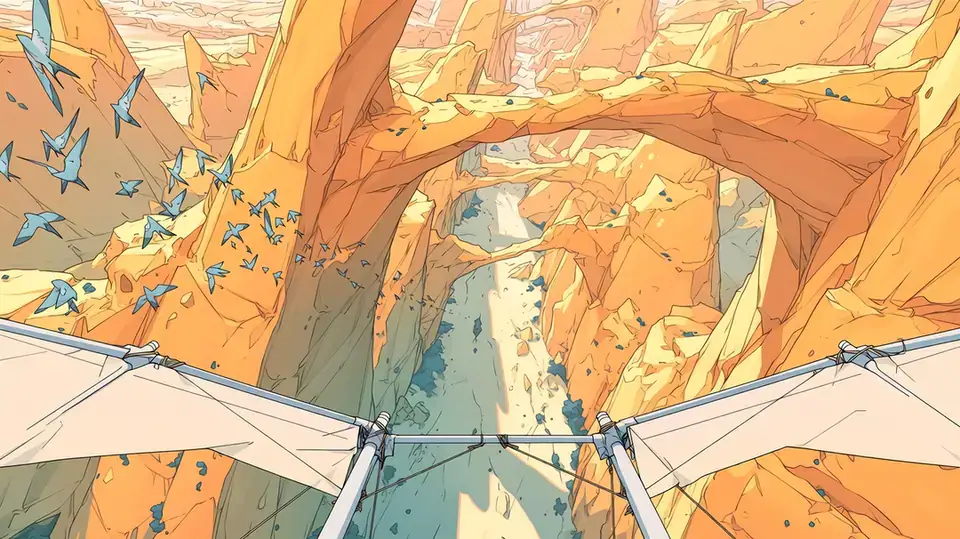
最初は「何を描くか」と「どんな画風にするか」の2つで十分です。気に入った絵が出たら、カメラの位置や物の並びを足したり、そのキャラを別の場面に連れていったりできます。
Niji 8では何ができる?
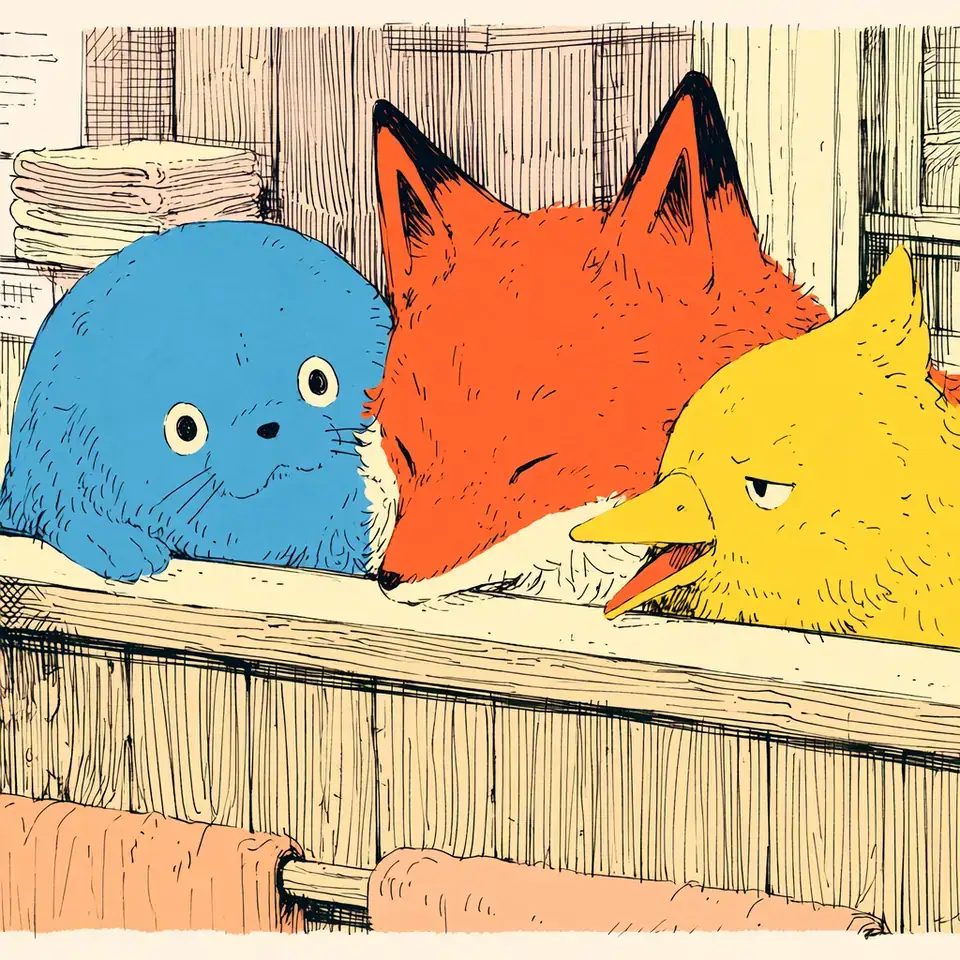
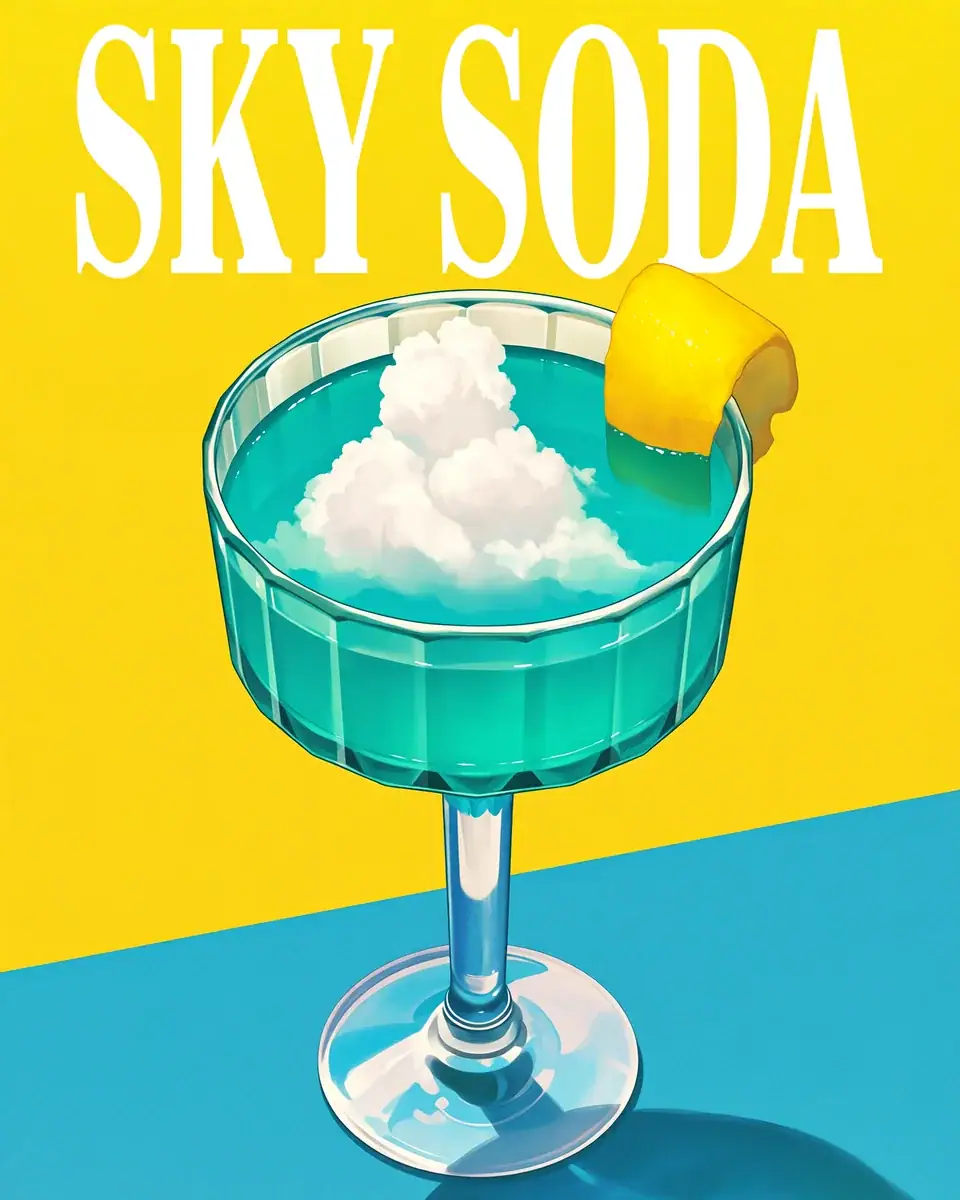
公式発表では、Niji 8はこれまでのNijiシリーズで最も生成が速く、複数の要素を一つの場面にまとめる力も高いと紹介されています。高解像度で見たいときは、HDも選べます。
分かりやすいのは、位置や組み合わせの指定です。「人物が座っている」だけでなく、どこに座り、何を手に持ち、その奥に何があるのかまで伝えられます。
公式ブログでは、人物・服・スーツケース・背景の浮き輪を一枚に入れた例や、上・中・下の場面を指定した漫画ページも紹介されています。背景美術や漫画の下絵を作るときに試したい機能です。 Niji 8の公式発表
Niji 8の使い方|Midjourneyで最初の1枚を作る
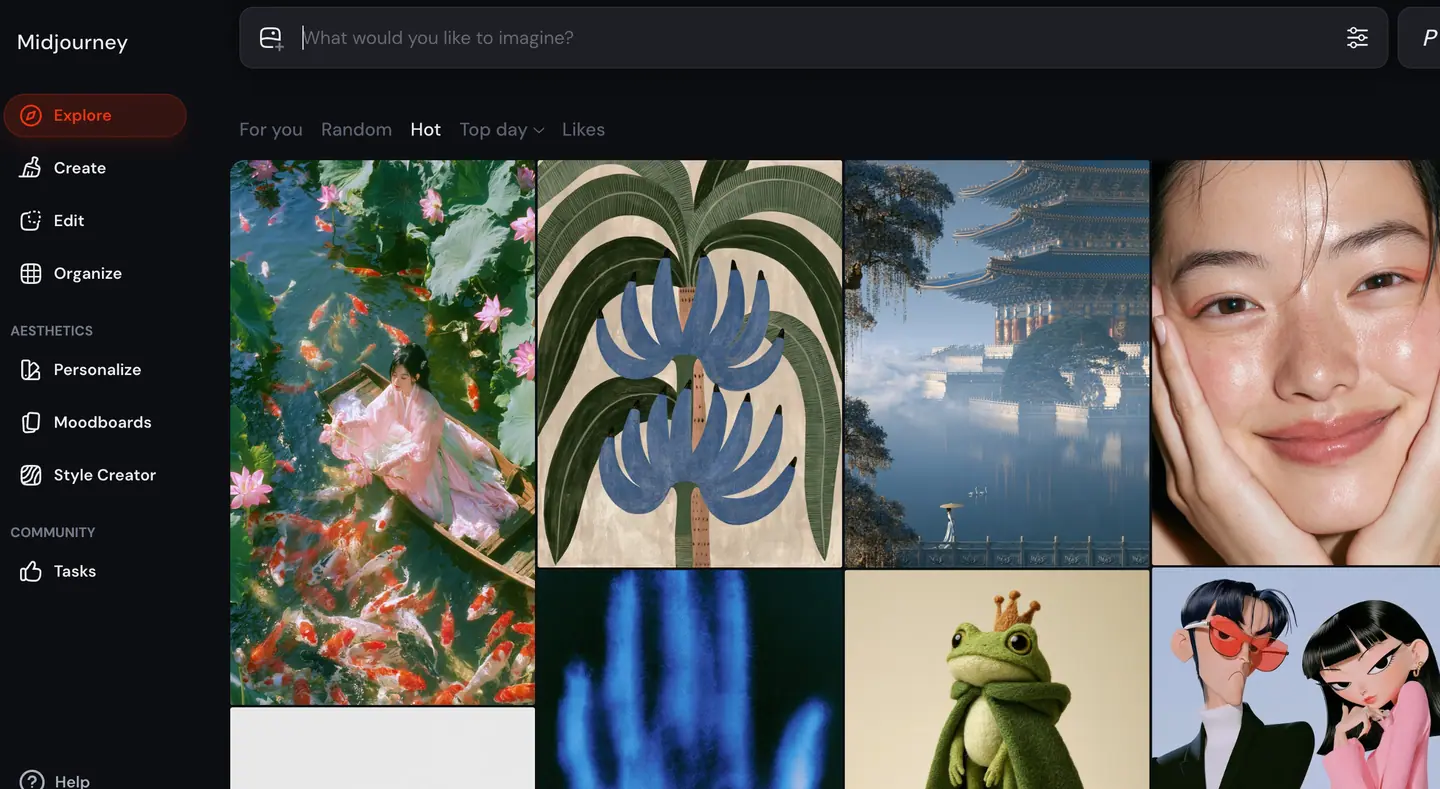
MidjourneyのWeb版を開いたら、まず画面上部にある横長の入力欄を探します。左の Create は、自分が生成した画像を確認する場所です。
1. Imagine欄の右にある設定を開く
上の画面で位置が分かったら、入力欄の右端にあるスライダーのアイコンをクリックします。下の画像はその部分の拡大です。

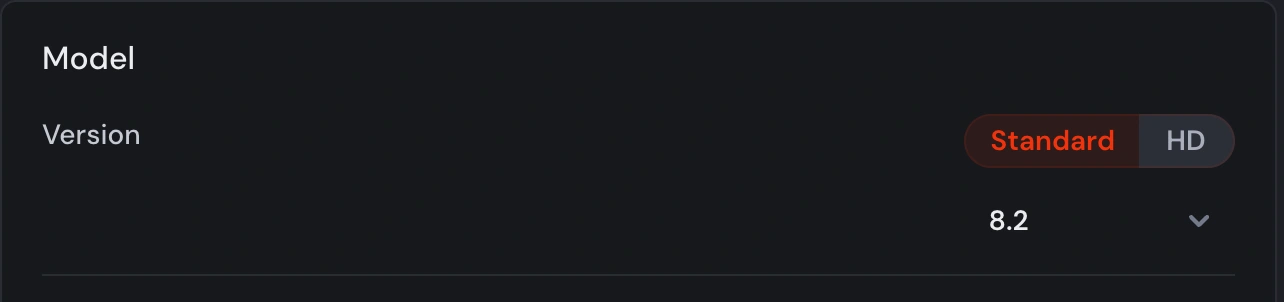
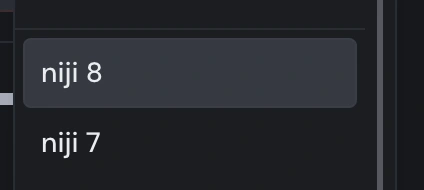
2. Versionの一覧で「niji 8」を選ぶ
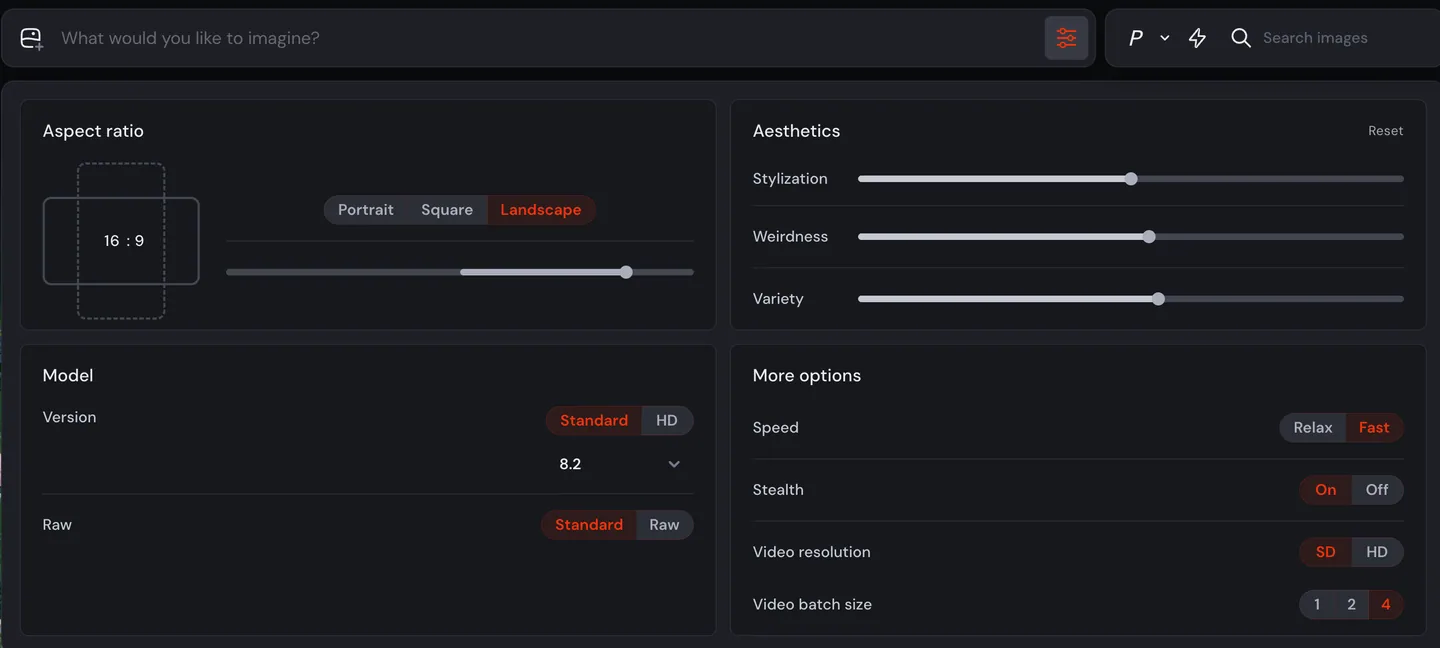
左下のModelでVersionを探します。現在のモデル名(画像では「8.2」)の右にある矢印を開き、一覧で「niji 8」を選びます。
3. プロンプトを入力してEnter
赤枠の What would you like to imagine? がプロンプトの入力欄です。文章を貼り付けてEnterを押すと生成が始まります。結果は左メニューの Create で確認できます。

下の作例には、モデルと縦横比の指定も入れています。ダンスの --ar 16:9 は横長、猫の --ar 1:1 は正方形です。
Niji 8のプロンプト例|動き・猫・背景の描き分け
真上から見たダンス、猫のアップ、物の配置を決めた背景。欲しい絵に近いものからコピーして、主役や色を入れ替えてみてください。
真上から見た、ダンスの一瞬
試すなら、画像の下の「コピー」を押して、手順3のImagine欄に貼り付け、そのままEnterを押してください。
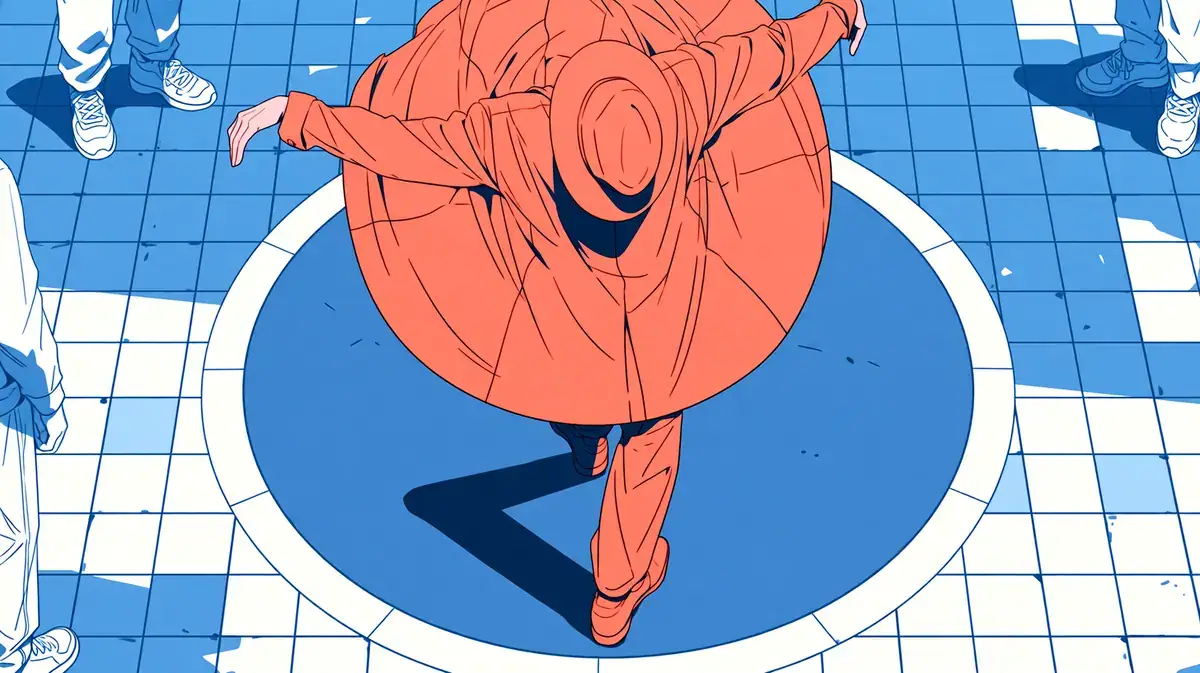
Perfect overhead anime view of an adult street dancer in coral trousers spinning on a blue-and-white tiled plaza. A loose pleated jacket fans into a semicircle, the dancer casts a single crisp diagonal shadow, neighboring bystanders appear only as pairs of shoes at the edges. Graphic music video frame, clean geometric spacing, bold cobalt and coral palette. --chaos 55 --ar 16:9 --niji 8
カメラを真上に置き、床は青と白、服はコーラル色に指定。画面の端に見える足元と、中央で広がる服で、見る位置と動きが伝わります。
炊飯器が開くまで、ここにいます
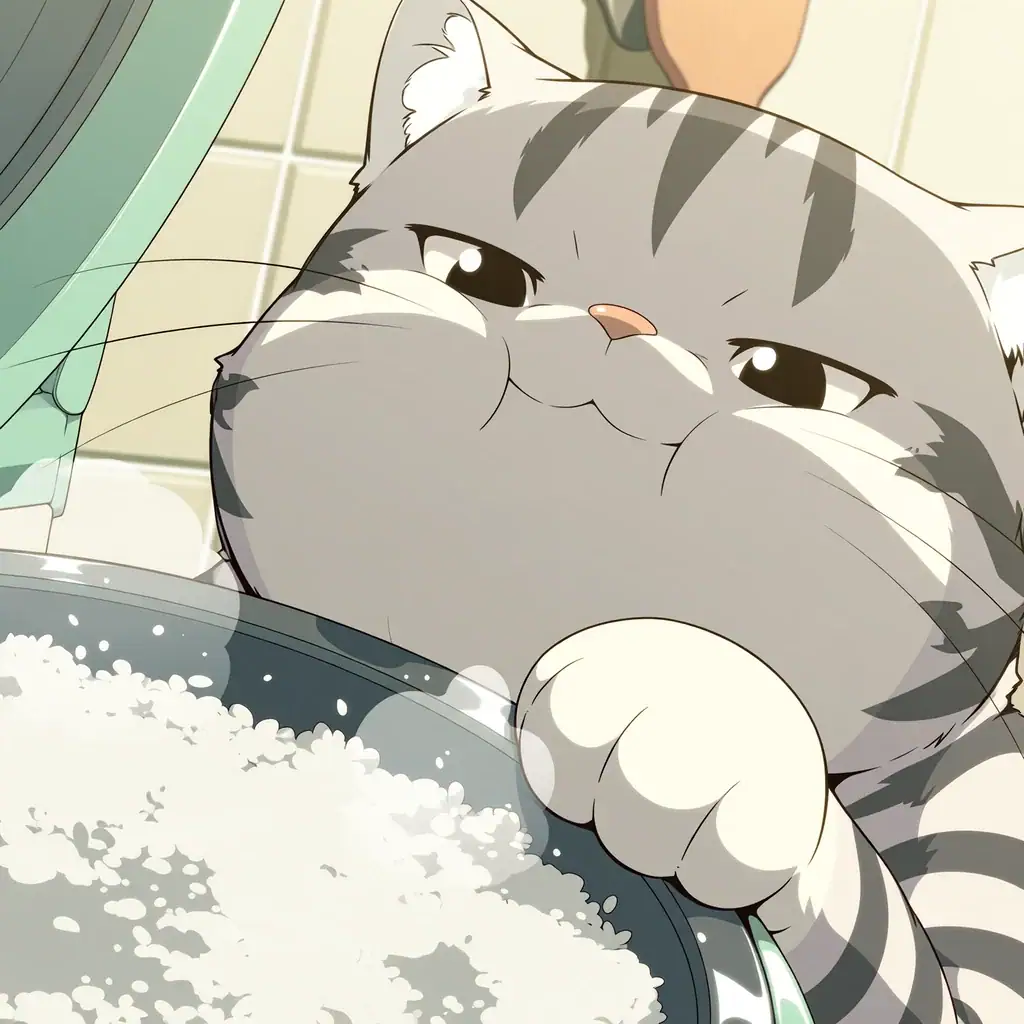
A chubby silver tabby cat sits directly in front of an open rice cooker, eyes gently squinting as a soft puff of steam warms its whiskers. Cat’s face and one round paw fill most of the square frame, kitchen background reduced to a few cream tiles and a wooden rice paddle. Cozy hand-drawn anime close-up, good whisker separation, mint and cream palette. --chaos 55 --ar 1:1 --niji 8
猫の顔と前足を大きく指定すると、正方形でも視線が主役に集まります。ミント色の炊飯器と白いごはんで、猫のグレーの縞が見えやすくなりました。
三段の棚に、小さな博物館
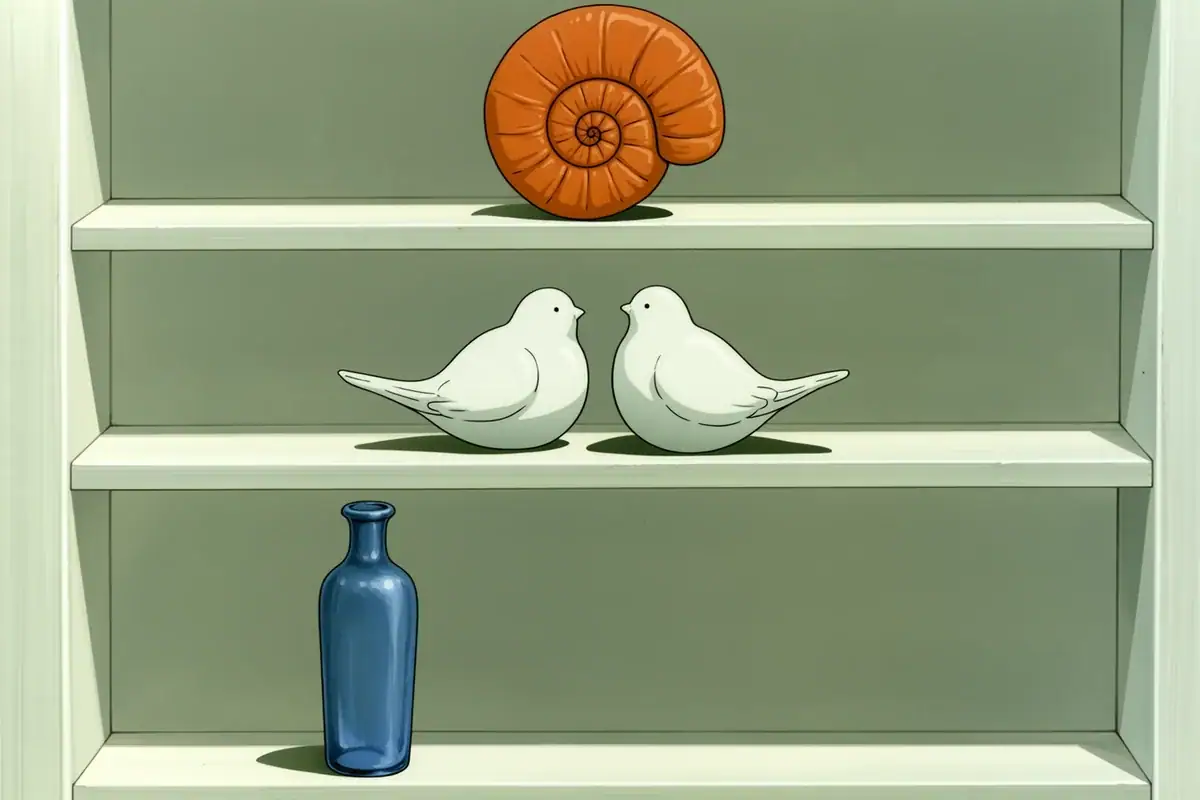
A straight-on anime illustration of three evenly spaced shelves built into a pale green cabinet. Top shelf holds one orange ammonite fossil, middle shelf holds two white ceramic birds facing each other, bottom shelf holds one tall blue glass vase on the left and empty space on the right. Precise layout, soft thin outlines, painted shadows below each item, no labels or additional objects. --chaos 55 --ar 3:2 --niji 8
上はオレンジ色の化石が1つ。真ん中は白い鳥が2つ。一番下は左に青い瓶を置き、右を空けます。
同じプロンプトの4枚の中には、鳥と瓶が同じ段に並んだ結果もありました。段・左右・数まで指定しておくと、結果がどこまで意図に沿っているか見比べやすくなります。
掲載した作例は、バリエーションの幅を上げる設定 --chaos 55 で生成しました。まず構図を安定させたいときは、この指定を外して試せます。
明るいセル画に寄せるプロンプトのコツ
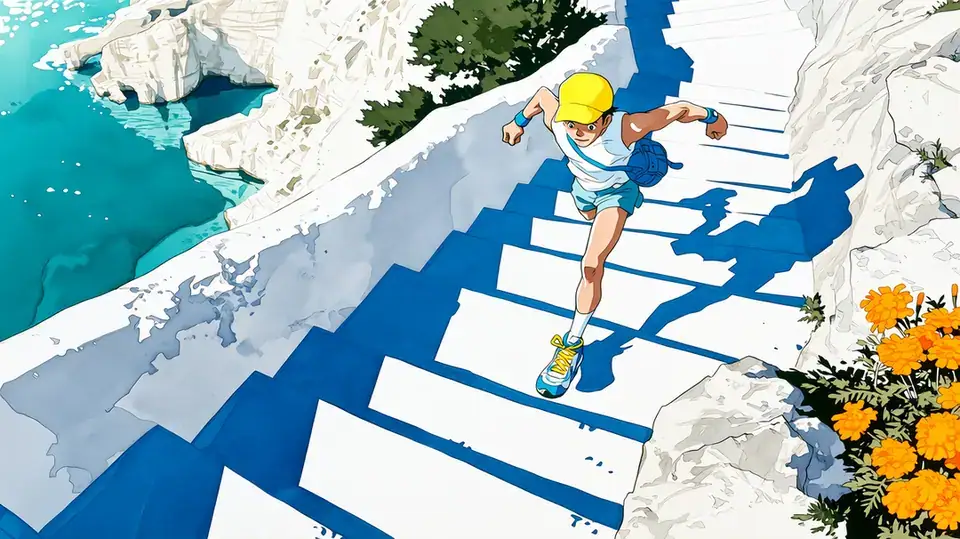
「鮮やかに」に加えて、どこに何色を置くかまで書きます。この作例では、左に青い海、手前に白い階段、人物には黄色い帽子。青い影を指定したので、白い面が明るいまま階段の形も読み取れます。
High-angle view of a runner in a yellow cap bounding up white cliffside stairs. Long blue shadows make a sharp zigzag, a single indigo bag swings from the hip, open turquoise sea on the left and orange flowers on the right. Crisp hand-drawn anime keyframe, clear fine outlines, two-tone cel shadows, clean bright color separation, sharp highlights, hand-painted background. --chaos 55 --ar 16:9 --niji 8
輪郭と塗りは clean fine outlines(細くすっきりした輪郭)や two-tone cel shadows(明暗を分けたセル画の影)。光・色・線の3つに分けると、別の背景でも同じ方向の画づくりを試せます。
3コマなら、順番と表情を指定する
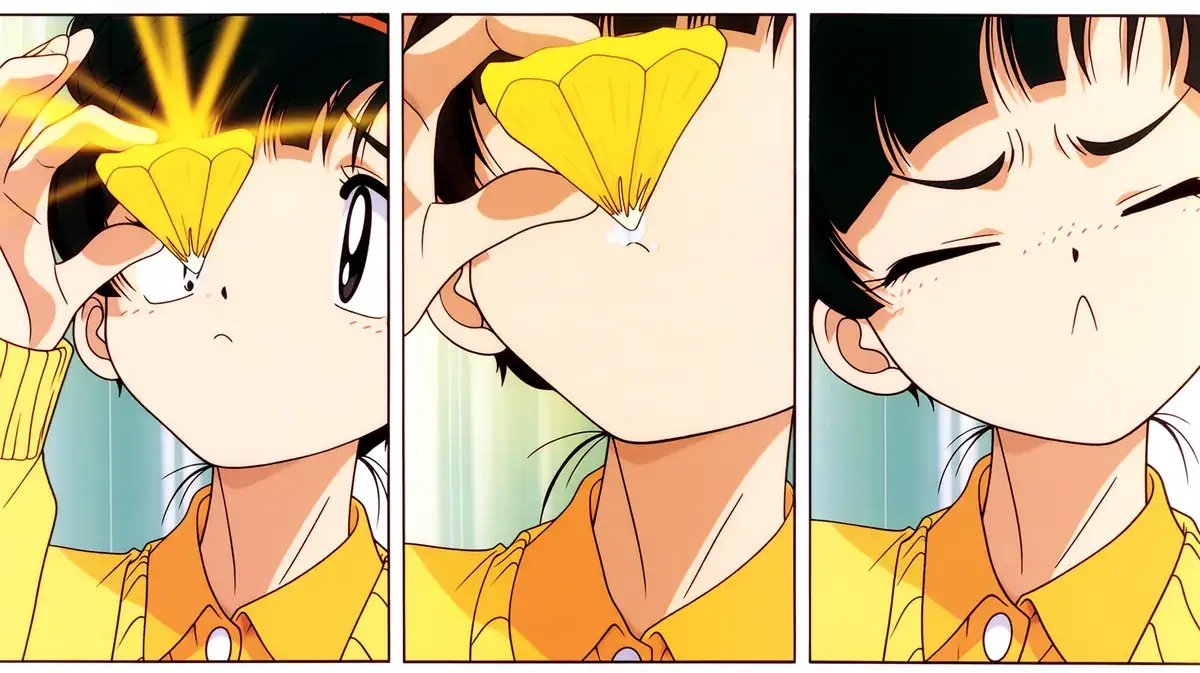
左はレモンを掲げる、中はひと口前のアップ、右はすっぱい顔。こんなふうに、コマごとに切り取る瞬間を決められます。この結果では指先と口元に寄る構図になり、最初のコマまで顔が大きく映りました。
Horizontal three-panel color manga with equal panels and white gutters. Left: a black-haired woman in a yellow cardigan holds up a lemon wedge in strong sunlight. Middle: the lemon slice just before the first bite. Right: the woman scrunches her eyes in a sour expression. Same character and palette, no lettering. Crisp hand-drawn anime keyframe, clear fine outlines, two-tone cel shadows, clean bright color separation, sharp highlights, hand-painted background. --chaos 55 --ar 16:9 --niji 8
同じキャラで別の絵を作るならQuick Edit
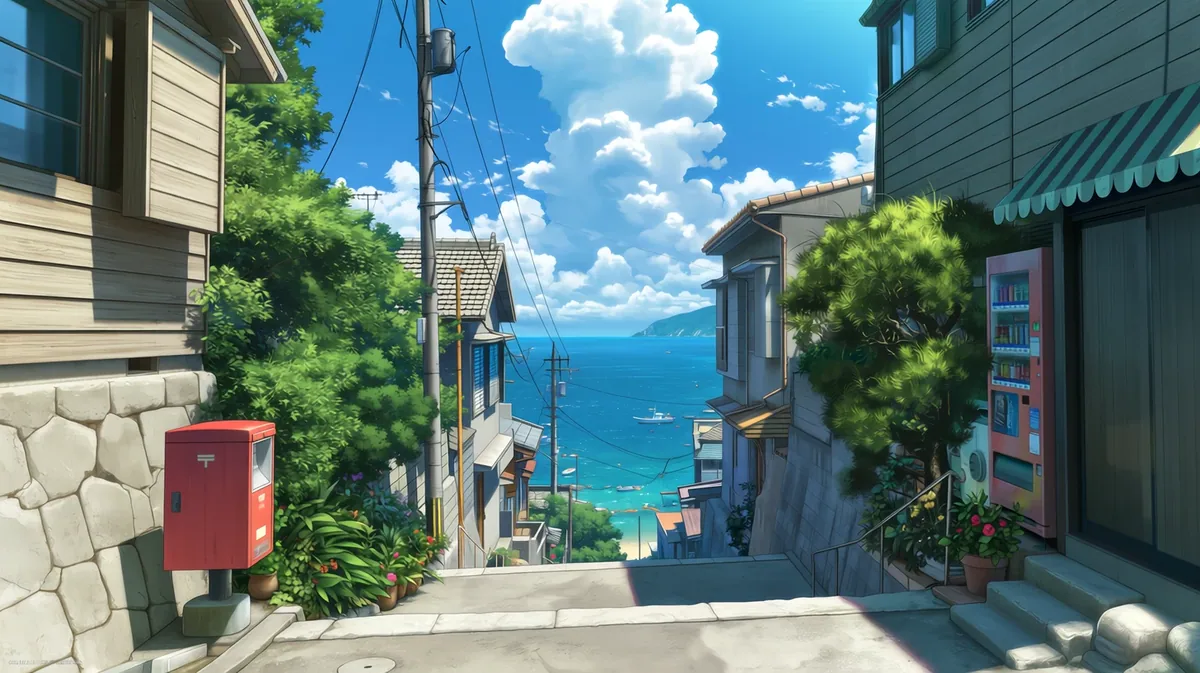
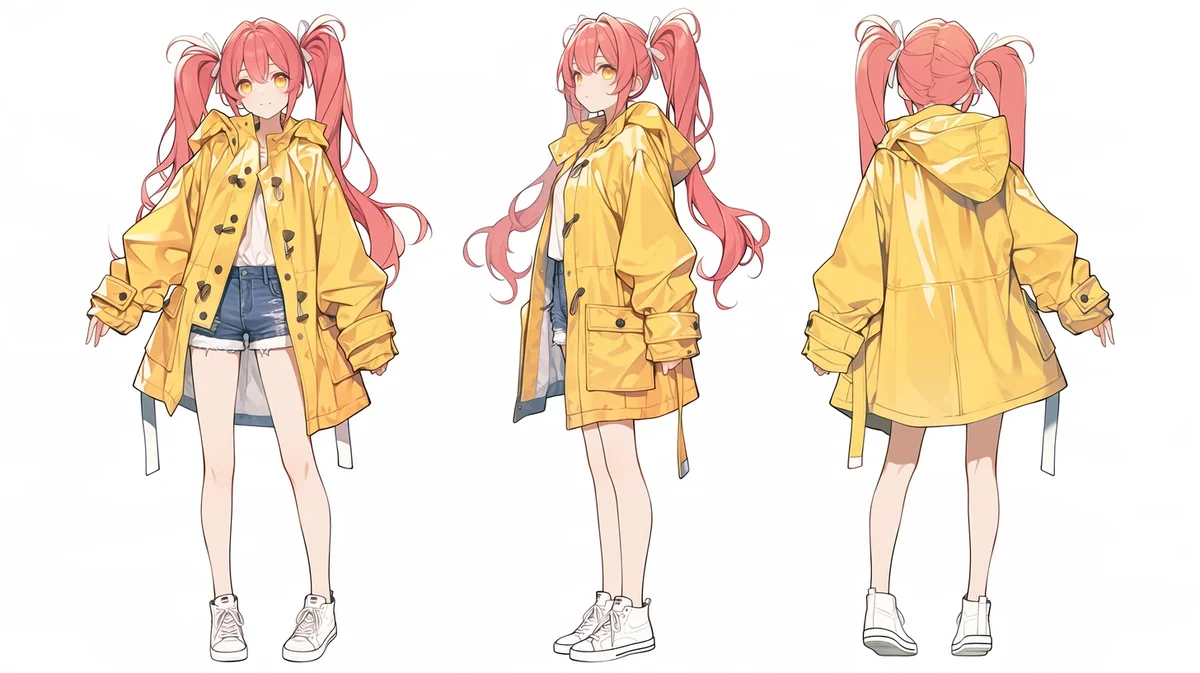
公式ブログの手順に沿って、背景とキャラクターを別々に渡し、Quick Editで組み合わせる方法を試しました。背景は海へ続く石段、キャラはピンクのツインテールに黄色いレインコートです。
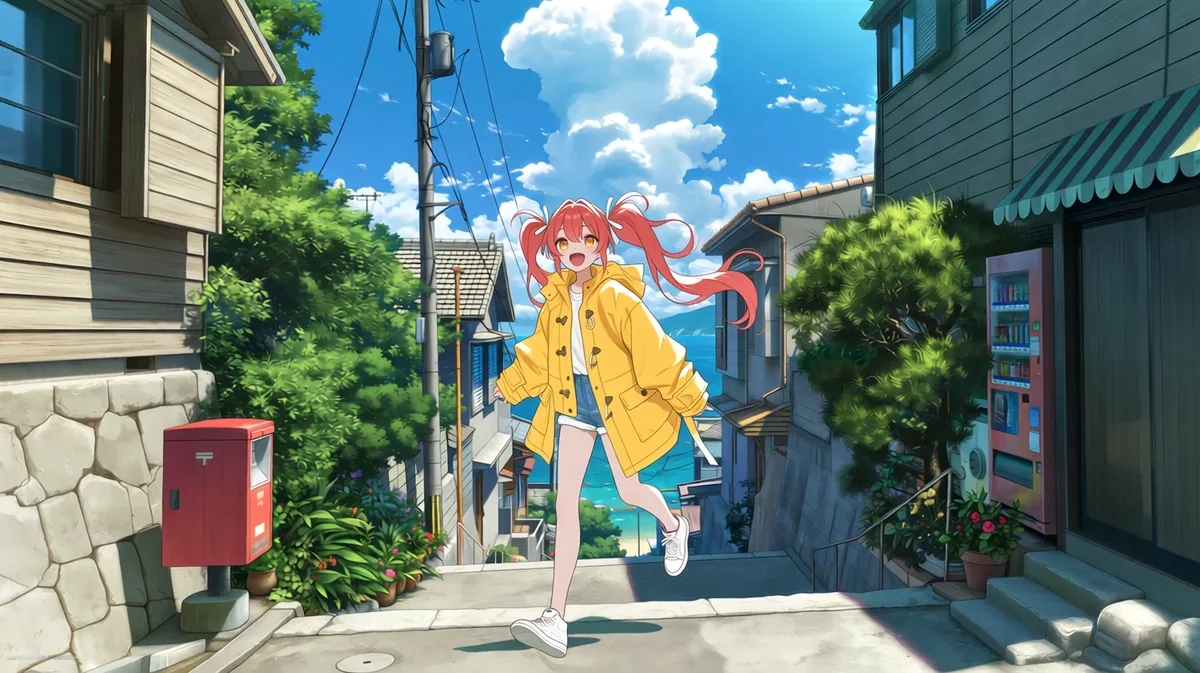
画像右下からQuick Editを開き、背景を画像1、キャラを画像2として添付します。「画像2のキャラを画像1に置き、海に向かって笑顔で走らせる」と指定しました。
take the character from image 2 and put her into image 1, she is running down the stone steps toward the sea with a big smile, her twin tails flowing, anime screenshot
赤い郵便ポストや石段は残り、中央にキャラが入りました。正面・横・背面の設定画を作っておくと、新しい場面でも、見比べたい髪型や服の特徴がはっきりします。
参照画像1枚だけで試した編集例も見る
Niji 8は、同じ短い文章でも見た目の違う候補が出やすい設計です。新しいキャラを探すときは短く、すでに決まっている衣装や構図があるときは具体的に書いてみましょう。
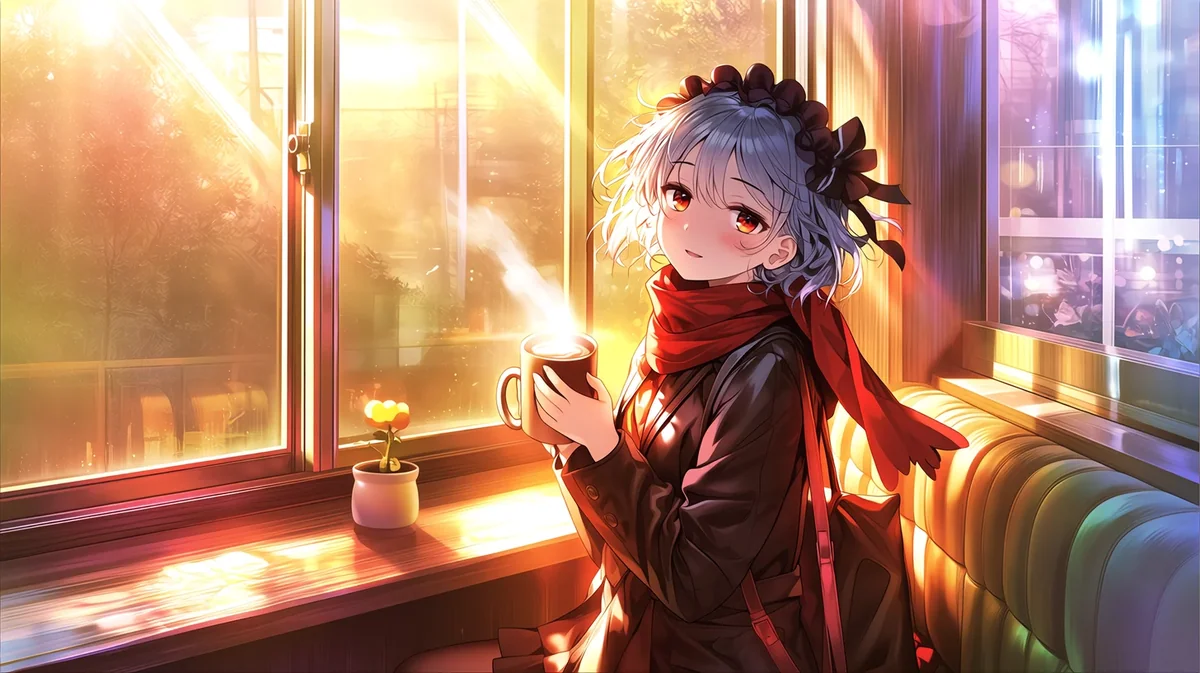
実際の編集では、参照画像を1枚添付し、同じ顔・髪・赤いマフラーを保ったまま、日当たりのよいカフェの窓辺でココアを飲むよう指定しました。
make this girl sit by the window of a cozy cafe on a sunny afternoon, drinking hot cocoa, same face, same hair and same red scarf, no umbrella
まとめ|Niji 8で最初の1枚を作るなら
- MidjourneyのWeb版で、設定の「Model → Version」から「niji 8」を選ぶ。
- 欲しい画風に近づけるなら、主役に加えて構図・光・配色を指定する。
- 同じキャラを別の場面に出したいときは、Quick Editに参照画像を渡す。
まずは完成画像を見比べて、好みの1枚のプロンプトを試してみてください。無料の作例は、登録なしで英語の原文と日本語訳を読めます。 Niji 8のプロンプト一覧
あわせて読みたい記事は、こちらです。
内容の最終更新:


