
SEEDREAM 5.5 / はじめての画像生成・編集
Seedream 5.5が登場!長所と使い方を実例で紹介
こんにちは、AI FREAKです。
ByteDanceの新しい画像生成AI「Seedream 5.5」が登場しました。
今回は、写真から3D、イラスト、ポスターまで、実際に作った画像で長所と使い方をご紹介します。

写真以外に何が作れるの? 前のモデルから、どんなところが変わったんですか?
Seedream 5.5は、ByteDanceが2026年11月9日に発表した画像生成・編集モデル。
公式発表の更新点を、使い道から整理すると次の四つです。ByteDanceの公式発表
- 自然な質感光、肌、素材の見え方を改善。
- 少しずつ編集残したい部分を保ちながら、段階的に変更。
- 文字入りデザイン細かな文字の描写も改善。
- 透過素材背景が透明な画像を直接生成。
Seedream 5.5の使い方:まずは参照画像なしで一枚
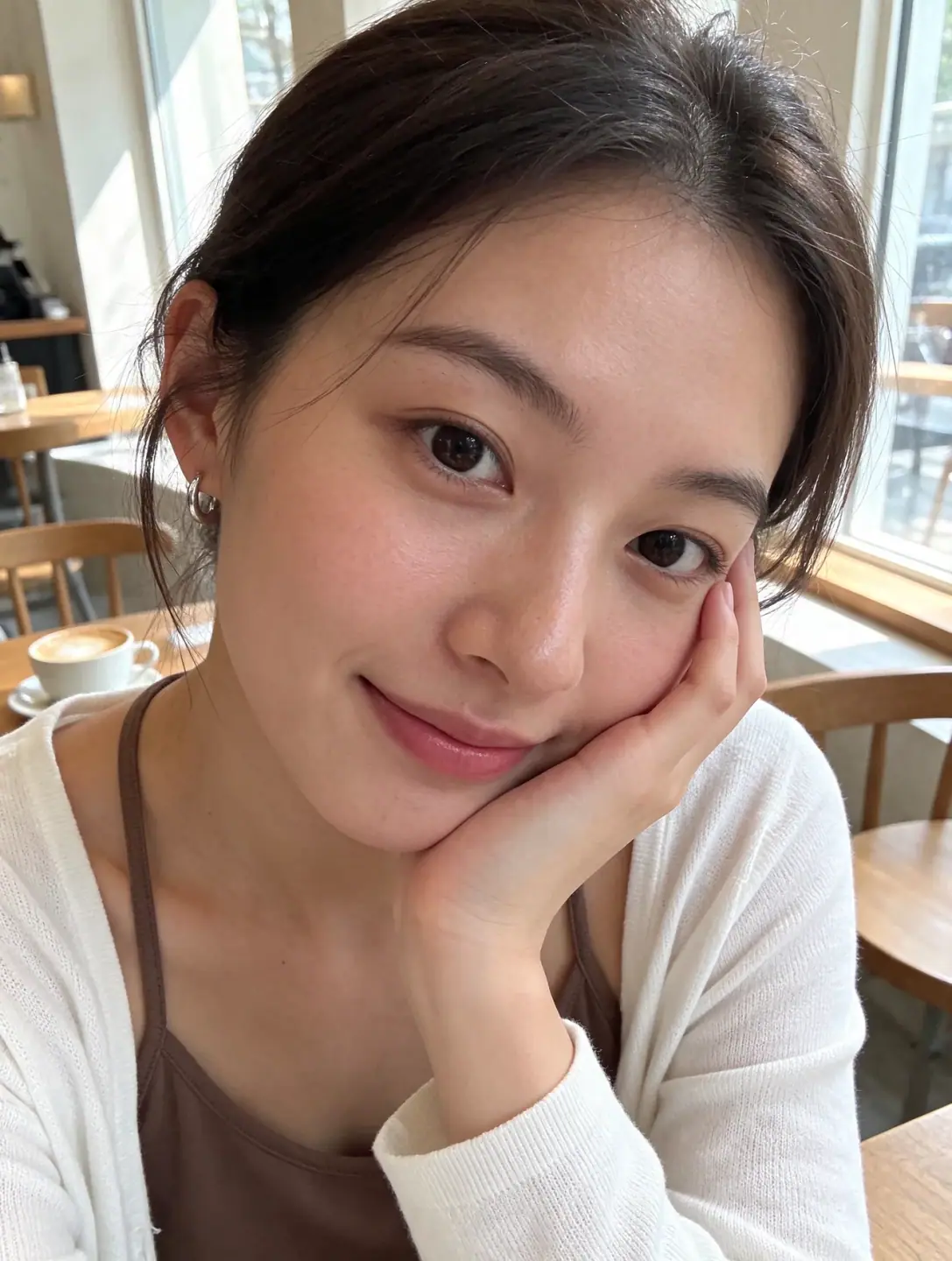
こちらは文章だけで作った一枚です。元になる人物写真は必要ありません。
最初の練習なら、参照画像を準備しなくてよい、この作例から始めると迷いにくいと思います。
- 上の作例ページを開き、プロンプトをコピーします。
- Higgsfieldの「Image」で、モデルを「Seedream 5.5」にします。
- プロンプトを貼り付け、比率を3:4、解像度を1.5Kにして生成します。この作例では参照画像を追加しません。
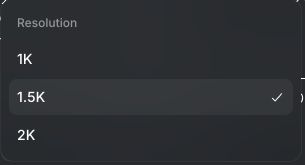
Higgsfieldでのモデル選択は同社の公式ガイドでも案内されています。
PROMPT FREAKの無料作例は登録なしで読めますが、画像を生成するサービスの利用条件や消費クレジットは別です。
生成ボタンに表示される内容を確認してから実行してください。
この作例では、背景のカフェが読み取れる距離感と、顔に近いスマートフォンらしい構図を組み合わせています。
「リアルな女性」とだけ書くより、誰が、どこで、どう撮られているかを決めるのがポイントです。
プロンプト中のSoft window side lightは窓から入る柔らかな光の指定です。
Ordinary smartphone image renderingは日常的なスマホ写真の見え方を目指す指定です。
最初は服の色だけを変えるなど、小さな変更から試せます。
精巧なミニチュアも、切り絵も。素材の違いを楽しめる
写真以外で試したいのが、「題材」と「素材感」を組み合わせる方法です。
こちらは古書店を、小さな模型のような3Dの世界にした一枚。本の厚みや棚の奥行きが見え、店の中をのぞき込みたくなる仕上がりになりました。
印象を作っているのは、小ささだけではありません。外には青い雨の景色、店内には暖かな明かりを置き、外と中の空気を分けています。
「かわいい古書店」から一歩進めて、どんな場所で、いつ、何に照らされているかを決めると、考える内容が具体的になります。
同じ考え方で、パン屋や花屋、旅先の駅舎も小さな世界にできます。模型らしい手触りを残すのか、実物の写真に近づけるのかで、表現の幅を楽しめます。
幻想的な題材を、切り絵の層で見せる
こちらは、空を泳ぐクジラを切り絵で表した一枚です。紺色の大きな輪郭と桃色の雲を組み合わせ、紙を重ねた縁の影まで描かれています。
小さな灯台と船を添えることで、クジラの大きさを感じられる構成になりました。
イラストで迷ったら、題材を次々変える前に、同じ題材を「紙」「粘土」「色鉛筆」で考えてみてください。
作りたい世界の雰囲気を、画材や素材の言葉に置き換える練習になります。
参照画像を使って、イメージに近い場面を作る
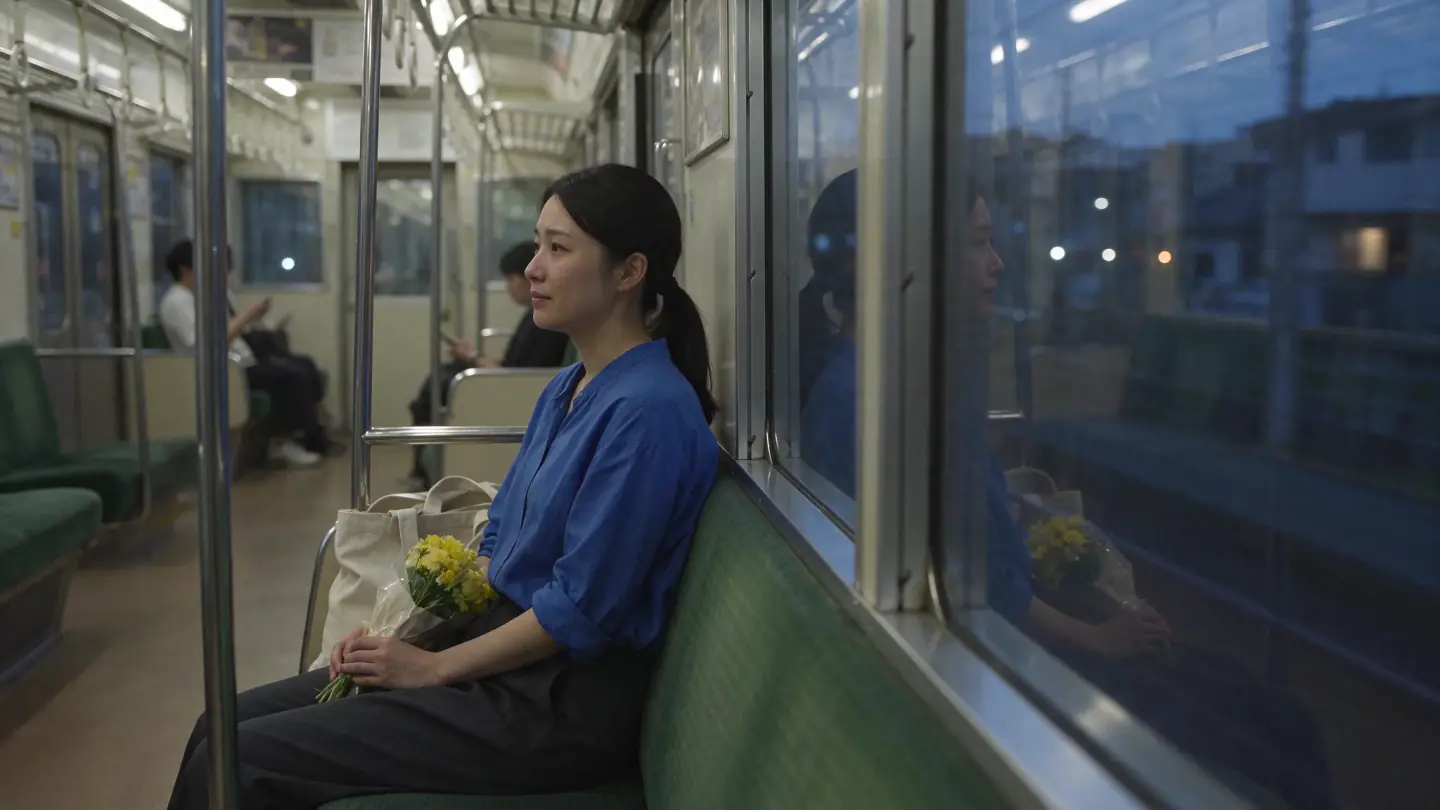
こちらは、光・色・質感の参考画像を2枚使った作例です。
元の参照写真は掲載していないため、同じ文章を貼るだけで掲載画像と同じ条件にはなりません。
試す場合は、利用できるお手持ちの写真を2枚用意し、作例ページの設定と合わせてください。
Higgsfieldでは、入力欄の「+」から画像を追加できます。
参照画像を入れたら、「人物を同じにしたい」のか、「夕方の色だけ参考にしたい」のかを文章にします。
操作手順は公式ガイドの画像編集手順で確認できます。
この作例が狙っているのは、写真の人物の再現ではなく、架空の人物が登場する日常のワンシーンです。
花束という小道具と窓の反射を入れることで、見る人が「どこかから帰る途中かな」と想像できる余地を作っています。
応用するなら、花束を紙袋に、電車をバスに、と一つずつ変えてみましょう。構図はそのままにすると、変更による印象の違いを見比べやすくなります。
AI画像の基本的な楽しみ方は、初めての方へでも紹介しています。
一枚を育てる:色を変えてから、夜の場面へ
色だけ変えたいのに、形まで別のものになったらどうしよう?
公式が特に打ち出しているのが、何度も編集しても元の情報を保ちやすいことです。100回にわたる編集デモも公開されています。
今回は、その考え方を2回の編集で試しました。
生成した画像を、次の編集の出発点にします。元の赤いランプをミント色に変え、その結果から夜の場面へ。
ランプ、ノート、コップの配置を大きく崩さず、色から光へと段階的に変えられました。
入力時には、変更する部分と残す部分を分けて書きます。例えば「ランプの色だけをミント色に。形とカメラの位置は維持」のような指示です。
次の編集では、その直前に採用した画像を参照に選び直します。
比較すると、夜の画像では机の木目などの細部も多少変わり、支柱は光を透かすような見え方になっています。
配置を保って試作を進める便利さと、細部まで完全に固定できることは別。この違いも、三枚を並べると分かります。
機能の概要は公式の編集デモでも確認できます。
もし途中で形が崩れたら、そのまま変更を重ねず、直前のよかった画像に戻って指示を小さくします。
商品紹介の色違い、部屋の小物替え、キャラクターの服装変更など、「気に入った部分を残したい」制作で試したい使い方です。
文字も絵も、一枚に。日本語ポスターを試してみた
文字入り画像は、「おしゃれなポスター」という注文だけで始めず、何を一番大きく読ませるかを決めると作業を進めやすくなります。
今回は左半分を言葉、右半分をコーヒーとケーキの写真に分け、ゆっくり過ごす喫茶店のイメージを作りました。
生成結果では「珈琲と、余白。」「朝の一杯を、ゆっくりと。」「COFFEE & QUIET」の三つの文言が読めることを確認できました。
見出しを大きく、短い説明をその下に置いた、読む順番の分かる構成です。
自分の店や企画で試すなら、入れたい文字を正確に書き、説明文とは分けて指定します。まずは言葉を短くし、伝えたいことを一つに絞ってみてください。
小さい画像でも見出しが読めるか、文字と写真のどちらも窮屈でないかまで見ると、使う場所に合った一枚を選びやすくなります。
今回の成功が、すべての日本語の正確さを保証するわけではありません。
公開前には文字を一つずつ確認し、料金や営業時間などの重要な情報は、必要に応じて編集ソフトで仕上げましょう。
肌や光を自然に。その場の空気まで感じる写真表現
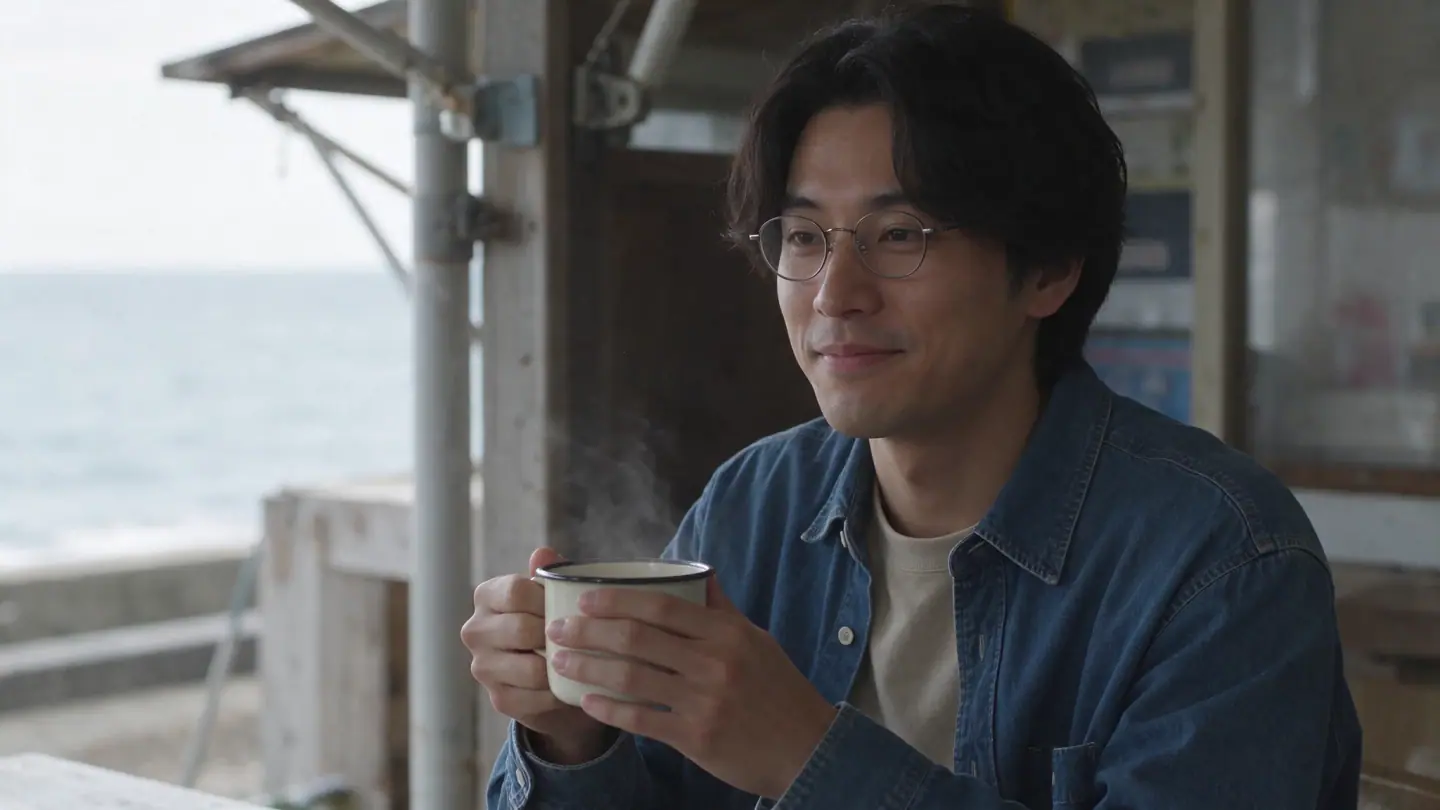
公式が挙げる改善点の一つが、光や肌、素材の自然さです。この画像では、デニムの生地とマグの湯気、窓から入る光が同じ場面の中に収まっています。
自然な人物画像を目指すなら、その人が何をしているのか考えてみてください。
スープを持つ両手、海から入る光、デニムの服。行動と周囲のものを一緒に描くことで、人物がその場になじむ手がかりになります。
曇り空の柔らかな光と、夕方の温かな光。同じ人物でも、光で印象が変わります。季節を変えるなら、服の厚みや飲み物も合わせてみましょう。
もう一歩進めるなら、二人の関係が見える一枚に
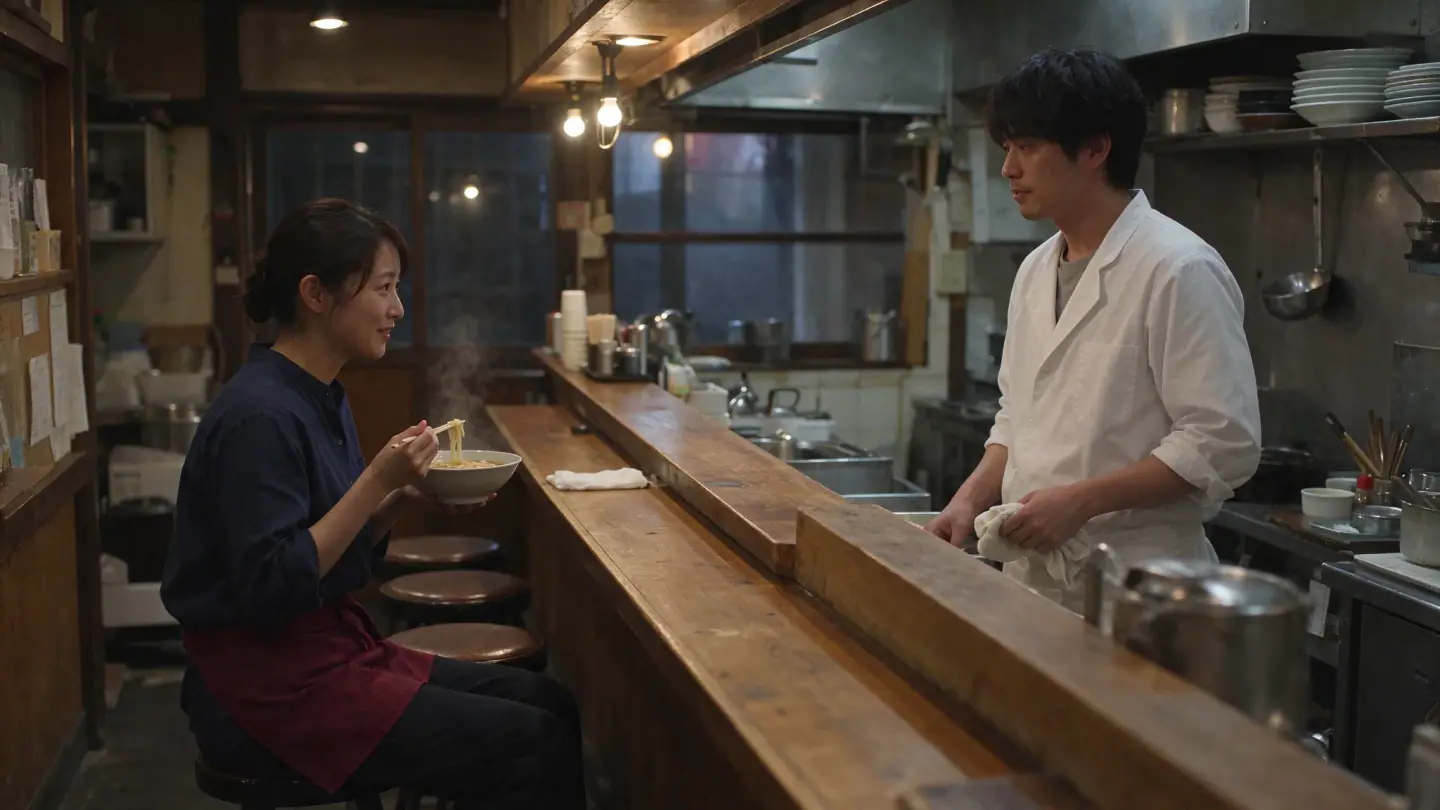
一人の表情から、二人の距離と視線へ。こちらは食事をする人と話を聞く人を分け、閉店後の空いた席や片付けの途中の道具まで場面に含めています。
無料作例で「光と行動」の書き方をつかんだら、こうした関係性のある場面も次の候補にしてみてください。
背景透過で、画像を「置いて使える素材」にする
背景のないキャラクターは、記事のワンポイントやお知らせ画像に組み合わせやすい素材です。
手紙を届けるハリネズミは、フェルトと編んだマフラーの質感が特徴です。背景が実際に透過したPNGであることも確認しました。
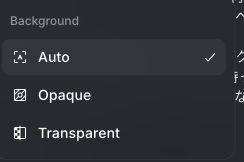
Higgsfieldでは背景設定を「Transparent」にすると、透明度を持つPNGの出力を指定できます。
白い背景の画像とは異なるので、完成後は実際に別の背景色に重ねて確認してください。
例えば、お知らせの文章の横に小さく置く、カードの端から顔をのぞかせる、季節の背景と組み合わせる。
一枚の画像にすべてを描き込む方法とは別に、キャラクターを部品として使う楽しみ方が生まれます。
使う大きさまで縮めても、顔と手紙が伝わるかを確認しましょう。気に入った一体を参照画像にすれば、表情やポーズを変える展開も考えられます。
記事の案内役など、繰り返し登場するキャラクターにも向いた使い方です。
次は、どんな一枚を作ろう? Seedream 5.5の作例へ
最初から長いプロンプトを書けなくても大丈夫です。好きな作例を選び、必要な参照画像と設定を確認して一枚作る。
その後に服の色、場所、小道具などを一つ変える。この小さな繰り返しから、自分のイメージを言葉にする感覚をつかんでいきましょう。
Seedreamの作例一覧では、無料で試せるプロンプトも、さらに表現を広げたい人向けの作例も、画像から探せます。
プロンプト全文や閲覧条件は、それぞれの通常の作例ページで確認できます。
内容の最終更新:
NEXT READ
あわせて読みたい記事
 MIDJOURNEY / はじめての画像生成Midjourneyのプロンプトの書き方|「なんか違う」を減らす基本とコツMidjourneyのプロンプトは何を書けばいい?実際に生成した3D・実写・アニメ・水彩の作例を使い、入力手順から主役・画風・光・構図の伝え方、基本パラメータまで初心者向けに解説。公式ガイドをもとに、最初の一枚を作るコツを紹介します。2026年11月8日
 AI画像 · 自然な写真の作り方AIっぽくない画像にするには?自然な写真を作るコツ10選AIで写真を作ったのに、肌がつるつるしすぎる。食べ物がおもちゃのように見える。きれいだけれど、どこか現実の写真と違う。そんなときは「もっとリアルに」と足す前に、光・質感・構図のどこに違和感があるかを分けてみましょう。AIっぽくない画像にするコツは、細部をひたすら増やすことではなく、写っているものの関係を自然にそろえることです。この記事ではGPT Imageで制作した10枚を見ながら、人物、料理、街、インテリアなどの指定方法を紹介します。2026年10月3日
 ChatGPT画像生成 · 背景透過ChatGPTで背景透過する方法とは?AIで透明PNGを作ろうChatGPTで画像の背景を消し、透明PNGを作りたい方へ。画像生成AIで背景透過するプロンプトと猫の作例を紹介。白背景やチェック柄が残るときの直し方、PNG保存、透明度と輪郭の確認まで、比較画像で分かりやすく解説します。2026年9月17日
 PROMPT GUIDEAIでかわいい猫を作るには?猫のプロンプトを写真・イラスト別に紹介AIで猫の画像を作りたいのに、「なんだか猫っぽくない」「うちの子の毛色にならない」「足が5本ある」……そんな経験はありませんか? 猫は人気のあるテーマですが、そのぶん「それっぽいけど何か違う」画像になりやすい題材でもあります。この記事では、画像生成AIで猫をきれいに出すためのプロンプト(呪文)を、実際に作った作例32本と一緒に紹介します。気になる作例を見つけたら、下のプロンプトをコピーして、色つきの部分を書き換えるだけで自分用にできます。作例のあとには、毛色・猫種・しぐさの英語早見表や、うちの子の写真から作る方法もまとめています。2026年8月30日
 PROMPT GUIDEAI美女のプロンプトはどう書く?リアルな人物画像を作るコツ「AI美女」を作りたいのに、肌がつるつるすぎて人形みたい、どれも同じ顔になる、なんだか不自然……という悩みはとてもよくあります。実は、きれいな人物写真を作るコツは「美しい顔を細かく説明すること」ではありません。プロのカメラマンと同じように、光・レンズ・肌の質感をどう書くかで、仕上がりは大きく変わります。この記事では、映画のような一枚から、仕事で使えるプロフィール写真、広告やLPの中の人物まで、自然でリアルな人物写真を作るプロンプトを作例と一緒に紹介します。2026年9月1日
 PROMPT GUIDEAIでアニメ風イラストを作るには?プロンプトと画風のコツAIで「アニメっぽい絵」を作るのは簡単になりました。でも、「ちゃんとアニメのワンシーンに見える絵」や「自分のキャラクターとして使える絵」にするには、いくつかコツがあります。塗りの種類、背景の描き込み、時代の空気感。この3つをプロンプトでどう書くかで、同じキャラクターでもまったく違う絵になります。この記事では、キャラクター・背景・デザインまで、アニメ風の作例とプロンプトをまとめて紹介します。2026年9月2日