
AI CREATIVE GUIDE
AIでモーショングラフィックスを作るには?ChatGPT・Claudeの指示例12選
こんにちは、AI FREAKです。今回は、ChatGPTやClaudeに頼んで、文字や図形が動くモーショングラフィックスを作る方法を紹介します。
こんなお悩みはありませんか?
「いい感じに動かして」と頼んだら、全部ぴょんぴょん……。
もっと、すっきりした動画にしたい!
AIにデザインを頼むと、動きはついたけれど、ちょっと落ち着かない。そんなことがありますよね。そこで効くのが、何を・どの順番で・何秒かけて動かすかという具体的な指示です。
今回は、タイトル、図形、数字、画面切り替えに使いやすい12種類を作りました。どれも6秒・フルHDの動画です。まず動きを見て、気に入った演出のプロンプトを使ってみてください。
動きから選ぶ、12の演出
気になる作例を選ぶと、動画と指示例へ移動できます。
モーショングラフィックスは、文字や図形を動かす表現
タイトルがせり上がる、数字が増える、線が伸びる。こうしたデザインの要素を動かし、情報や印象を伝えるのがモーショングラフィックスです。実写の人物を動かさなくても、短い文字と図形だけで動画を作れます。
ChatGPTやClaudeには、その動きを実装するHTML・CSS・JavaScriptなどのコードを頼めます。文章で設計を伝える→動く画面を確認する→動画として書き出す、という流れで考えると分かりやすいです。
この記事の作例は、Codexで書いたCanvas 2Dのコードを使って制作し、MP4へ書き出しました。ChatGPTとClaudeで同じ指示を比較した実験ではありませんが、各プロンプトはどちらにも場面を説明しやすい言葉で用意しています。
ChatGPT・Claudeへの最初の依頼は、この形で
いきなり12種類を全部頼む必要はありません。まずは6秒の短い動画を一つ。次の共通プロンプトに、気になる演出の指示を加えて使います。
見た目の指定と、動きの指定を分けて書くのがコツです。「シンプルでおしゃれ」だけでなく、背景色、文字、動く方向、時間まで決めましょう。動画内の文字は、後から自分の内容へ置き換えやすいものにしています。
プロンプト全文を開く
文字と図形を使った6秒のモーショングラフィックスを作ってください。
横16:9、基準サイズ1280×720。文字はHELLO、MOVE、STARTなどの汎用的な短い言葉を使い、固有名詞や架空の実績は入れないでください。
白に近い背景と濃い文字を基本に、黄色・オレンジ・ミント・ラベンダーからアクセントを選んでください。余白を取り、文字を枠内に収めてください。
HTML・CSS・JavaScriptを一つのHTMLファイルにまとめ、画像の外部読込やライブラリのインストールなしでブラウザー上で動く形にしてください。Canvas 2DまたはSVGを使って構いません。
再生・一時停止・最初から再生・時間スライダーをつけ、時間を戻しても同じ画面を再現できるようにしてください。音声は不要です。
以下の演出指定に合わせて作成し、完成した文字は、少なくとも1秒読める状態に保ってください。
HTMLのプレビューが使える環境なら、その場で動きを確認できます。使えなければ、一つのHTMLファイルとして保存してブラウザーで開く形でも進められます。OpenAIの公式情報でも、HTMLプレビューの利用可否は使う環境によって異なると説明されています。OpenAI公式:ファイルとプレビュー ↗
Claudeは会話からコードやWebページなどのArtifactを作れます。まず「動く画面を作りたい」と伝え、表示された結果を見ながら修正しましょう。Claude公式:Artifacts ↗
01|マスクリビール:文字をすっきり登場させる
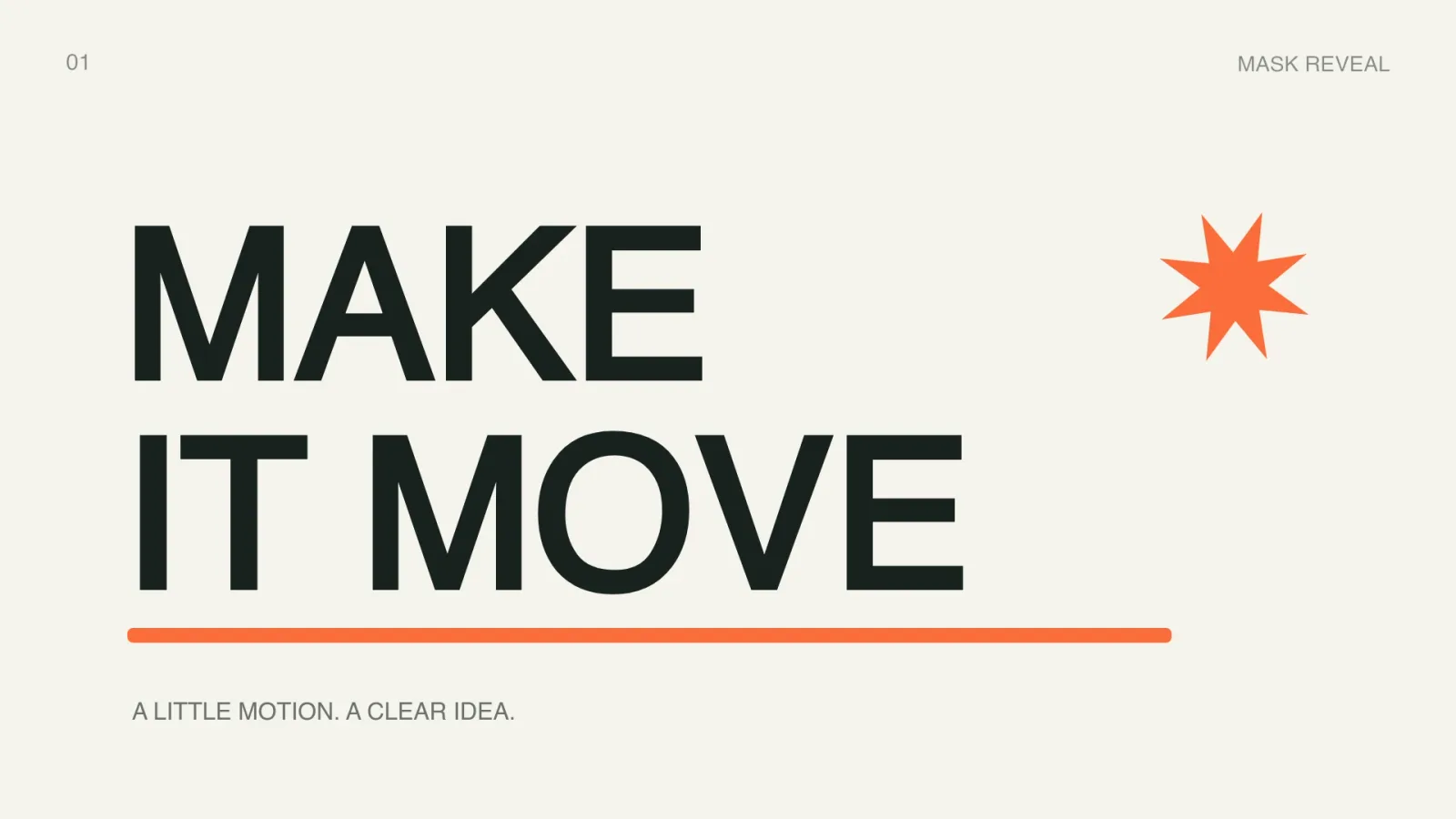
見えない窓の向こうから、文字がせり上がる演出です。この例では「MAKE」と「IT MOVE」を少しずらして出し、最後に下線を伸ばしています。透明度を変えるだけのフェードより、登場する方向がはっきりします。
コツは、文字が動く距離と、文字を隠す範囲を一緒に指定すること。隠す枠がないと、下から滑ってくるだけになります。「一行ずつの枠で切り抜く」と頼むと、イメージを伝えやすくなります。
文字の下端が枠で隠れ、行ごとに少し遅れて現れるところ。
プロンプト全文を開く
文字と図形を使った6秒のモーショングラフィックスを作ってください。
横16:9、基準サイズ1280×720。文字はHELLO、MOVE、STARTなどの汎用的な短い言葉を使い、固有名詞や架空の実績は入れないでください。
白に近い背景と濃い文字を基本に、黄色・オレンジ・ミント・ラベンダーからアクセントを選んでください。余白を取り、文字を枠内に収めてください。
HTML・CSS・JavaScriptを一つのHTMLファイルにまとめ、画像の外部読込やライブラリのインストールなしでブラウザー上で動く形にしてください。Canvas 2DまたはSVGを使って構いません。
再生・一時停止・最初から再生・時間スライダーをつけ、時間を戻しても同じ画面を再現できるようにしてください。音声は不要です。
以下の演出指定に合わせて作成し、完成した文字は、少なくとも1秒読める状態に保ってください。

【今回の演出】
マスクリビールで2行のタイトルを出してください。文言は上段MAKE、下段IT MOVE。各行を固定の長方形で切り抜き、文字が枠の下から上へ移動するようにします。上段は0.25秒から1.1秒、下段は0.65秒から1.1秒かけて登場。最初は速く、最後はゆっくり止めます。1.5秒からオレンジの下線を左から右へ0.8秒かけて伸ばします。文字全体を同時に跳ねさせず、完成したタイトルを最後まで表示してください。
02|キネティックタイポグラフィ:言葉そのものを動かす
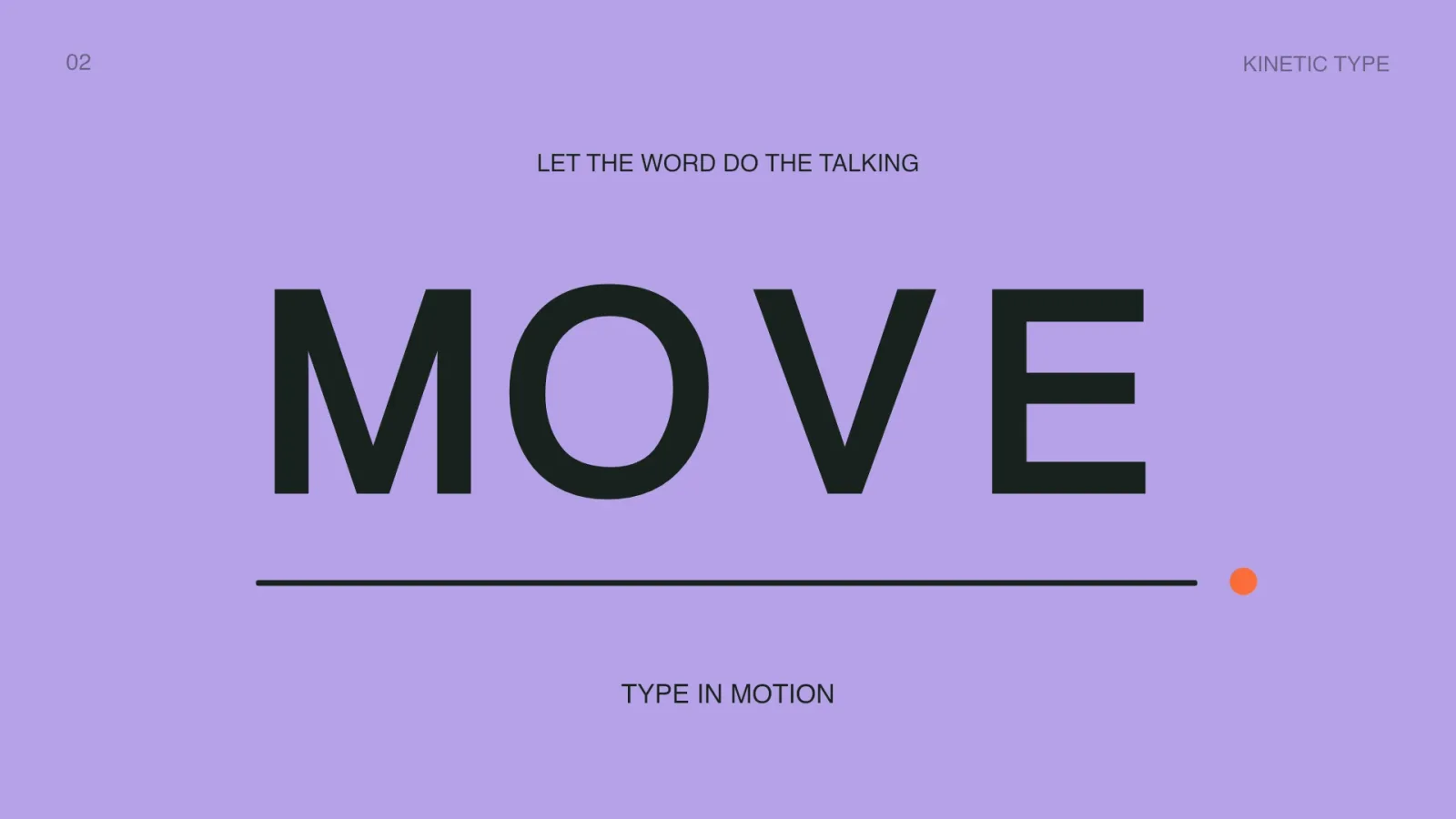
文字をただ表示するだけでなく、位置や角度、大きさを使ってリズムをつけるのがキネティックタイポグラフィです。「MOVE」の4文字が順番に入り、そろった後に全体が少しだけ伸びるようにしました。
長い文章を一文字ずつ大きく動かすと、読むのが大変になります。目立たせる言葉は短く、動き終わった後には読む時間を残すのがおすすめ。本文は静止させ、見出しだけに使うと情報が散らかりません。
文字ごとの時間差と、最後にきれいにそろう状態。
プロンプト全文を開く
文字と図形を使った6秒のモーショングラフィックスを作ってください。
横16:9、基準サイズ1280×720。文字はHELLO、MOVE、STARTなどの汎用的な短い言葉を使い、固有名詞や架空の実績は入れないでください。
白に近い背景と濃い文字を基本に、黄色・オレンジ・ミント・ラベンダーからアクセントを選んでください。余白を取り、文字を枠内に収めてください。
HTML・CSS・JavaScriptを一つのHTMLファイルにまとめ、画像の外部読込やライブラリのインストールなしでブラウザー上で動く形にしてください。Canvas 2DまたはSVGを使って構いません。
再生・一時停止・最初から再生・時間スライダーをつけ、時間を戻しても同じ画面を再現できるようにしてください。音声は不要です。
以下の演出指定に合わせて作成し、完成した文字は、少なくとも1秒読める状態に保ってください。

【今回の演出】
ラベンダーの背景にMOVEの4文字を大きく配置し、文字ごとのキネティックタイポグラフィを作ってください。0.3秒から一文字ずつ0.13秒遅らせて下から登場。少しだけ左右に傾け、最終的には全員が同じベースラインで直立するようにします。2.2〜4.3秒で文字全体を横へ最大12%だけ伸ばし、元の幅へ戻してください。最終状態で必ずMOVEと読めるようにし、文字の入れ替えや分解は不要です。
03|スタッガー:カードを順番に見せる
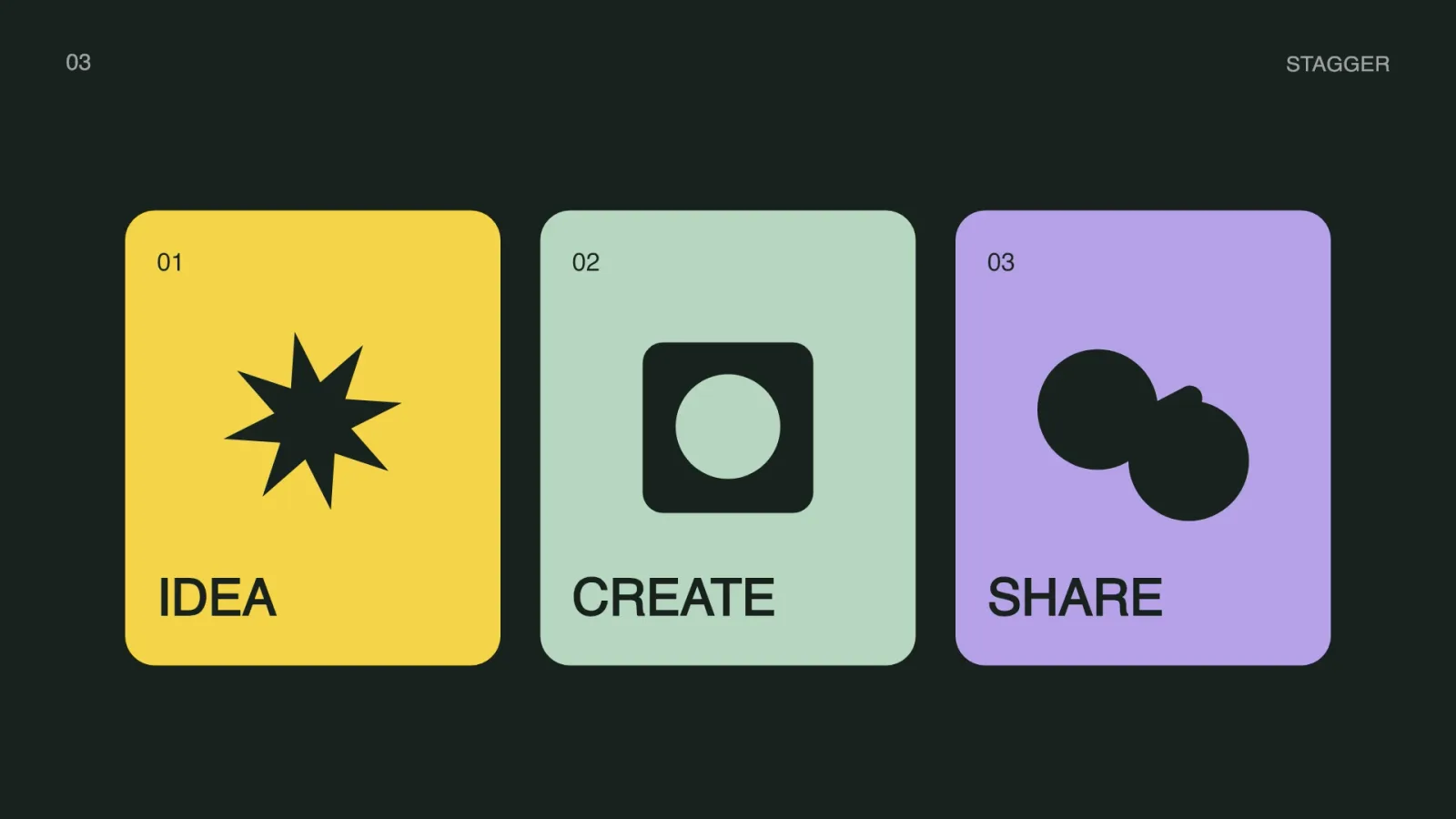
スタッガーは、複数の要素を少しずつ遅らせて動かす方法です。作例では「IDEA」「CREATE」「SHARE」の3枚を左から登場させています。バラバラの演出を考えなくても、開始時刻の差だけで見る順番を作れます。
カードごとの動きはそろえ、開始時間だけをずらすと整って見えます。遅れが長すぎると待たされるので、この例は0.18秒差。内容をじっくり説明する場合は、登場後の静止時間を長くしましょう。
同じ動きを開始時間だけずらしているところ。
プロンプト全文を開く
文字と図形を使った6秒のモーショングラフィックスを作ってください。
横16:9、基準サイズ1280×720。文字はHELLO、MOVE、STARTなどの汎用的な短い言葉を使い、固有名詞や架空の実績は入れないでください。
白に近い背景と濃い文字を基本に、黄色・オレンジ・ミント・ラベンダーからアクセントを選んでください。余白を取り、文字を枠内に収めてください。
HTML・CSS・JavaScriptを一つのHTMLファイルにまとめ、画像の外部読込やライブラリのインストールなしでブラウザー上で動く形にしてください。Canvas 2DまたはSVGを使って構いません。
再生・一時停止・最初から再生・時間スライダーをつけ、時間を戻しても同じ画面を再現できるようにしてください。音声は不要です。
以下の演出指定に合わせて作成し、完成した文字は、少なくとも1秒読める状態に保ってください。

【今回の演出】
濃い緑の背景にIDEA、CREATE、SHAREの3枚のカードを横並びにしてください。カードは黄色、ミント、ラベンダー。全部同じサイズと角丸にし、内部にはシンプルな図形を一つずつ置きます。左から順に0.18秒遅らせて、下145pxから最終位置へ0.9秒で移動しながら不透明にしてください。動きは終わりに減速。カードを回転・バウンドさせず、最後は等間隔で並べてください。
04|オーバーシュート:少しだけ行き過ぎて止まる
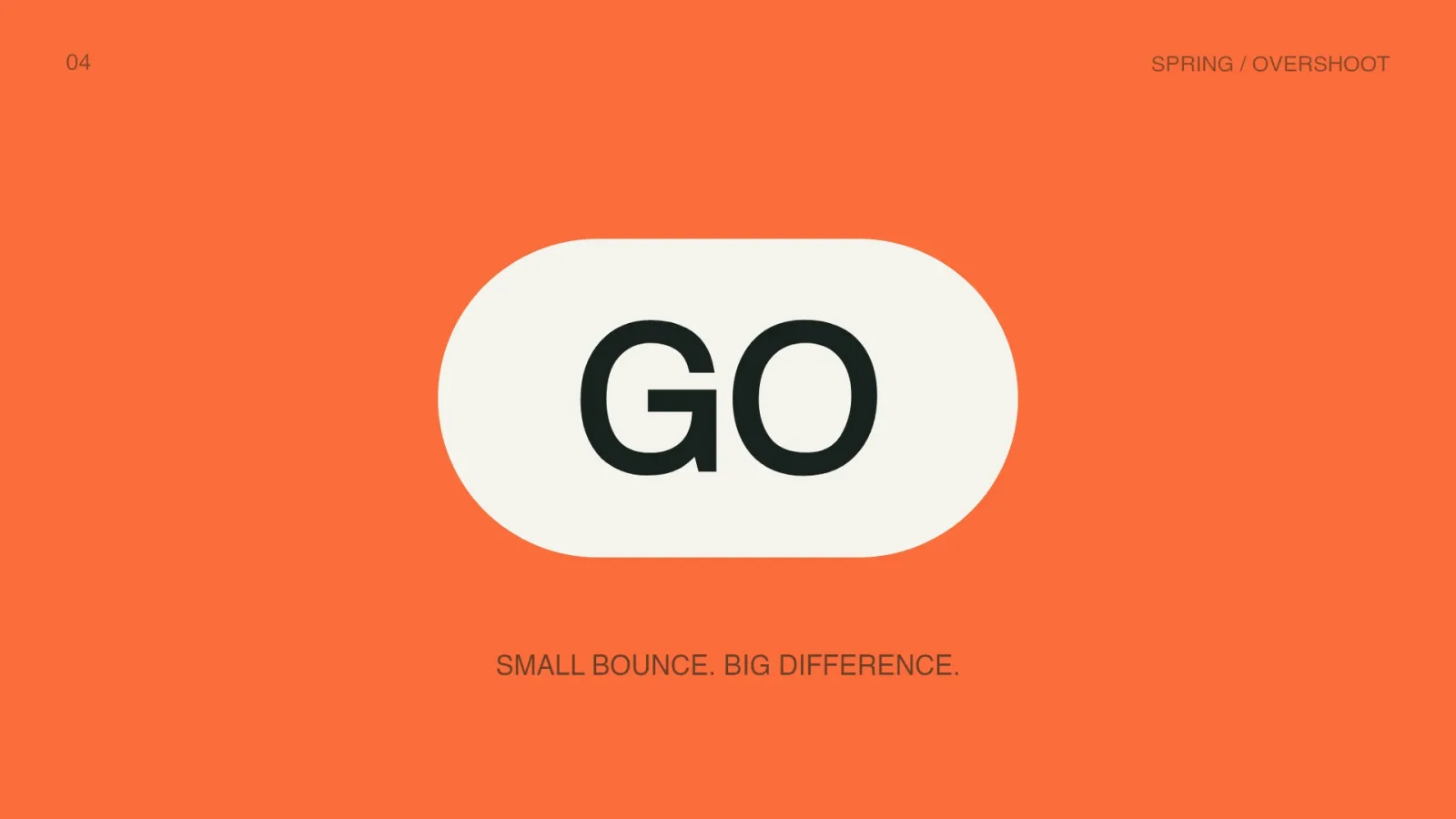
目標の大きさや位置を少しだけ越えてから、元に戻る演出です。「GO」のボタンがふわっと膨らんで落ち着きます。硬い移動に、ばねのような弾みが加わります。
ここは盛りすぎに注意。行き過ぎる量と、揺れが収まる時間を指定しましょう。「弾ませて」だけだと、いつまでも上下に跳ねる仕上がりになりがちです。使う場所を一つに絞ると、そこへ自然に目が向きます。
拡大する速さより、行き過ぎた後に収まる動き。
プロンプト全文を開く
文字と図形を使った6秒のモーショングラフィックスを作ってください。
横16:9、基準サイズ1280×720。文字はHELLO、MOVE、STARTなどの汎用的な短い言葉を使い、固有名詞や架空の実績は入れないでください。
白に近い背景と濃い文字を基本に、黄色・オレンジ・ミント・ラベンダーからアクセントを選んでください。余白を取り、文字を枠内に収めてください。
HTML・CSS・JavaScriptを一つのHTMLファイルにまとめ、画像の外部読込やライブラリのインストールなしでブラウザー上で動く形にしてください。Canvas 2DまたはSVGを使って構いません。
再生・一時停止・最初から再生・時間スライダーをつけ、時間を戻しても同じ画面を再現できるようにしてください。音声は不要です。
以下の演出指定に合わせて作成し、完成した文字は、少なくとも1秒読める状態に保ってください。

【今回の演出】
オレンジの背景中央に、白い横長の丸いボタンとGOの文字を置いてください。0.4秒からボタンを小さい状態から拡大し、目標サイズを少し越えた後、1.3秒以内に通常サイズへ収束させます。ばねのようなオーバーシュートを使いますが、揺れ幅は次第に小さくしてください。ボタンと文字は一体として動かし、最後は静止。画面外への飛び出し、回転、点滅は不要です。
05|ラインドロー:線を描きながら見せる
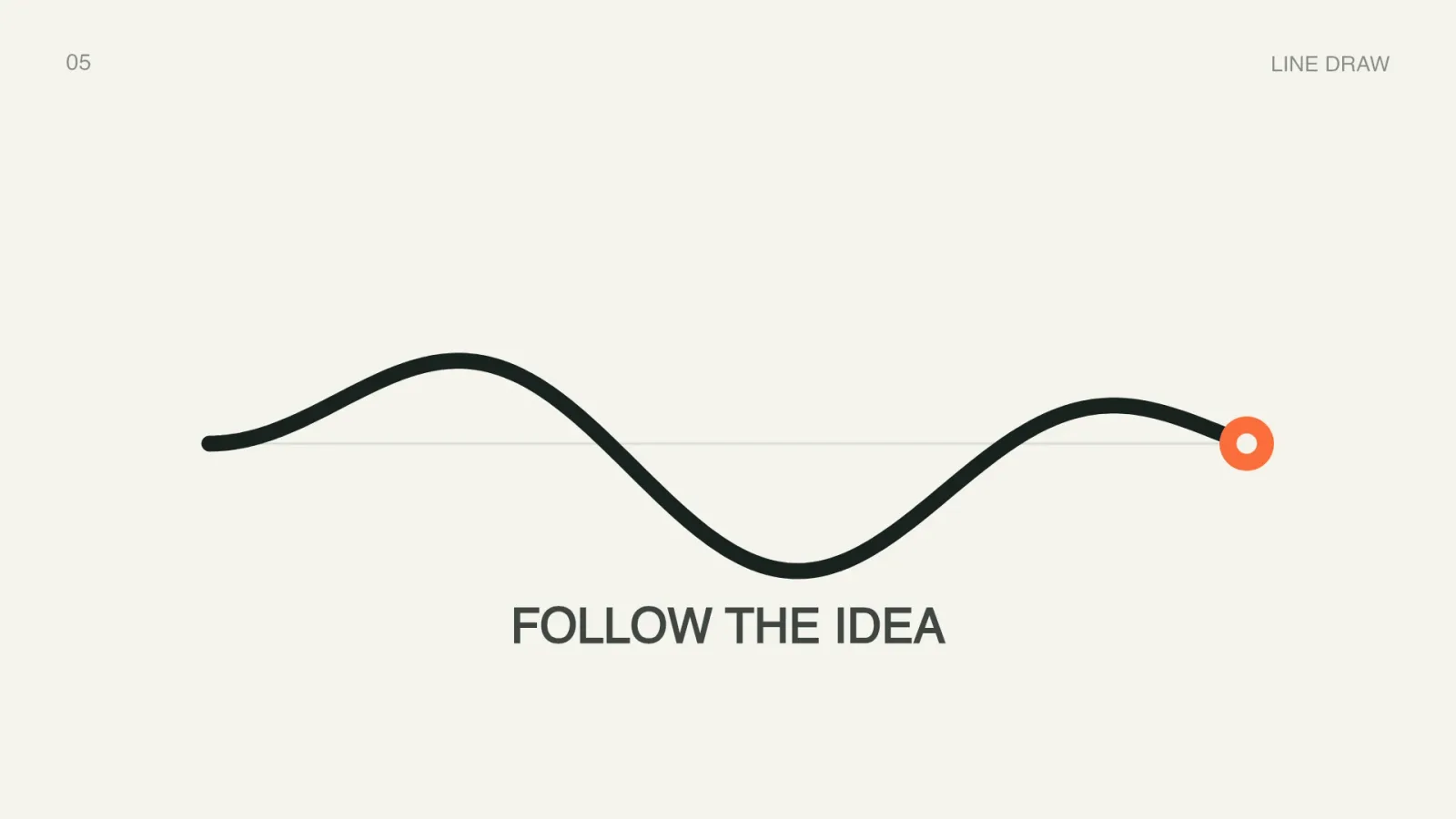
線を一度に表示せず、端から描いていく演出です。作例は一本の波線ですが、矢印、地図の経路、囲み線などにも使えます。線の先端に小さな丸を置くと、今どこまで進んだかが分かりやすくなります。
始点・終点・描く時間をセットで伝えるのがコツです。「線を動かす」では、完成した線が横にスライドする可能性もあります。「線自体は固定し、見える長さだけを増やす」と補足しましょう。
線全体の移動ではなく、先端から少しずつ伸びること。
プロンプト全文を開く
文字と図形を使った6秒のモーショングラフィックスを作ってください。
横16:9、基準サイズ1280×720。文字はHELLO、MOVE、STARTなどの汎用的な短い言葉を使い、固有名詞や架空の実績は入れないでください。
白に近い背景と濃い文字を基本に、黄色・オレンジ・ミント・ラベンダーからアクセントを選んでください。余白を取り、文字を枠内に収めてください。
HTML・CSS・JavaScriptを一つのHTMLファイルにまとめ、画像の外部読込やライブラリのインストールなしでブラウザー上で動く形にしてください。Canvas 2DまたはSVGを使って構いません。
再生・一時停止・最初から再生・時間スライダーをつけ、時間を戻しても同じ画面を再現できるようにしてください。音声は不要です。
以下の演出指定に合わせて作成し、完成した文字は、少なくとも1秒読める状態に保ってください。

【今回の演出】
白に近い背景に、左から右へ続く濃い緑の緩やかな波線を配置してください。ラインドローを使い、線の位置は動かさず、始点から見える長さを増やします。0.3秒から2.1秒かけて終点まで描き、線の先端に小さなオレンジの丸を追従させてください。線は14px相当、端は丸く。完成後にFOLLOW THE IDEAと表示し、線を消したり点滅させたりしないでください。
06|シェイプモーフ:形をつなげて変える
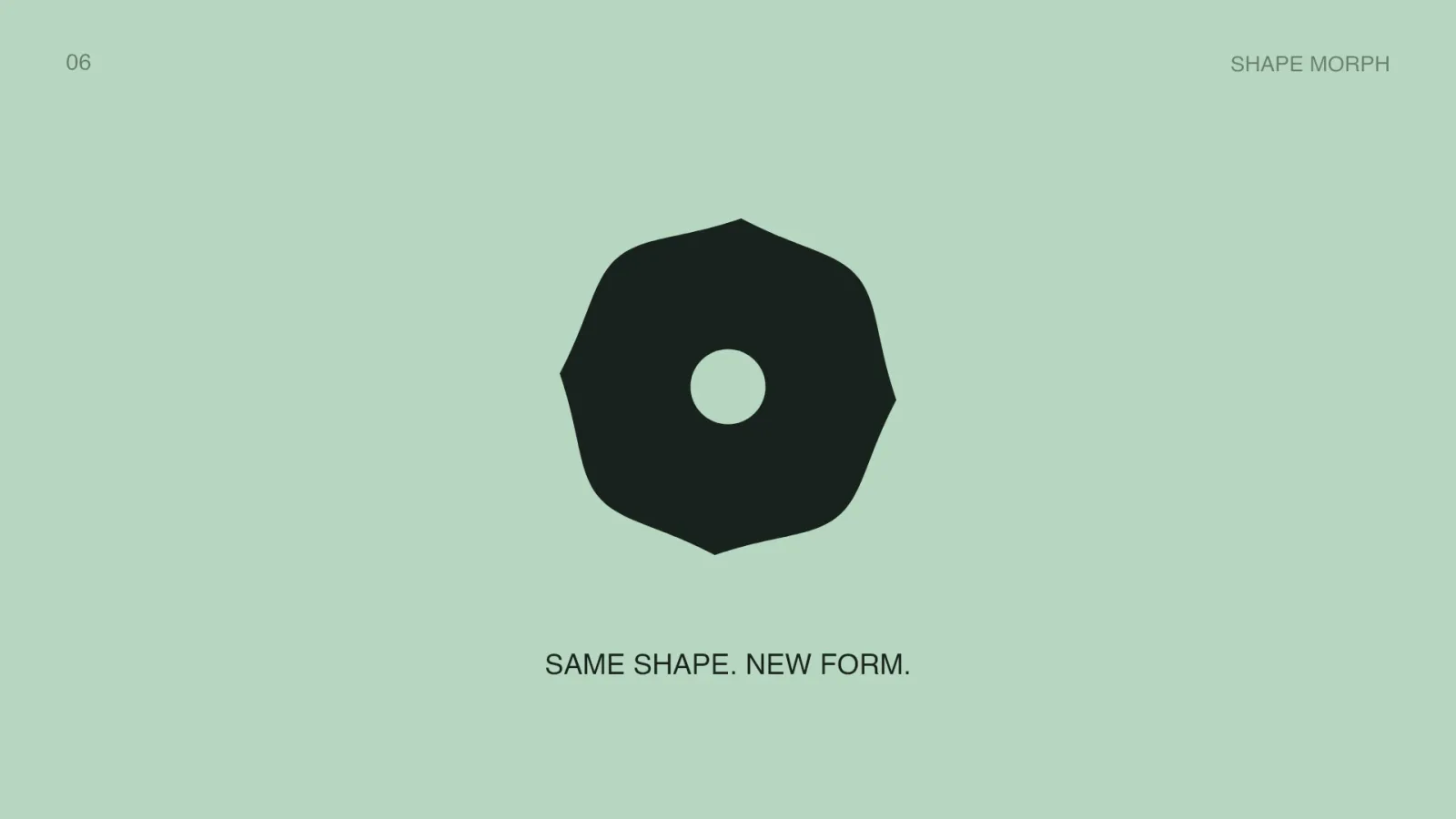
円が角丸の四角へ、さらにひし形へ変わるように、輪郭そのものをつなげる演出です。画像が薄くなって別の画像が出るクロスフェードとは、見え方が違います。今回は中心と色を保ち、輪郭の変化に注目できるようにしました。
変えるのは形だけ。位置・色・おおよその大きさは固定すると、変形が伝わります。最初から文字や複雑な動物の形を変形させるより、円と四角のように単純な形で試すと調整しやすいです。
輪郭が途中の形を通りながら連続して変わるところ。
プロンプト全文を開く
文字と図形を使った6秒のモーショングラフィックスを作ってください。
横16:9、基準サイズ1280×720。文字はHELLO、MOVE、STARTなどの汎用的な短い言葉を使い、固有名詞や架空の実績は入れないでください。
白に近い背景と濃い文字を基本に、黄色・オレンジ・ミント・ラベンダーからアクセントを選んでください。余白を取り、文字を枠内に収めてください。
HTML・CSS・JavaScriptを一つのHTMLファイルにまとめ、画像の外部読込やライブラリのインストールなしでブラウザー上で動く形にしてください。Canvas 2DまたはSVGを使って構いません。
再生・一時停止・最初から再生・時間スライダーをつけ、時間を戻しても同じ画面を再現できるようにしてください。音声は不要です。
以下の演出指定に合わせて作成し、完成した文字は、少なくとも1秒読める状態に保ってください。

【今回の演出】
ミント色の背景中央に、濃い緑の図形を一つ置いてください。円→角丸四角→ひし形→円の順で、輪郭を連続的にモーフさせます。各段階は約2秒で、変形に約1.3秒を使い、前後に短い静止を入れてください。中心位置と塗り色を固定し、図形の中央には背景色の小さな穴を残します。不透明度を下げるだけの切り替えではなく、輪郭が滑らかに動く形にしてください。
07|モーションパス:曲線に沿って動かす
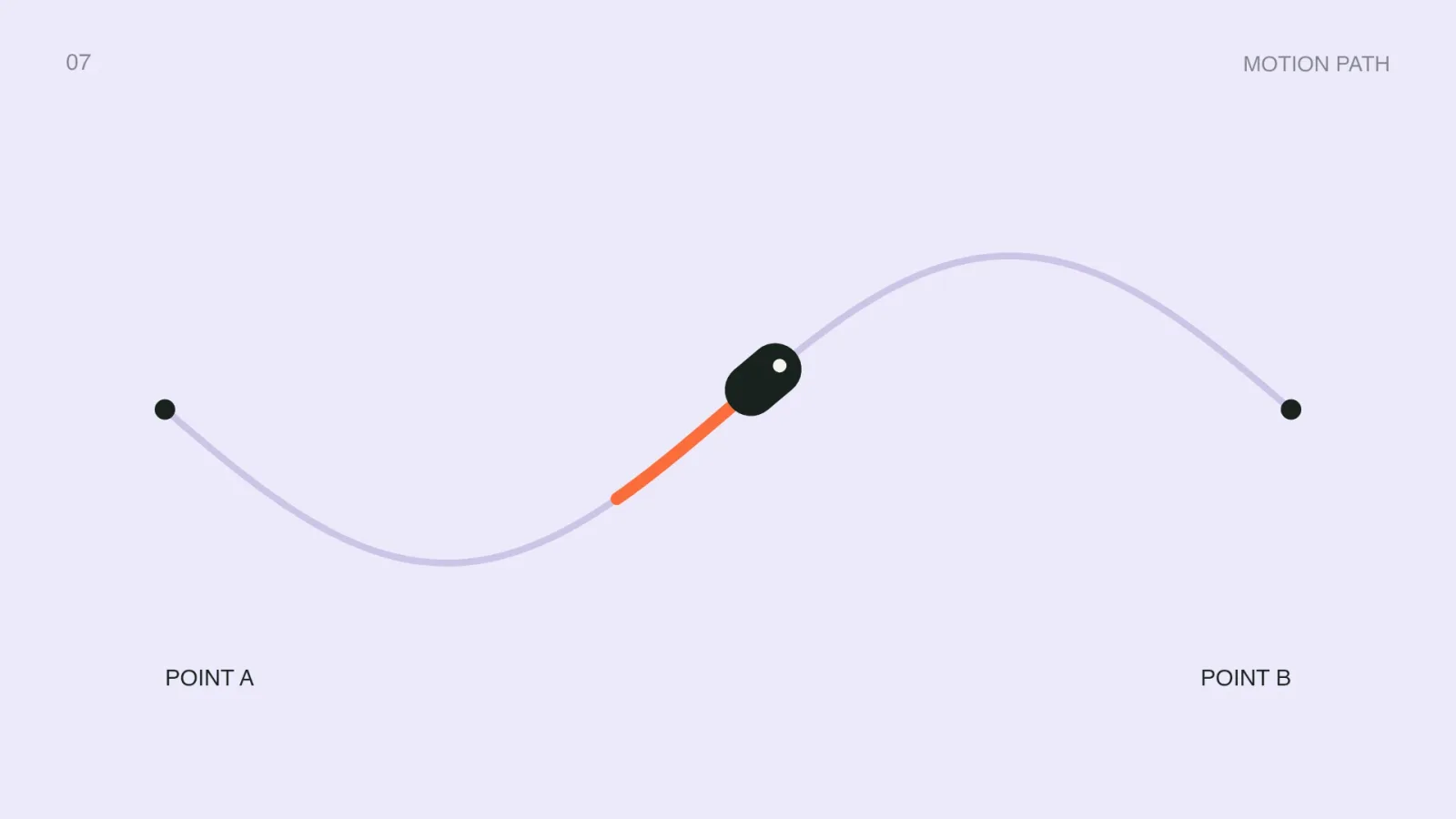
図形を決めた経路に沿って移動させます。直線を行き来するだけでなく、緩やかなカーブを使えるのがポイント。作例では、小さなカプセルが曲線をたどり、進む方向へ少し向きを変えます。
位置の移動と、進行方向に合わせる回転を分けて指示すると伝わります。画面の端で急にワープして戻ると気が散るので、一度きりの説明動画なら、終点で止めるだけでも十分です。
カーブに合わせて、位置だけでなく向きも変わるところ。
プロンプト全文を開く
文字と図形を使った6秒のモーショングラフィックスを作ってください。
横16:9、基準サイズ1280×720。文字はHELLO、MOVE、STARTなどの汎用的な短い言葉を使い、固有名詞や架空の実績は入れないでください。
白に近い背景と濃い文字を基本に、黄色・オレンジ・ミント・ラベンダーからアクセントを選んでください。余白を取り、文字を枠内に収めてください。
HTML・CSS・JavaScriptを一つのHTMLファイルにまとめ、画像の外部読込やライブラリのインストールなしでブラウザー上で動く形にしてください。Canvas 2DまたはSVGを使って構いません。
再生・一時停止・最初から再生・時間スライダーをつけ、時間を戻しても同じ画面を再現できるようにしてください。音声は不要です。
以下の演出指定に合わせて作成し、完成した文字は、少なくとも1秒読める状態に保ってください。

【今回の演出】
薄いラベンダーの背景に、左のPOINT Aから右のPOINT Bへ続くS字の経路を描いてください。小さな濃い緑のカプセルを、その経路に沿って0.3秒から4.8秒かけて移動させます。開始と終了はゆっくり、途中は速め。カプセルの先端が進行方向を向くよう、曲線の接線に合わせて回転してください。直前に通った部分だけオレンジで短く残し、終点に着いたら停止します。
08|カウントアップ:数字に注目を集める
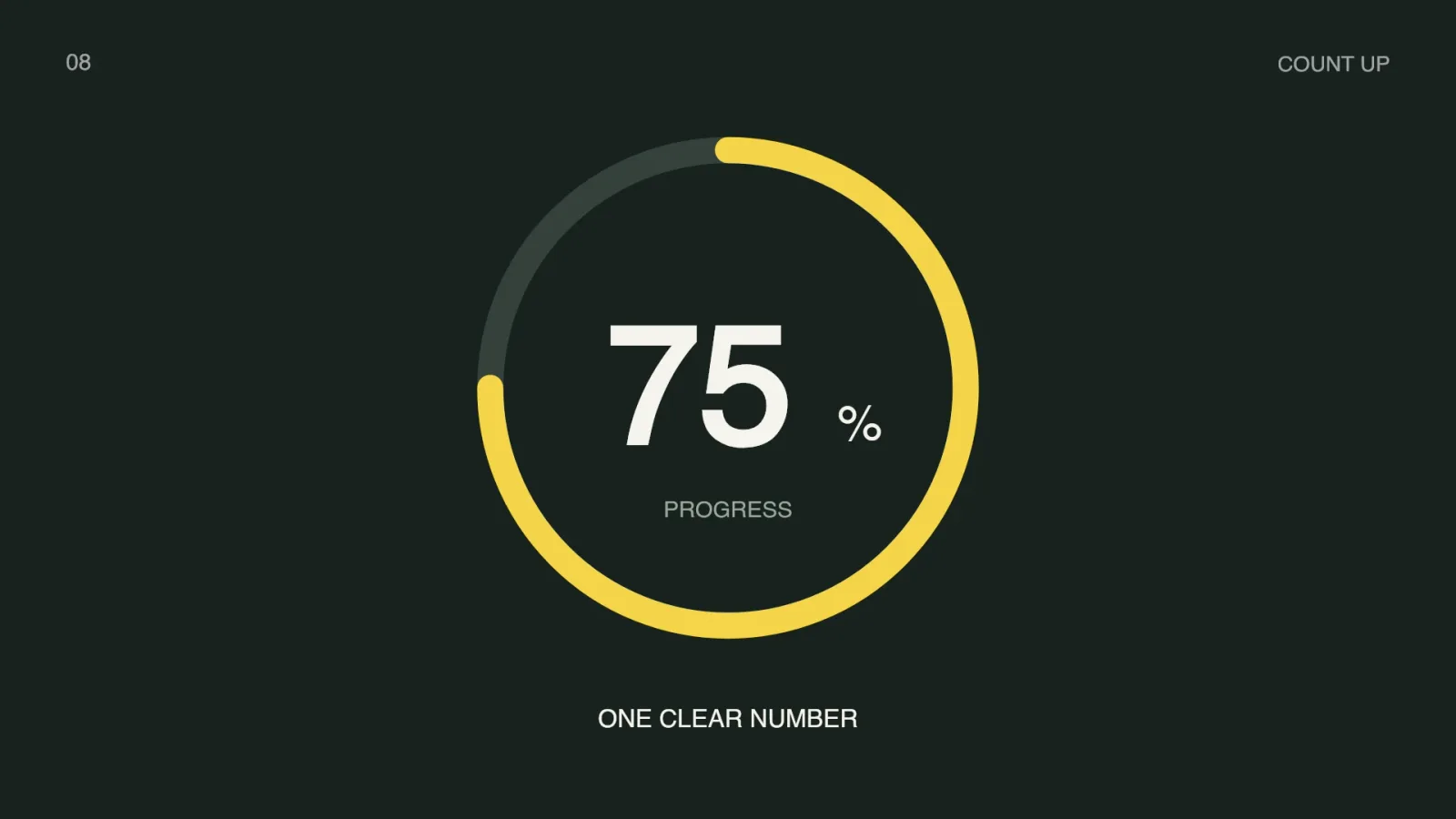
数字を0から目標値へ増やす演出です。今回は75%という架空の進捗を使い、周りのリングも同じ割合まで伸ばしました。数字だけを速く切り替えるより、進み具合を直感的に見せられます。
数字とグラフは同じ値を参照し、同じタイミングで止めるよう頼みましょう。数字が75%なのに円が一周していると、意味が食い違います。実際の記事や広告では、デモの数値を実績として使わず、確認済みの数字へ置き換えてください。
数字の75%と、リングの4分の3が一致すること。
プロンプト全文を開く
文字と図形を使った6秒のモーショングラフィックスを作ってください。
横16:9、基準サイズ1280×720。文字はHELLO、MOVE、STARTなどの汎用的な短い言葉を使い、固有名詞や架空の実績は入れないでください。
白に近い背景と濃い文字を基本に、黄色・オレンジ・ミント・ラベンダーからアクセントを選んでください。余白を取り、文字を枠内に収めてください。
HTML・CSS・JavaScriptを一つのHTMLファイルにまとめ、画像の外部読込やライブラリのインストールなしでブラウザー上で動く形にしてください。Canvas 2DまたはSVGを使って構いません。
再生・一時停止・最初から再生・時間スライダーをつけ、時間を戻しても同じ画面を再現できるようにしてください。音声は不要です。
以下の演出指定に合わせて作成し、完成した文字は、少なくとも1秒読める状態に保ってください。

【今回の演出】
濃い緑の背景に、0%から75%へ増える大きな数字と円形の進捗リングを作ってください。0.4秒から2.2秒かけてカウントアップし、終わりに減速。リングは同じ進捗変数を使い、最後は全周の75%まで黄色で塗ります。数字は桁が変わっても中央位置がずれないようにし、最後は75%で停止してください。これは架空の進捗デモで、売上や利用者数などの意味は持たせません。
09|チャートリビール:グラフを読みやすく出す
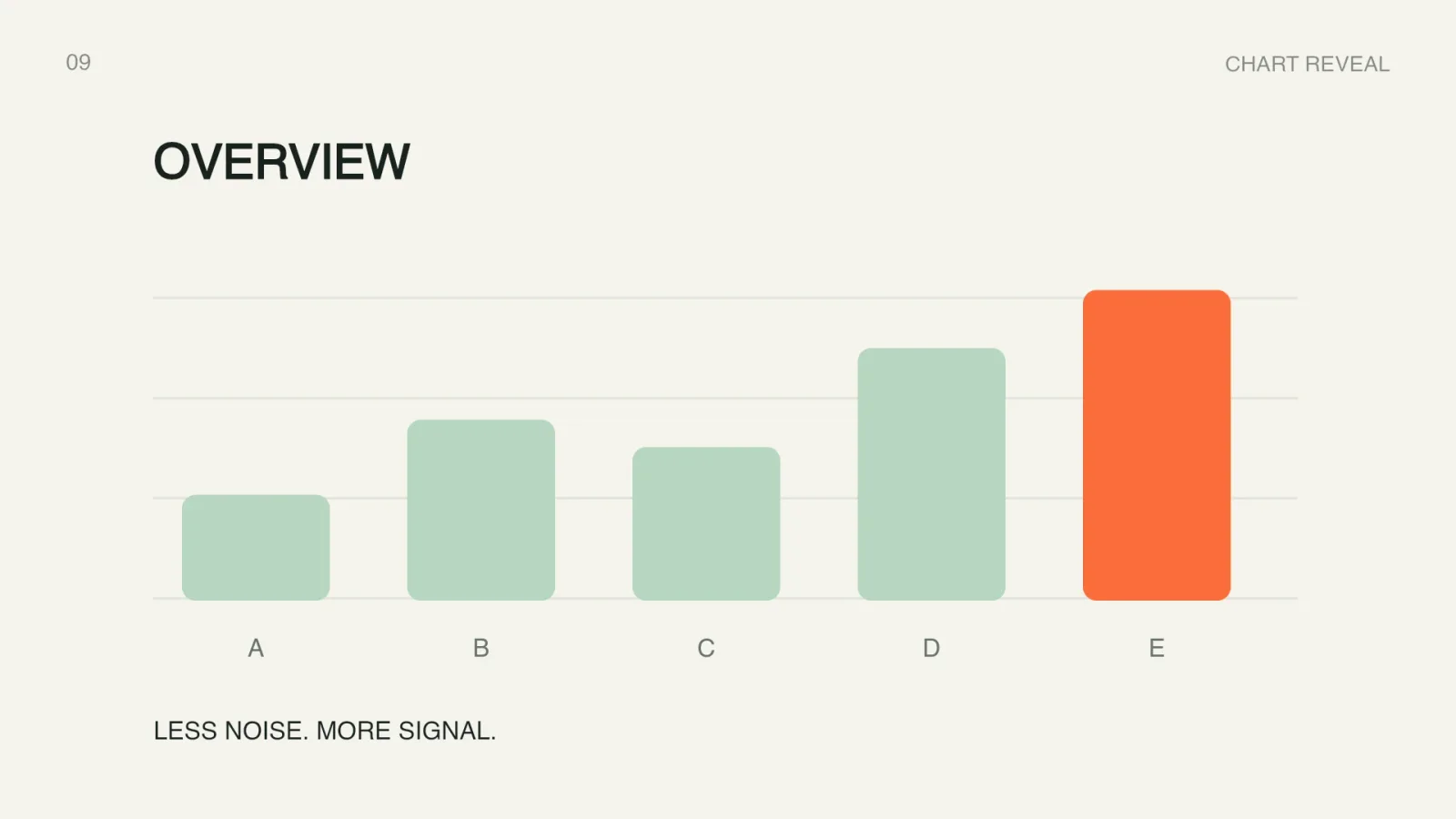
棒グラフが下から伸びる演出です。全部を同時に動かすこともできますが、今回は少しずつずらし、最後の棒だけオレンジにしました。項目の存在と、注目してほしい場所を順番に伝えています。
棒の始点をそろえ、最終的な高さの比率を崩さないことが重要です。派手に伸び縮みさせると、大小関係が読み取りにくくなります。数値を伝える場面では、装飾より比較のしやすさを優先しましょう。
下端が動かず、目標の比率まで伸びるところ。
プロンプト全文を開く
文字と図形を使った6秒のモーショングラフィックスを作ってください。
横16:9、基準サイズ1280×720。文字はHELLO、MOVE、STARTなどの汎用的な短い言葉を使い、固有名詞や架空の実績は入れないでください。
白に近い背景と濃い文字を基本に、黄色・オレンジ・ミント・ラベンダーからアクセントを選んでください。余白を取り、文字を枠内に収めてください。
HTML・CSS・JavaScriptを一つのHTMLファイルにまとめ、画像の外部読込やライブラリのインストールなしでブラウザー上で動く形にしてください。Canvas 2DまたはSVGを使って構いません。
再生・一時停止・最初から再生・時間スライダーをつけ、時間を戻しても同じ画面を再現できるようにしてください。音声は不要です。
以下の演出指定に合わせて作成し、完成した文字は、少なくとも1秒読める状態に保ってください。

【今回の演出】
白に近い背景に、A〜Eの5本の棒グラフを作ってください。架空の比較デモとして高さの比率は31、53、45、74、91。棒の下端を同じ基準線に固定し、上端だけが伸びるようにします。0.4秒から左順に0.15秒ずらし、各棒は1.35秒で目標値に到達。最後のEだけオレンジ、ほかはミント色にしてください。線は薄く、縦軸の実単位や架空の実績タイトルは加えず、最後は静止させます。
10|パララックス:平面の図形に奥行きをつける
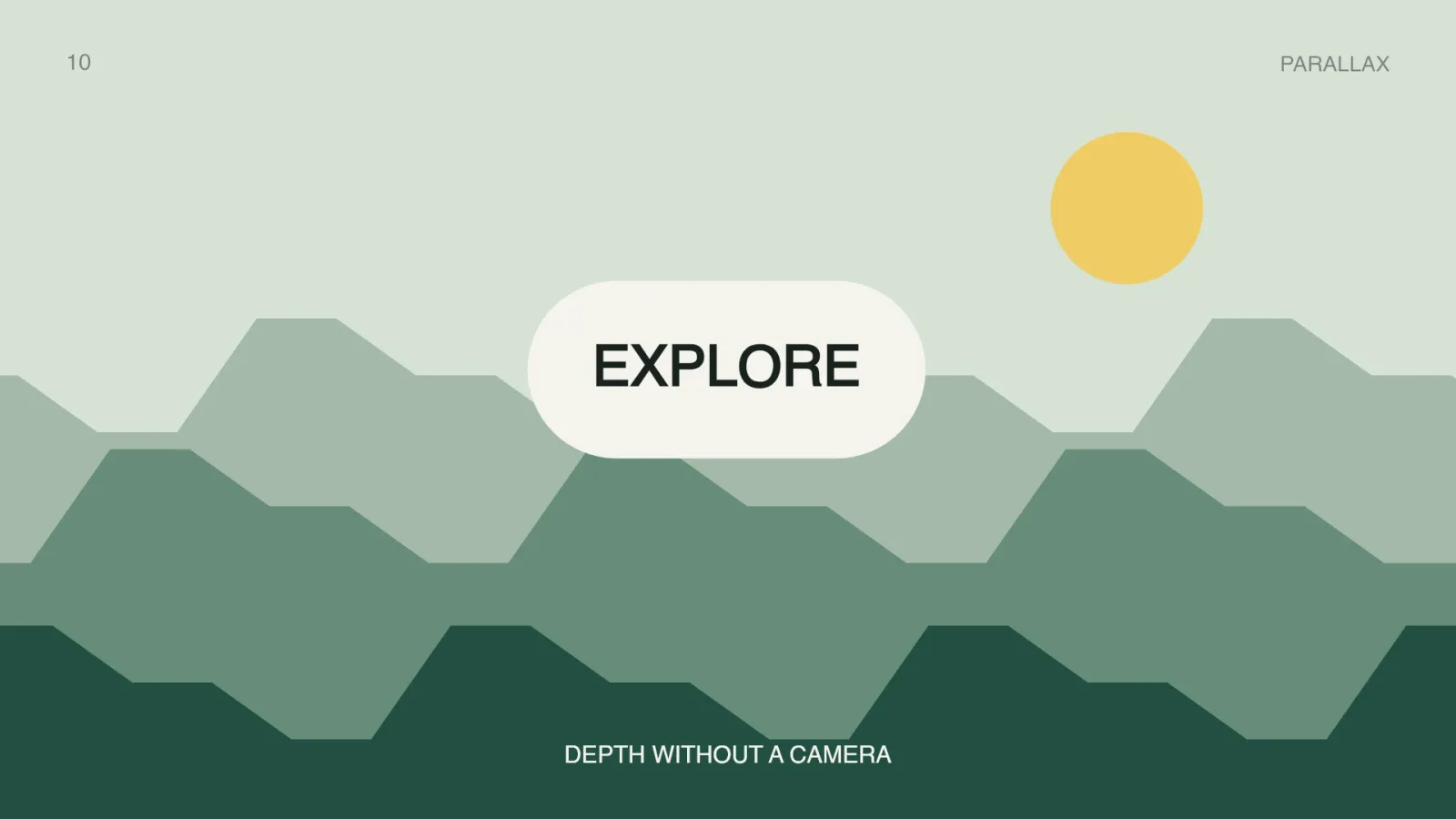
手前のものは大きく、遠くのものは小さく動かすことで、奥行きを感じさせる演出です。この作例は単純な風景の重なりだけですが、移動量を変えると立体的に見えてきます。
ポイントは層の前後関係と移動量の差。全部同じ速さで動くと、一枚の絵がスライドして見えます。中央の文字まで大きく揺らすと読みにくいため、背景は動かしても、読む部分の動きは控えめにしました。
手前の層ほど大きく移動していること。
プロンプト全文を開く
文字と図形を使った6秒のモーショングラフィックスを作ってください。
横16:9、基準サイズ1280×720。文字はHELLO、MOVE、STARTなどの汎用的な短い言葉を使い、固有名詞や架空の実績は入れないでください。
白に近い背景と濃い文字を基本に、黄色・オレンジ・ミント・ラベンダーからアクセントを選んでください。余白を取り、文字を枠内に収めてください。
HTML・CSS・JavaScriptを一つのHTMLファイルにまとめ、画像の外部読込やライブラリのインストールなしでブラウザー上で動く形にしてください。Canvas 2DまたはSVGを使って構いません。
再生・一時停止・最初から再生・時間スライダーをつけ、時間を戻しても同じ画面を再現できるようにしてください。音声は不要です。
以下の演出指定に合わせて作成し、完成した文字は、少なくとも1秒読める状態に保ってください。

【今回の演出】
3層のシンプルな幾何学的な風景を重ね、パララックスを作ってください。背景は淡い緑、遠景・中景・手前の順に濃い緑にします。6秒をかけて横移動し、最大の移動幅は遠景22px、中景65px、手前140px相当。画面端に空白が見えないよう、各層は画面より大きく描いてください。中央にEXPLOREの小さなタイトルを置き、文字の移動はごく小さくします。
11|サークルワイプ:円を広げて次の画面へ
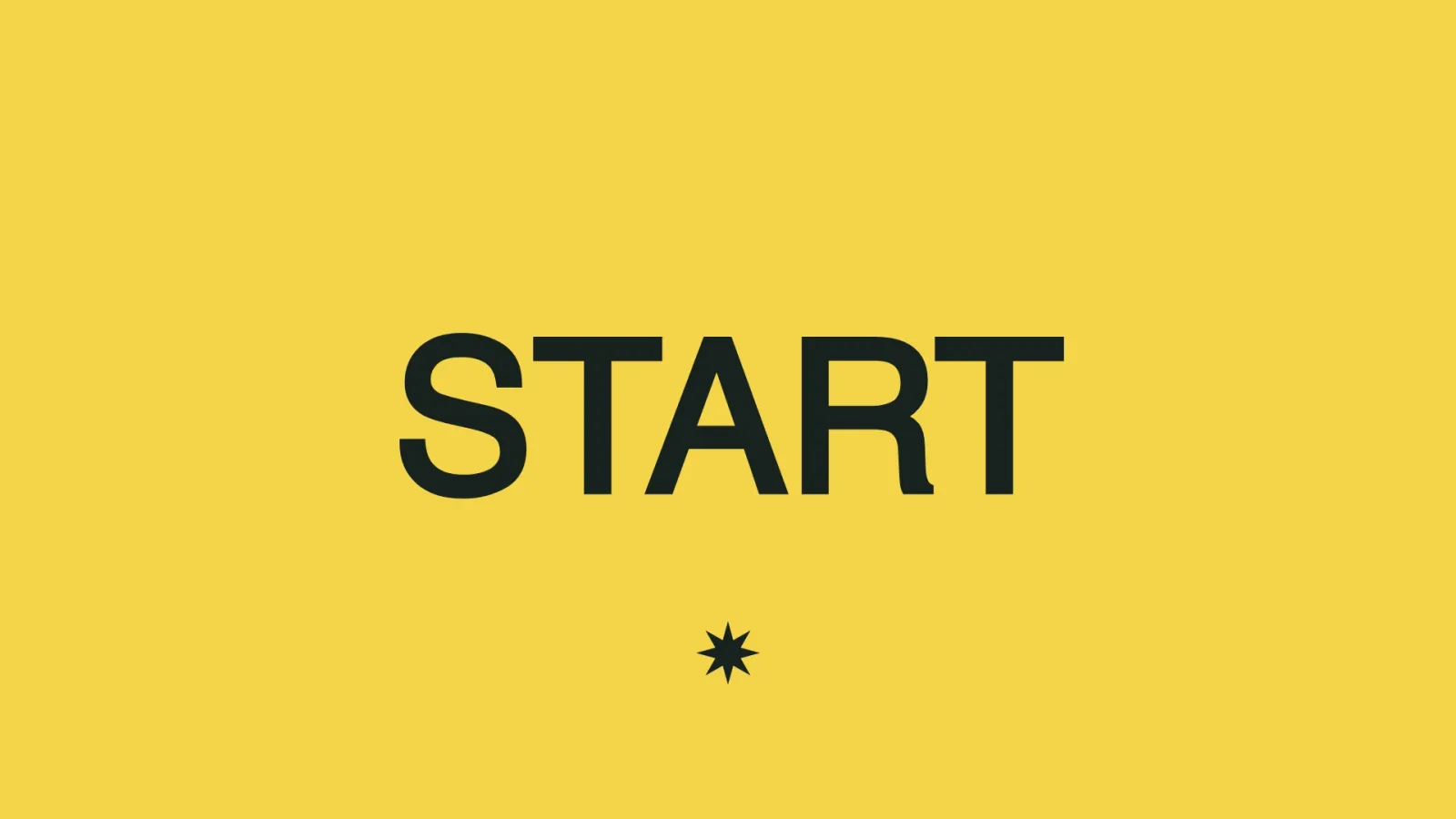
円を大きく広げ、その内側から次の画面を見せる切り替えです。暗い「NEXT」から黄色い「START」へ変わるので、場面が切り替わったことがはっきり伝わります。
円の最大サイズを、画面の四隅まで覆う大きさにするのを忘れずに。中央だけ広がって、角に前の背景が残る失敗を防げます。切り替え自体を長く見せすぎず、その後の文字を読む時間も確保しましょう。
円の内側だけに次の画面が現れ、最後に全体が切り替わること。
プロンプト全文を開く
文字と図形を使った6秒のモーショングラフィックスを作ってください。
横16:9、基準サイズ1280×720。文字はHELLO、MOVE、STARTなどの汎用的な短い言葉を使い、固有名詞や架空の実績は入れないでください。
白に近い背景と濃い文字を基本に、黄色・オレンジ・ミント・ラベンダーからアクセントを選んでください。余白を取り、文字を枠内に収めてください。
HTML・CSS・JavaScriptを一つのHTMLファイルにまとめ、画像の外部読込やライブラリのインストールなしでブラウザー上で動く形にしてください。Canvas 2DまたはSVGを使って構いません。
再生・一時停止・最初から再生・時間スライダーをつけ、時間を戻しても同じ画面を再現できるようにしてください。音声は不要です。
以下の演出指定に合わせて作成し、完成した文字は、少なくとも1秒読める状態に保ってください。

【今回の演出】
濃い緑のNEXT画面から、黄色のSTART画面へサークルワイプで切り替えてください。1.15秒から1.5秒かけて、中央から円形のマスクを拡大し、その内側に次の画面を表示します。円は四隅まで完全に覆うサイズにしてください。3.7秒から同じ方法でNEXT画面へ戻します。文字そのものの移動やフェードを重ねず、円の境界で画面が入れ替わる様子を見せてください。
12|マッチカット:同じ形をつないで場面を変える
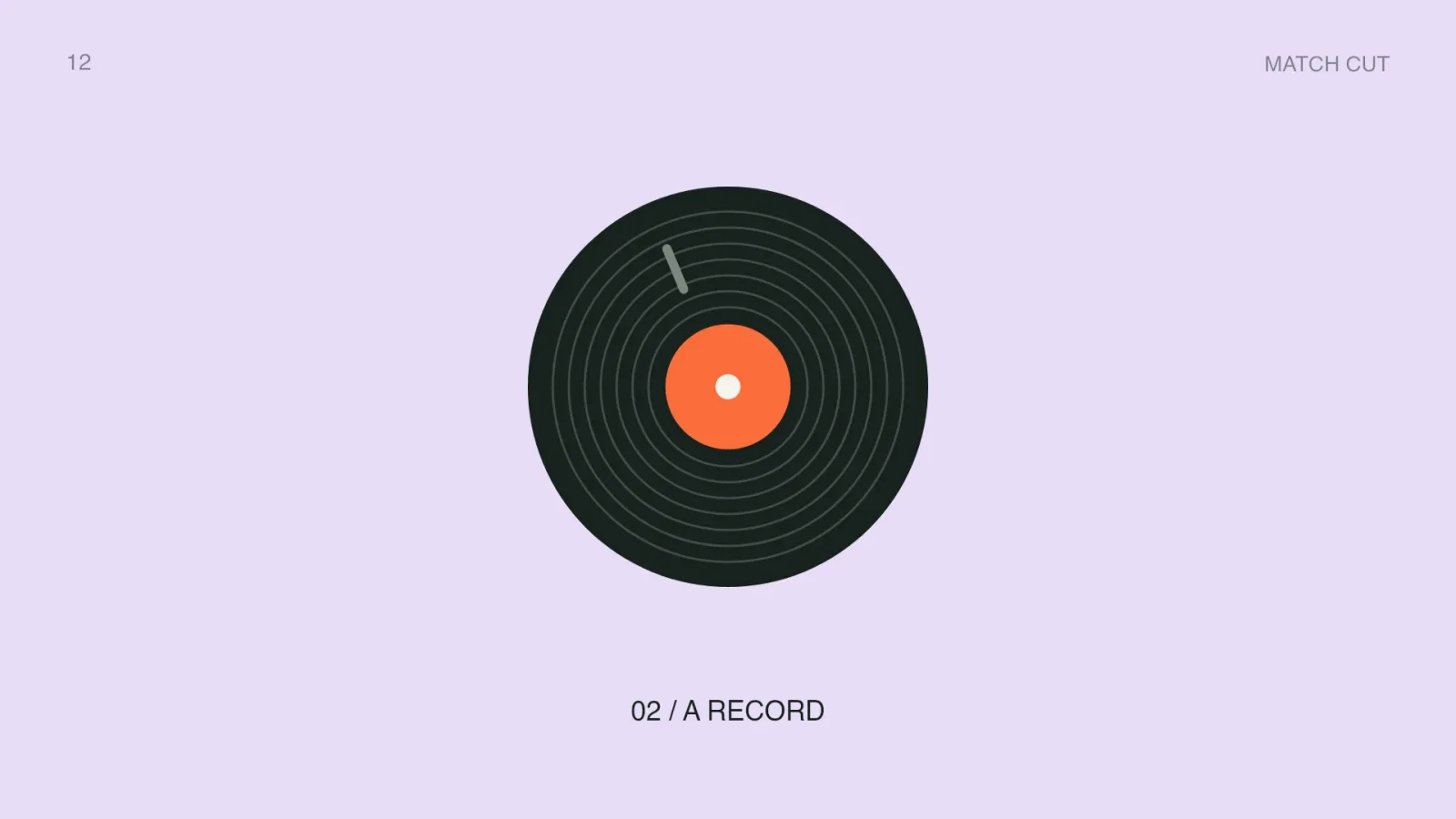
円からレコード、レコードから時計へ。見た目の共通点をそろえて切り替えるのがマッチカットです。輪郭を連続して変えるモーフとは違い、この例は2秒と4秒で画面をはっきり切り替えています。
つなぐ形の中心・大きさ・配置を合わせると、別のものに変わっても視線が迷いません。何でも同じ形へ変えようとするより、最初から共通の輪郭を持つモチーフを選ぶのが近道です。
形は別物に変わっても、中心と円の大きさが変わらないこと。
プロンプト全文を開く
文字と図形を使った6秒のモーショングラフィックスを作ってください。
横16:9、基準サイズ1280×720。文字はHELLO、MOVE、STARTなどの汎用的な短い言葉を使い、固有名詞や架空の実績は入れないでください。
白に近い背景と濃い文字を基本に、黄色・オレンジ・ミント・ラベンダーからアクセントを選んでください。余白を取り、文字を枠内に収めてください。
HTML・CSS・JavaScriptを一つのHTMLファイルにまとめ、画像の外部読込やライブラリのインストールなしでブラウザー上で動く形にしてください。Canvas 2DまたはSVGを使って構いません。
再生・一時停止・最初から再生・時間スライダーをつけ、時間を戻しても同じ画面を再現できるようにしてください。音声は不要です。
以下の演出指定に合わせて作成し、完成した文字は、少なくとも1秒読める状態に保ってください。

【今回の演出】
6秒で3つの画面を見せるマッチカットを作ってください。0〜2秒は大きな円、2〜4秒は同じ位置と半径のレコード、4〜6秒は同じ位置と半径の時計。外周の円は常に中心をそろえます。2秒と4秒でハードカットし、フェードや輪郭のモーフは使いません。背景は黄色、ラベンダー、ミントの順。レコードだけ軽く回転させ、時計の目盛りと針は読めるように静止させます。
「動く」から「気持ちよく動く」へ。直すのは速度と間
動くようにはなったけど、まだせわしない……。
どこを直せば落ち着く?
そんなときは、効果を追加するより時間の使い方を見直します。登場、移動、静止の全部を同じ速度で進めると、機械的に見えやすくなります。動きの加速や減速を調整する考え方が、イージングです。
最初は速く、止まる直前はゆっくり。これだけでも印象が変わります。移動時間と、動き終わってから読む時間は別に指定しましょう。「登場は0.8秒、完成後は2秒静止」のように伝えます。
派手さを下げたいなら、「バウンドをなくす」「回転はなくす」「動くのはタイトルだけ」と一つずつ修正します。逆に目立たせたいなら、一番重要な言葉だけを少し大きく動かす。全部を主役にしないことが、見やすさにつながります。
レイアウト、配色、文言はそのままにしてください。登場の動きだけを0.8秒にし、最初は速く、最後はゆっくり止めます。回転とバウンドはなくしてください。全要素がそろった後は2秒以上静止させ、読む時間を確保してください。
動く画面ができたら、MP4として書き出す
ブラウザーで動くHTMLと、SNSや編集ソフトへ渡すMP4は別の形式です。プレビューが動いた段階で、MP4も完成したと思わないことが大切。AIに頼むときは、最終的に必要なファイル形式まで伝えましょう。
Claudeの公式案内では、MotionテンプレートからMP4を書き出せます。ただし2026年10月15日時点ではTeam・Enterprise向けのベータ機能です。すべてのClaudeアカウントで同じ書き出し画面が使えるわけではありません。利用できる場合は、その機能を使う方法があります。
それ以外では、CodexやClaude Codeなどで動画を書き出す環境も用意します。Reactで映像を組み立てるRemotionは、その選択肢の一つです。公式ガイドにコーディングエージェントとの制作手順と、Studioやコマンドからの書き出し方法があります。制作手順 ↗ / 書き出し方法 ↗
今回の12本は、コードからフレームを描画してMP4へ変換したものです。下のファイルはそのまま再生できます。自分で編集したHTMLをMP4にしたい場合は、実行可能な環境で次のように依頼します。
プロンプト全文を開く
この動きを、1920×1080、30fps、6秒のMP4として書き出したいです。現在の文言・配色・レイアウト・動く順番を保ってください。
利用中の環境で実際に書き出せるか確認し、可能なら再生できるMP4を作成してください。直接書き出せない場合は、必要な実行環境と手順を説明してください。
画面キャプチャに頼らずフレームを描画する場合は、同じ時刻で同じ絵になるよう時間を管理してください。完成後に解像度、尺、文字の欠け、冒頭と最後のフレームを確認してください。
書き出し後は、最初と最後のフレーム、文字のはみ出し、解像度、再生時間を確認します。画面収録でも手軽に残せますが、通知やカーソル、再生のカクつきが入っていないかを見ておきましょう。
まずは一つ、文字を置き換えて作ってみよう
演出名を知ると、AIへの頼み方はかなり具体的になります。ただ、名前だけで同じ見た目が必ず出るわけではありません。演出名に、対象・方向・時間・最後の状態を足すところまでをセットにしてください。
最初はマスクリビールやスタッガーのように、動く場所が分かりやすいものがおすすめです。文字を一つ変え、色を一つ変え、時間を少し変える。どこを変えたら印象が変わるかを見ながら、自分の動画に合う動きを作っていきましょう。
Claude:What are artifacts and how do I use them? ↗
作例の制作について
作例はCodexで作成したオリジナルのCanvas 2Dアニメーションです。12本とも1920×1080・30fps・6秒・音声なし。記事内の指示例をもとにコードを調整し、フレームを描画してMP4化しました。特定のチャットサービスで一回の指示だけで同じ動画が出ることを示したものではありません。数字とグラフは架空のデモです。参考画像の人物名・ブランド・文章・図版は使用していません。
内容の最終更新:
NEXT READ
あわせて読みたい記事
 ChatGPT画像生成 · まずはここからChatGPTで画像生成するには?初心者でもできるAI画像の作り方ChatGPTで画像生成を始めたい方へ。画像生成AIの使い方を、実際の操作画面と日本語プロンプトで紹介します。画像の作成・保存・写真の添付・修正を順番に解説。初めてでも迷わず一枚を作るコツと、思いどおりにならないときの直し方が分かります。2026年9月14日
 基本の構図 · GPT Imageの生成作例10枚AI画像の構図はどう決める?基本のプロンプト10選AI画像生成で構図を変えたい方へ。三分割・中央・対角線・余白など、使いやすい構図10種類をGPT Imageの実作例で解説。配置が伝わる日本語プロンプトと構図ガイドで、主役を引き立てる画像の作り方を紹介します。2026年10月15日
 ChatGPT画像生成 · 同じキャラクターを保つAIでキャラ固定する方法とは?ChatGPTで同一キャラを作ろうこんにちは、AI FREAKです。今回は、ChatGPTで同じキャラクターの画像を増やす方法を紹介します。こんなお悩みはありませんか?「さっきの猫はかわいかったのに、次を作ったら別の子になっちゃう……。」基準の画像を使い、ポーズ・表情・背景を変える頼み方を作例で紹介します。2026年9月26日
 PROMPT GUIDEAIでかわいい猫を作るには?猫のプロンプトを写真・イラスト別に紹介AIで猫の画像を作りたいのに、「なんだか猫っぽくない」「うちの子の毛色にならない」「足が5本ある」……そんな経験はありませんか? 猫は人気のあるテーマですが、そのぶん「それっぽいけど何か違う」画像になりやすい題材でもあります。この記事では、画像生成AIで猫をきれいに出すためのプロンプト(呪文)を、実際に作った作例32本と一緒に紹介します。気になる作例を見つけたら、下のプロンプトをコピーして、色つきの部分を書き換えるだけで自分用にできます。作例のあとには、毛色・猫種・しぐさの英語早見表や、うちの子の写真から作る方法もまとめています。2026年9月5日
 PROMPT GUIDEAI美女のプロンプトはどう書く?リアルな人物画像を作るコツ「AI美女」を作りたいのに、肌がつるつるすぎて人形みたい、どれも同じ顔になる、なんだか不自然……という悩みはとてもよくあります。実は、きれいな人物写真を作るコツは「美しい顔を細かく説明すること」ではありません。プロのカメラマンと同じように、光・レンズ・肌の質感をどう書くかで、仕上がりは大きく変わります。この記事では、映画のような一枚から、仕事で使えるプロフィール写真、広告やLPの中の人物まで、自然でリアルな人物写真を作るプロンプトを作例と一緒に紹介します。2026年9月7日
 PROMPT GUIDEAIでアニメ風イラストを作るには?プロンプトと画風のコツAIで「アニメっぽい絵」を作るのは簡単になりました。でも、「ちゃんとアニメのワンシーンに見える絵」や「自分のキャラクターとして使える絵」にするには、いくつかコツがあります。塗りの種類、背景の描き込み、時代の空気感。この3つをプロンプトでどう書くかで、同じキャラクターでもまったく違う絵になります。この記事では、キャラクター・背景・デザインまで、アニメ風の作例とプロンプトをまとめて紹介します。2026年9月8日