
きれいになった。その先の「自然さ」まで。
ChatGPTで画像を高画質化するには?肌を自然に仕上げるコツ
こんにちは、AI FREAKです。今回は、ChatGPTで画像を高画質化する方法と、人物の肌を自然に仕上げるコツを紹介します。
こんなお悩みはありませんか?
でも、肌だけちょっとツルツルしすぎかも……。
高画質化した画像、普通にいい感じになることも多いんですよね。今回試した猫も人物も、元の場面が分かるまま細部が見やすくなりました。
そのうえで気になったのが、人物の肌の仕上がりです。全体をやり直すのではなく、きれいになった部分を残して肌のツヤを整える。実際の4種類の作例と、人物の調整結果を見ながら試してみましょう。
掲載作例はCodex内蔵のGPT画像生成で制作しました。ChatGPTの画面で実行した記録ではありませんが、画像を添付して自然な言葉で編集を頼む考え方は共通です。
まず「この画像を高画質化してください」で試してみる
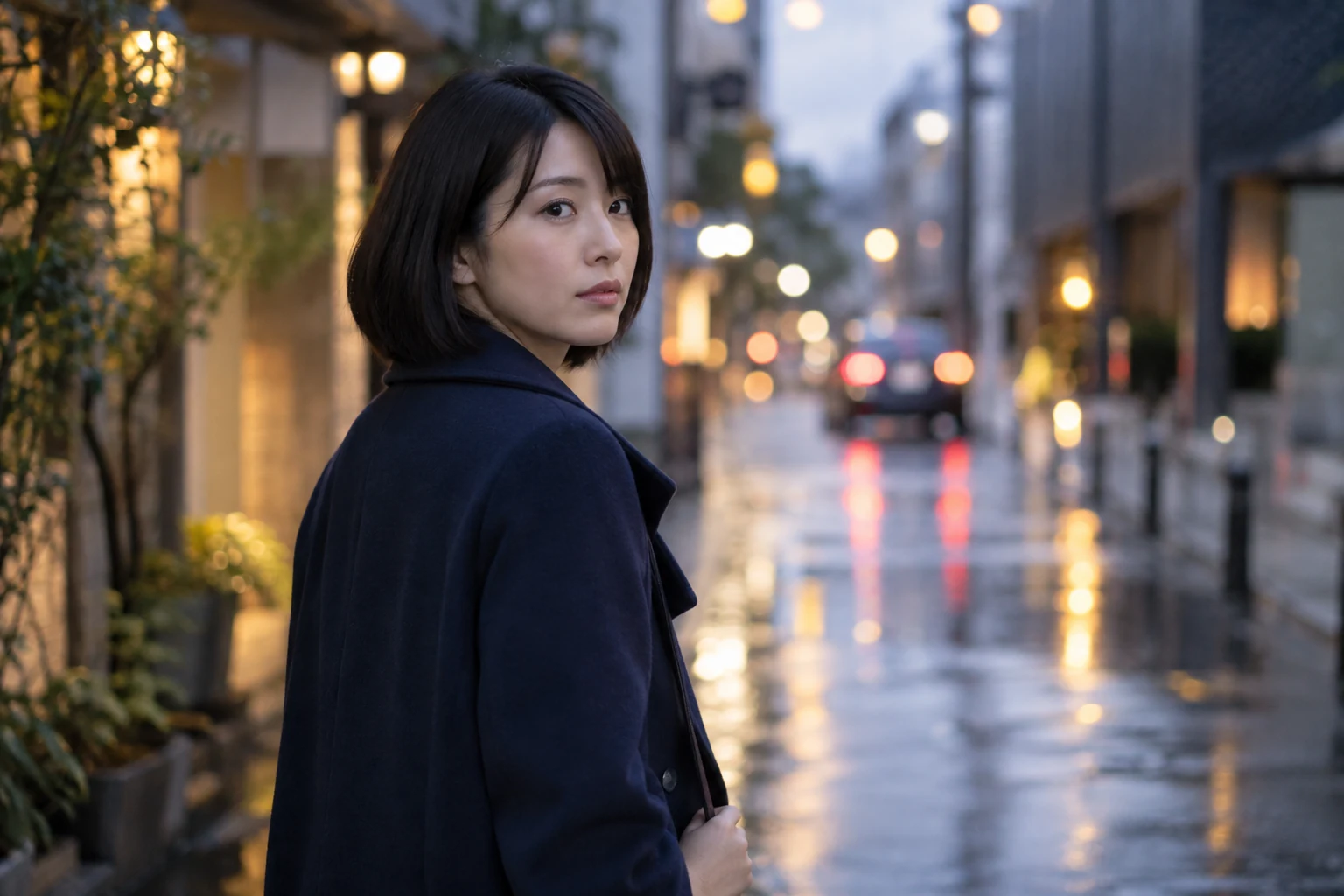
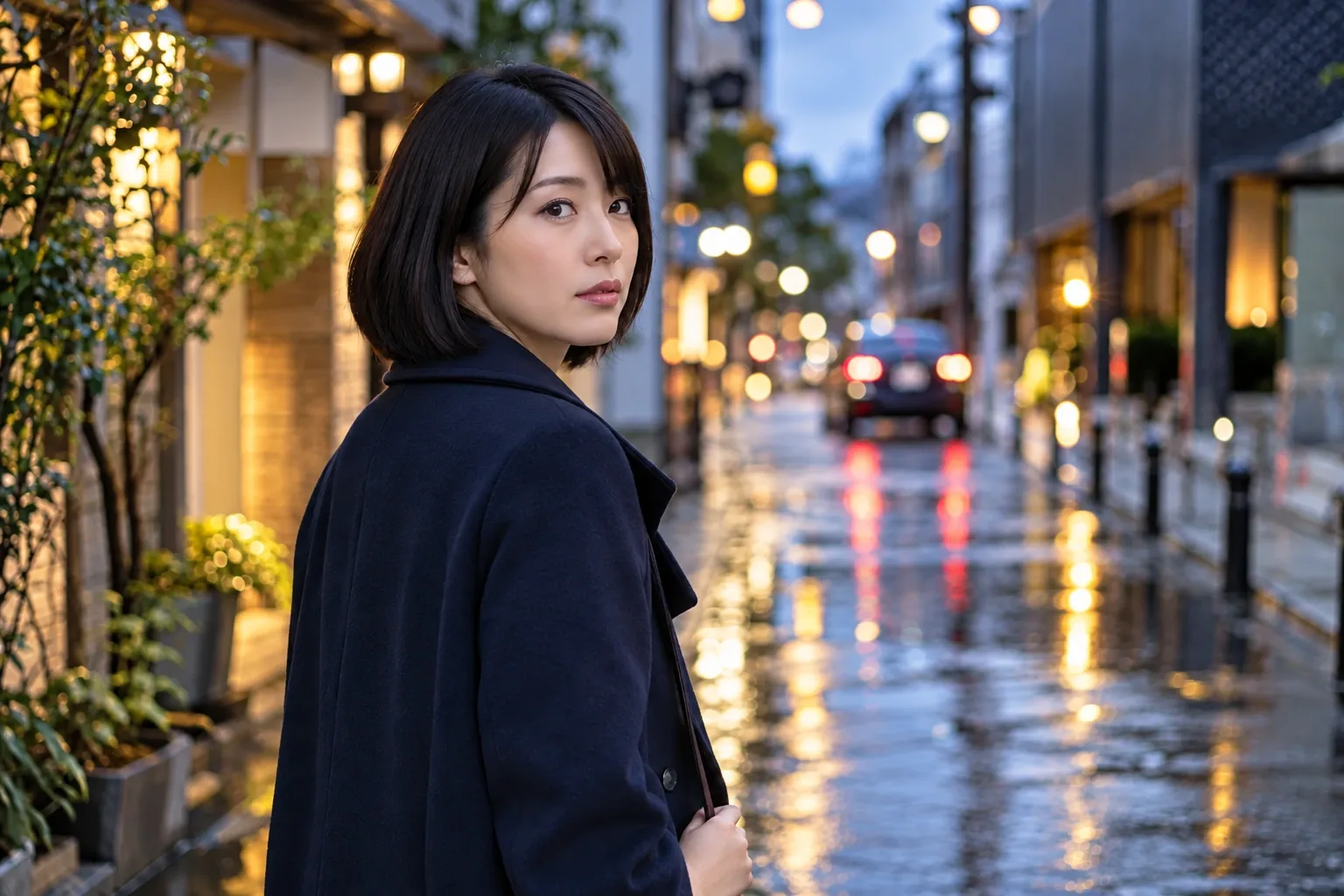 元画像
元画像最初は難しい単語を並べず、元画像を添付して短く頼みます。今回の4種類には、すべて同じ一文を使いました。保持条件を長く追加した別のテストと混ぜず、この指示だけの結果を載せています。
人物では、髪の束や紺のコートの表面がくっきりし、背景の光や路面の反射も鮮やかになりました。表情や雨の街の雰囲気は大きく崩れていません。まずは「きれいになった」と評価してよい結果です。
元画像は上書きせず残しましょう。仕上がりを見て気に入れば、そのまま使ってかまいません。差があるという理由だけで無理に欠点を探す必要もありません。
今回、4種類すべてに使った指示
ChatGPTでは画像を添付してから送ります。人物、動物、商品、イラストで、まず同じ頼み方を試しました。
人物は、頬や鼻が磨かれすぎていないかを見る
元画像顔を拡大すると、元画像より頬の色が均一で、鼻や頬の明るい部分もつややかに見えます。写真全体ではきれいですが、自然な肌の揺らぎを残したい人には、少し磨いたように感じられるかもしれません。
今回、顔が別人になるほどの大きな崩れは見られませんでした。気になるのは顔の造形より表面の仕上げです。「顔が変わった」ではなく「頬のツヤが強い」と、実際に見える違いを言葉にします。
好みのつや感なら直さなくて大丈夫。広告のような整った仕上がりと、日常の自然な写真では求める質感も違います。自分が使いたい雰囲気を基準に選びましょう。
確認する場所は頬・額・鼻の3か所で十分です。肌が一枚の滑らかな面になっていないか、光っている範囲が広がっていないかを見ます。毛穴の数を数えるような比較までは必要ありません。
髪や服の細かさを残して、肌のツヤだけを整える
 高画質化
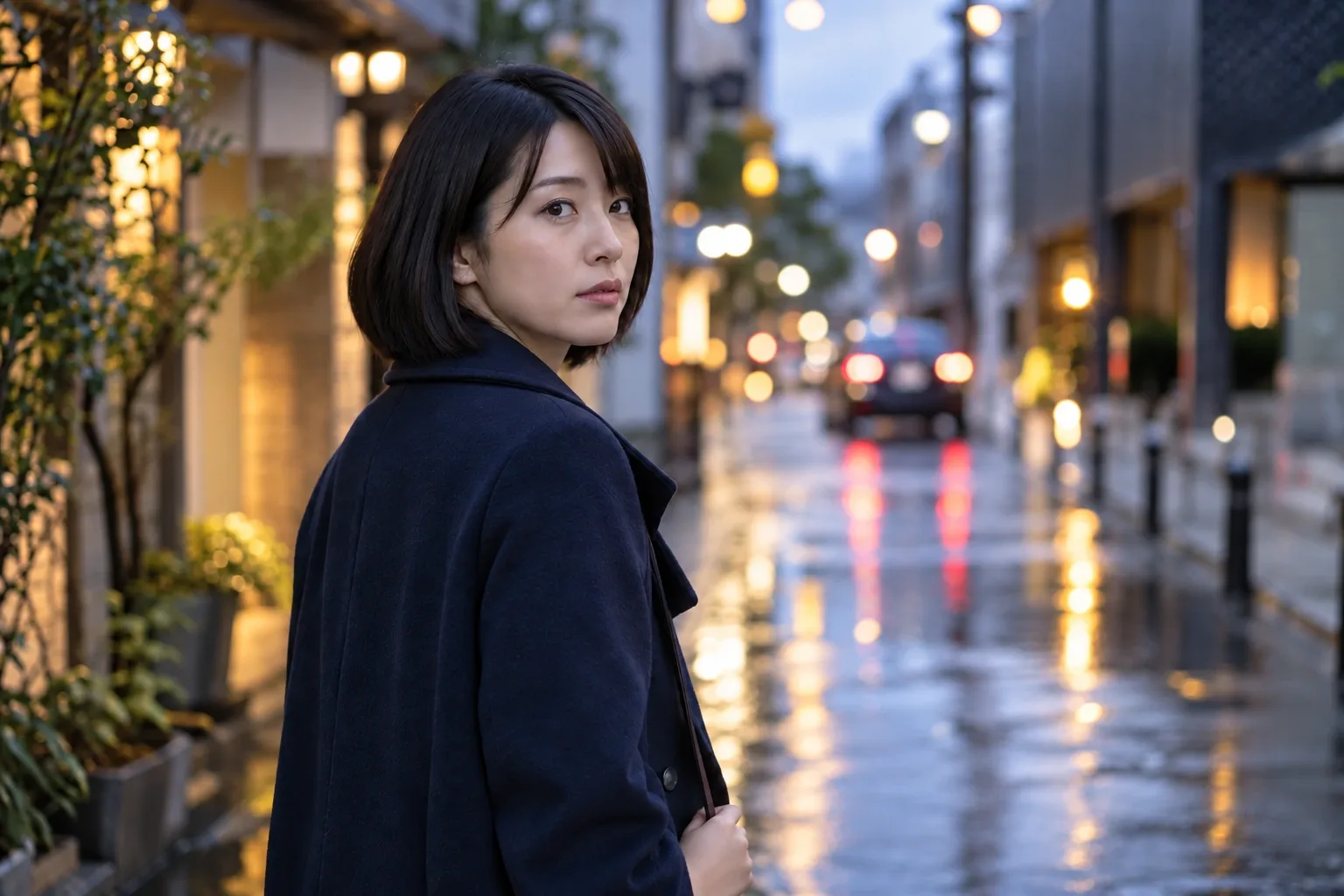
高画質化元画像と高画質化後の画像を両方添付し、肌だけを自然な方向へ戻してみました。使いたいのは高画質化後の細かさなので、「全部元に戻して」とは頼んでいません。
調整版では、頬の均一なつやが控えめになり、細かな質感が見えます。髪やコートは細かく見えるままです。今回の目的なら、この仕上がりの方が自然に感じます。
ただし、肌以外が完全に固定されたわけではなく、背景の光や服の表面にも小さな差があります。追加された肌の細部が本人の実際の肌を正確に復元した証拠にもなりません。自然に見える仕上げとして、元画像と照らして判断します。
今回、肌の調整に使った指示
1枚目に元画像、2枚目に高画質化後を添付した指示です。1枚だけ添付する場合は、画像番号を使わず「この画像の頬と鼻のツヤを控えめに」と指定してください。
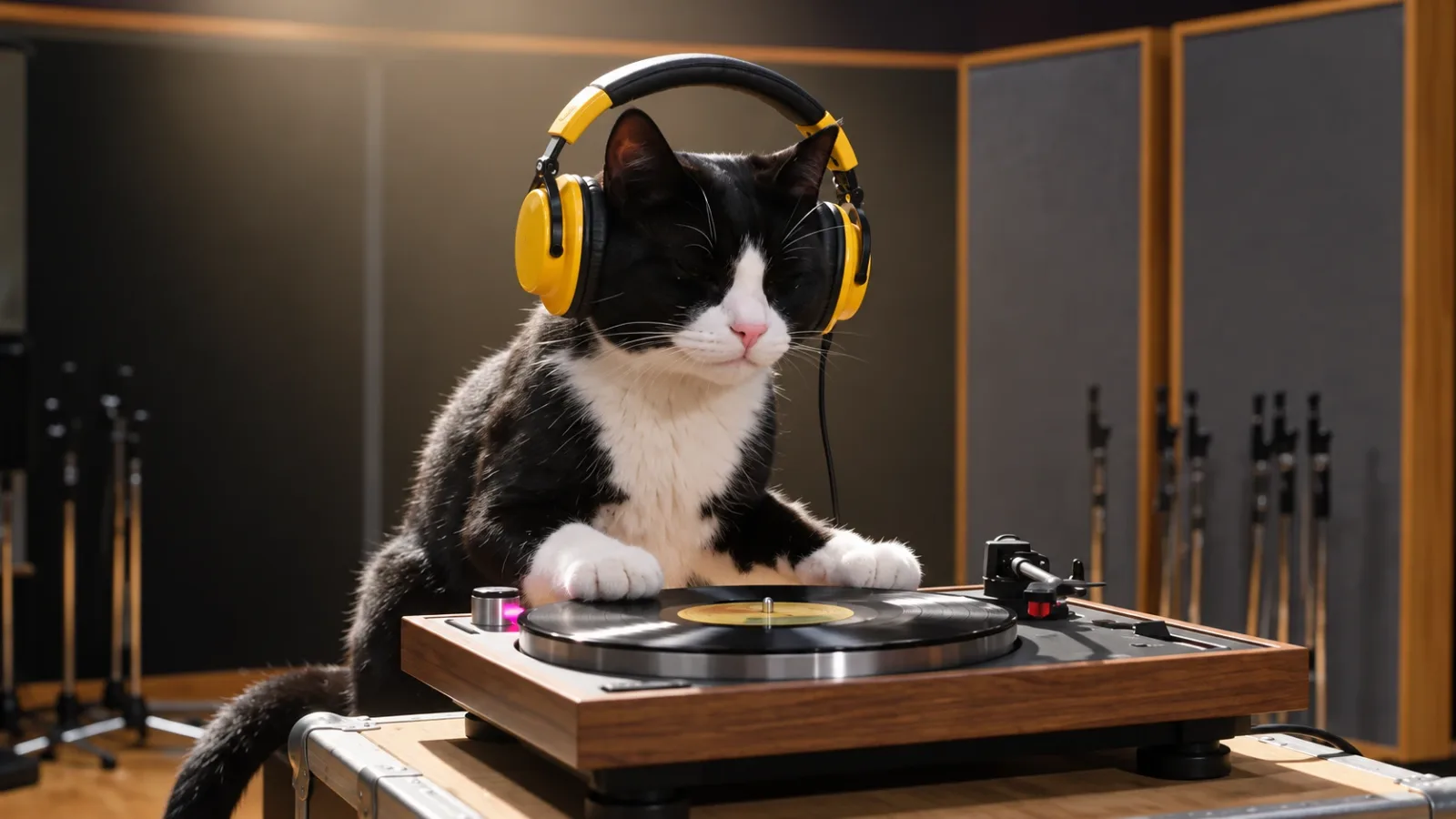
猫の画像は、毛並みの細かさが分かりやすく向上
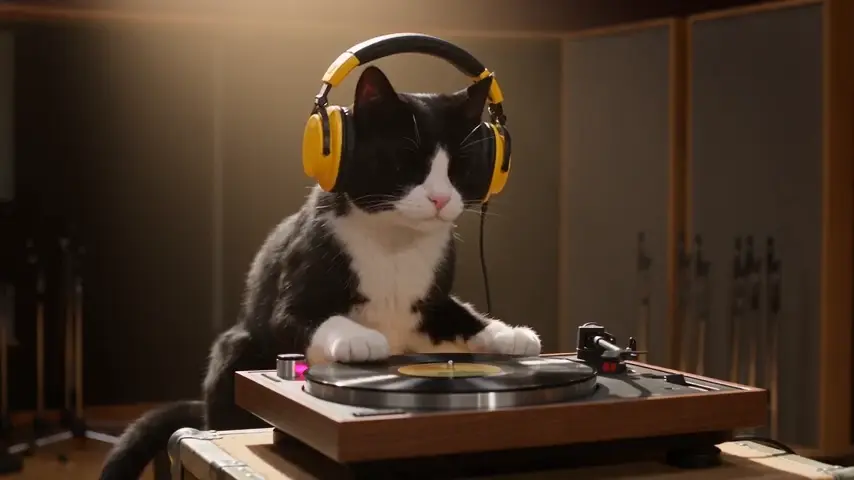
 元画像
元画像猫は分かりやすい成功例です。白黒の毛、黄色いヘッドホン、閉じた目、暖かいスタジオの組み合わせを保ちながら、胸の毛やひげ、木目が見やすくなりました。小さな画像を記事などで大きく見せるとき、うれしい変化ですね。
今回の短い指示では、猫や機材の写る大きさも少し変わっています。機材の細かな形まで一致させたい用途なら確認が必要ですが、雰囲気を生かしてきれいに見せる目的では、十分使い道のある結果です。
「細部が変わったので失敗」と一括りにせず、画像の目的で判断します。猫のかわいさを見せたいのか、実在の機材の構造を正確に見せたいのかで、採用の基準は違います。
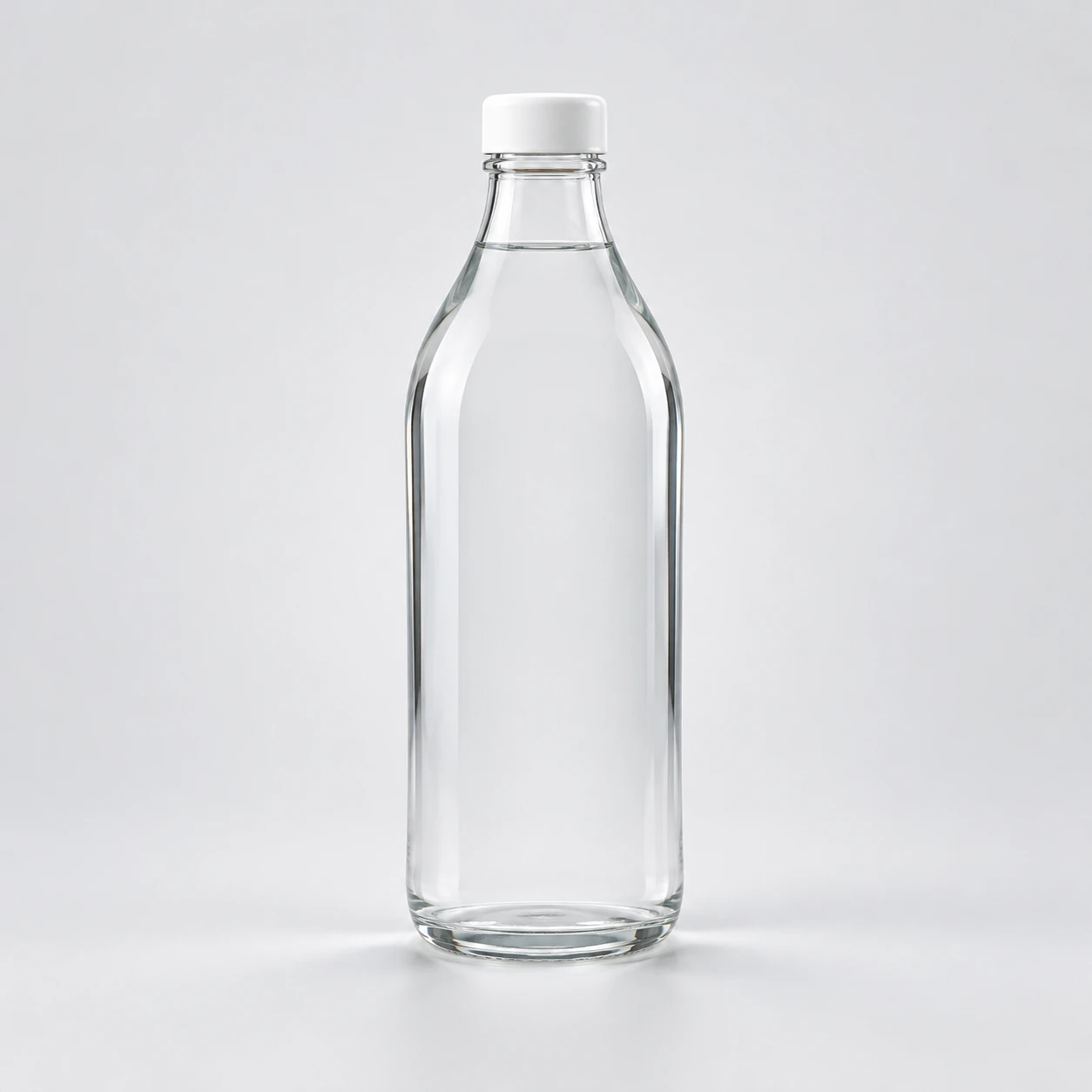
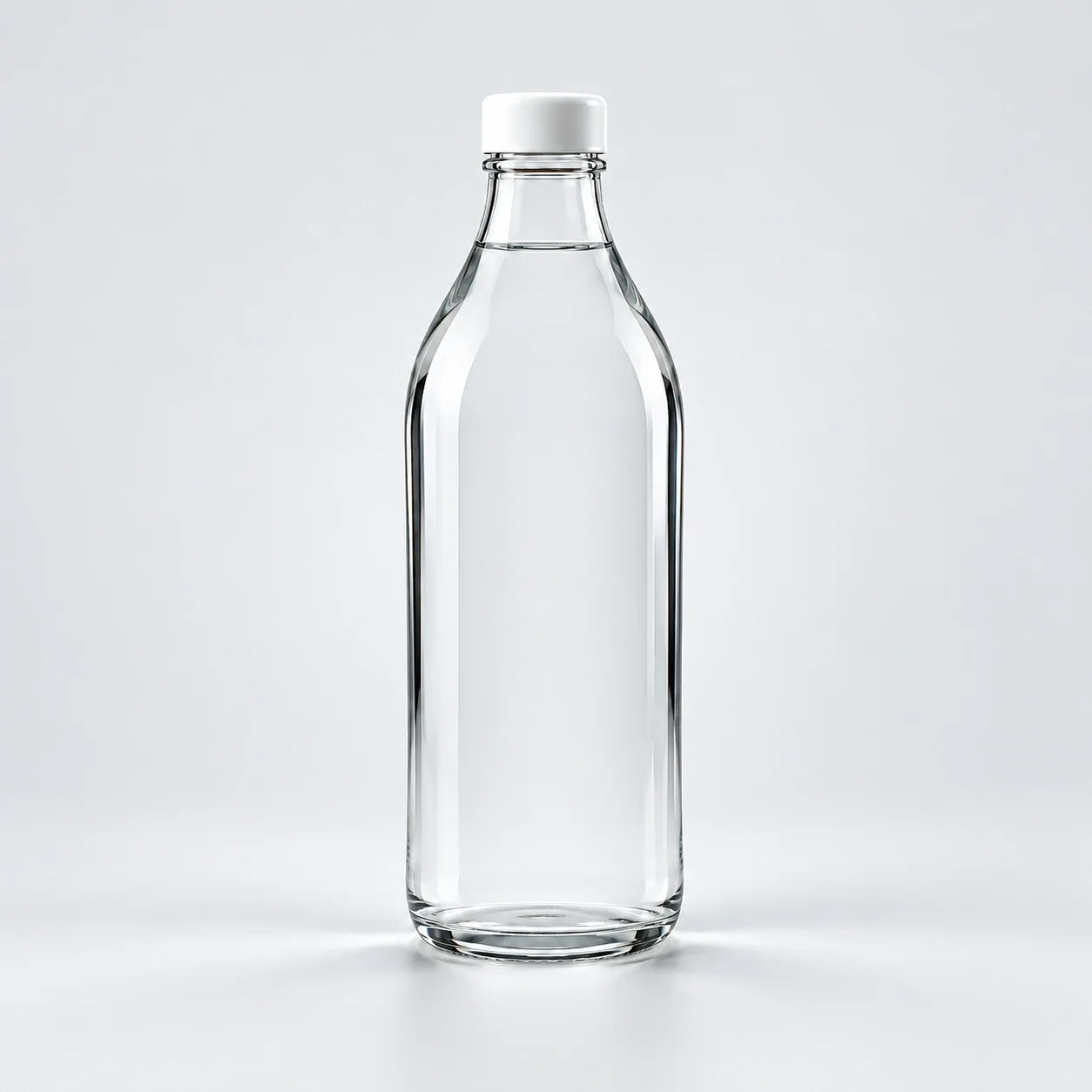
商品は、透明感と輪郭がどう変わるかを確認
 元画像
元画像白い背景の瓶では、透明なガラスの縁、口元、底の輪郭がくっきりしました。ぼんやりしていた境界が読みやすくなり、ガラスらしい透明感も見えます。
一方、元画像より反射の線が強く、硬質な印象にもなっています。ここは良し悪しというより、見せたい素材感に合うかどうかです。商品では「鮮明さ」と「素材の見え方」をセットで見ます。
今回の瓶はラベルのないAI生成作例です。文字入りの商品やロゴの正確さまでは、この一例で確認できていません。自分の商品で使うときは、ラベルと部品の形を元データに照らしてください。
反射を強くしたくないときの追加文
こちらは応用用の文例です。上の瓶の比較は、最初の短い一文だけで生成しています。
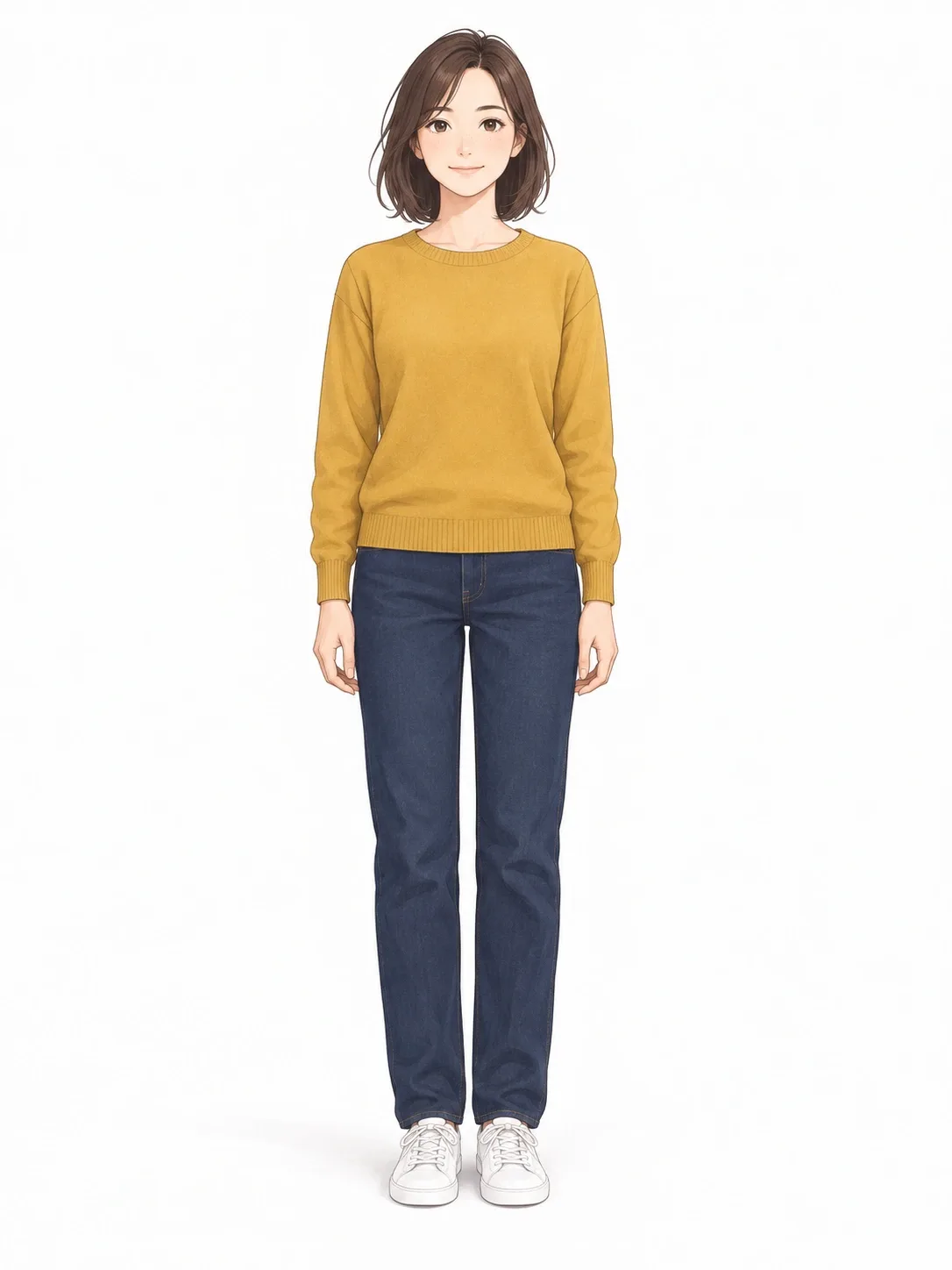
イラストは、線だけでなく塗りの濃さも見よう
 元画像
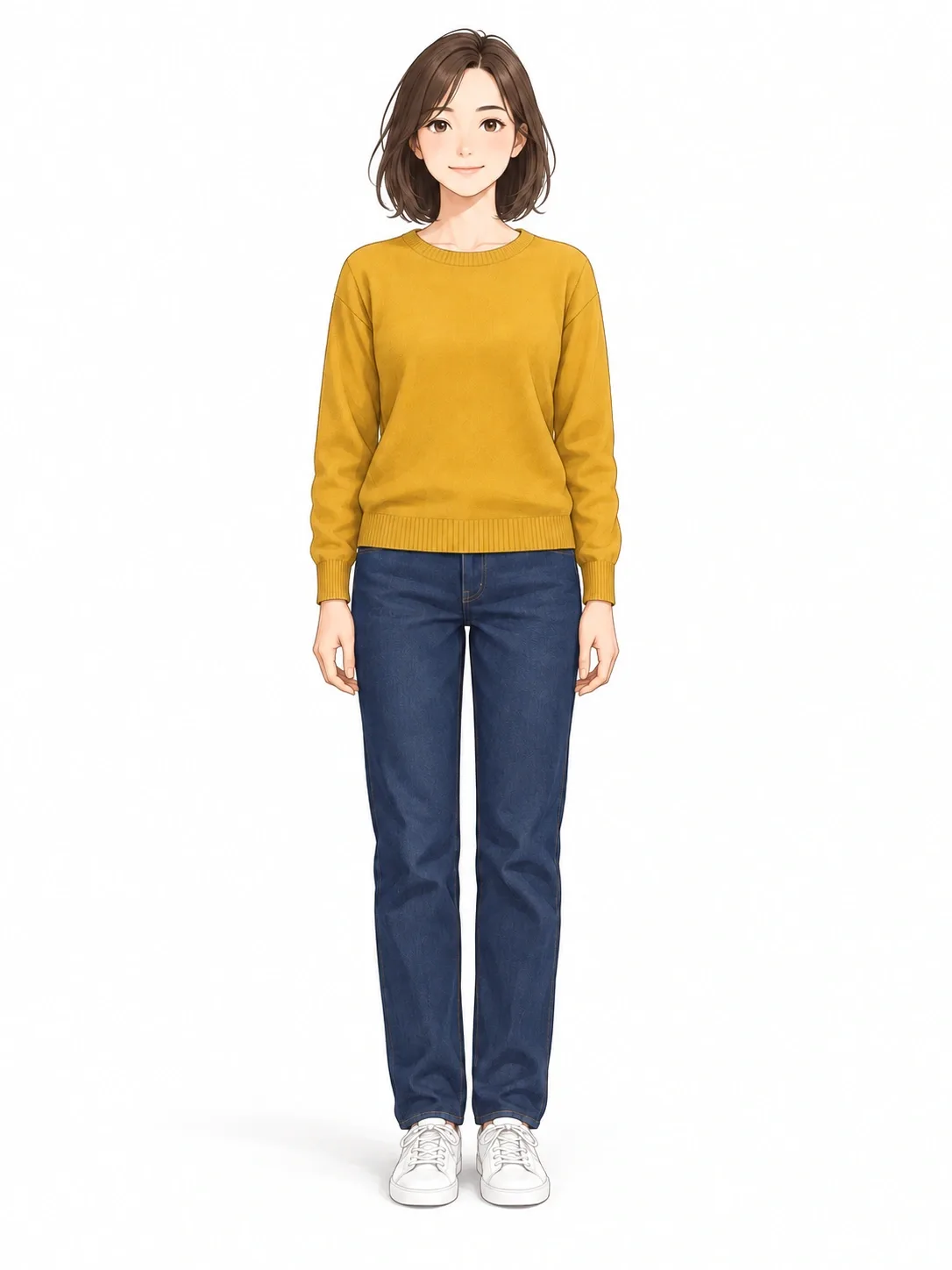
元画像イラストでも、同じ人物・同じ服装という印象は保てています。輪郭線や髪、服の縫い目が分かりやすくなり、すっきり見える仕上がりです。
そのぶん黄色や紺の色が濃くなり、服のしわや陰影も増えました。元の淡いタッチが好きなら、この変化を少し控えてもよさそうです。イラストでは線の細かさだけでなく、画風が好みに合うかを見ます。
今回の出力は写真風になったわけではありません。もとの絵柄を大きく壊さずに描写を整えた例です。修正するなら「画風が全部違う」ではなく、「ニットの色を元の淡さに」「しわを増やさない」と短く伝える方が意図が明確になります。
最初から自然な肌を狙うなら、残したい質感を添える
髪・服・輪郭の見やすさ
顔立ち・肌の色むら・元の光
広いツヤ・過度な美肌化
毎回ツヤを戻すのが手間なら、最初の依頼に仕上げ方を添えてみましょう。「自然に」だけより、残したい肌の質感をひとつ書くと、後から確認もしやすくなります。
「毛穴を強調」「肌を粗く」と書きすぎると、今度は必要以上にざらついた見た目を狙う指示になります。ほしいのは高画質なまま自然な肌なので、細かな質感は控えめに残し、つやの強さを調整するくらいから始めます。
人物を自然に高画質化する基本形
最初から使うための応用テンプレートです。このページの4種類の最初の生成には、この長文は使っていません。
大きさと仕上がりを、別々に確認して完成
人物の調整版今回、猫は854×480pxから1672×940pxになりました。一方、人物は1536×1024px、瓶は1254×1254px、イラストは1086×1448pxのままで、ピクセル数は増えていません。見た目がくっきりしても、必ず画像サイズが大きくなるわけではない、という結果です。
大きな印刷や決まった納品サイズに使うなら、保存したファイルのサイズも確認してください。画面で拡大表示できることと、必要なピクセル数があることは別です。
今回の4例は、それぞれ1回の生成結果です。元画像の状態や生成のたびに結果は変わるため、成功率やすべての画像での再現性までは分かりません。とはいえ、短い依頼だけでも十分きれいになり、気になる肌は追加の言葉で調整できることは、作例として確認できました。
まずは一枚で試して、気に入ったら完成。肌が磨かれすぎたら、頬や鼻のツヤだけを控える。良くなった部分をちゃんと残しながら、自分が使いたい仕上がりに近づけてみてください。
作例の制作方法・実際の生成プロンプト
元画像もAI生成の作例です。入力ファイルに縮小や劣化の処理は加えていません。4種類それぞれに「この画像を高画質化してください。」と1回依頼し、人物のみ元画像と生成結果を参照して肌の調整を1回追加しました。実行はCodex内蔵GPT画像生成です。比較画像は出力をWebP形式に保存したもので、色補正や美肌加工を後から加えていません。顔の比較はページ上で同じ表示倍率に拡大しています。
4種類共通の実行指示
この画像を高画質化してください。
人物の肌の調整
1枚目が元画像、2枚目が「高画質化してください」と頼んだ結果です。2枚目の髪やコートの細かさは生かし、顔の肌だけを1枚目の自然な質感に近づけてください。頬・額・鼻の磨いたようなツヤを控えめにし、ごくわずかな肌の色むらと細かな質感を自然に残します。顔の形、目鼻、年齢、表情、髪型、服、構図、背景、光の向きは変えないでください。肌を一様に滑らかにしたり、強いシャープ処理をかけたり、大きな毛穴・しわ・そばかすを新しく足したりしないでください。画像全体をぼかすのではなく、肌の仕上げだけを控えめに整えてください。
内容の最終更新:
NEXT READ
あわせて読みたい記事
 ChatGPT画像生成 · まずはここからChatGPTで画像生成するには?初心者でもできるAI画像の作り方ChatGPTで画像生成を始めたい方へ。画像生成AIの使い方を、実際の操作画面と日本語プロンプトで紹介します。画像の作成・保存・写真の添付・修正を順番に解説。初めてでも迷わず一枚を作るコツと、思いどおりにならないときの直し方が分かります。2026年9月14日
 基本の構図 · GPT Imageの生成作例10枚AI画像の構図はどう決める?基本のプロンプト10選AI画像生成で構図を変えたい方へ。三分割・中央・対角線・余白など、使いやすい構図10種類をGPT Imageの実作例で解説。配置が伝わる日本語プロンプトと構図ガイドで、主役を引き立てる画像の作り方を紹介します。2026年10月15日
 ChatGPT画像生成 · 同じキャラクターを保つAIでキャラ固定する方法とは?ChatGPTで同一キャラを作ろうこんにちは、AI FREAKです。今回は、ChatGPTで同じキャラクターの画像を増やす方法を紹介します。こんなお悩みはありませんか?「さっきの猫はかわいかったのに、次を作ったら別の子になっちゃう……。」基準の画像を使い、ポーズ・表情・背景を変える頼み方を作例で紹介します。2026年9月26日
 PROMPT GUIDEAIでかわいい猫を作るには?猫のプロンプトを写真・イラスト別に紹介AIで猫の画像を作りたいのに、「なんだか猫っぽくない」「うちの子の毛色にならない」「足が5本ある」……そんな経験はありませんか? 猫は人気のあるテーマですが、そのぶん「それっぽいけど何か違う」画像になりやすい題材でもあります。この記事では、画像生成AIで猫をきれいに出すためのプロンプト(呪文)を、実際に作った作例32本と一緒に紹介します。気になる作例を見つけたら、下のプロンプトをコピーして、色つきの部分を書き換えるだけで自分用にできます。作例のあとには、毛色・猫種・しぐさの英語早見表や、うちの子の写真から作る方法もまとめています。2026年9月5日
 PROMPT GUIDEAI美女のプロンプトはどう書く?リアルな人物画像を作るコツ「AI美女」を作りたいのに、肌がつるつるすぎて人形みたい、どれも同じ顔になる、なんだか不自然……という悩みはとてもよくあります。実は、きれいな人物写真を作るコツは「美しい顔を細かく説明すること」ではありません。プロのカメラマンと同じように、光・レンズ・肌の質感をどう書くかで、仕上がりは大きく変わります。この記事では、映画のような一枚から、仕事で使えるプロフィール写真、広告やLPの中の人物まで、自然でリアルな人物写真を作るプロンプトを作例と一緒に紹介します。2026年9月7日
 PROMPT GUIDEAIでアニメ風イラストを作るには?プロンプトと画風のコツAIで「アニメっぽい絵」を作るのは簡単になりました。でも、「ちゃんとアニメのワンシーンに見える絵」や「自分のキャラクターとして使える絵」にするには、いくつかコツがあります。塗りの種類、背景の描き込み、時代の空気感。この3つをプロンプトでどう書くかで、同じキャラクターでもまったく違う絵になります。この記事では、キャラクター・背景・デザインまで、アニメ風の作例とプロンプトをまとめて紹介します。2026年9月8日