
AI CREATIVE GUIDE
Higgsfieldとは?AI画像・動画の作り方を初心者向けに解説
こんにちは、AI FREAKです。今回は、Higgsfield(ヒグスフィールド)で画像・動画を作り始める方法を紹介します。
Higgsfieldは、画像を作る、静止画を動かす、動画の人物や商品を変えるといった制作を、一つのサービスで進められるAIツールです。何を作りたいかに合わせて、入口の機能を選びます。

メニューがたくさんあるけど、最初はどこを開けばいい?
人物を一人作りたいならAI Influencer、動画の動きを別のキャラへ移したいならGENJUTSU、見本の編集を自分の素材へ取り入れたいならKATANA。実際の作例を見ながら選んでみましょう。
Higgsfieldの使い方|まず作りたいものを選ぶ
- 公式サイトにログインするhiggsfield.aiを開き、アカウントへログインします。
- 画像ならImage、動画ならVideoを選ぶ文章から作るか、画像を元にするかを決めます。人物作成や動画の変換には専用の入口もあります。
- 素材と指示を入れるこれから紹介する作例を見ながら、必要な画像・動画を用意します。
- 生成条件を確認して作る解像度、尺、必要なクレジットを画面で確認します。まず短い確認用を作ると、見た目を確かめやすくなります。
機能によって料金や設定が違います。固定の価格表を覚えるより、その生成ボタンに表示される条件を確認しながら進めましょう。
人物を一人作りたい:AI Influencer
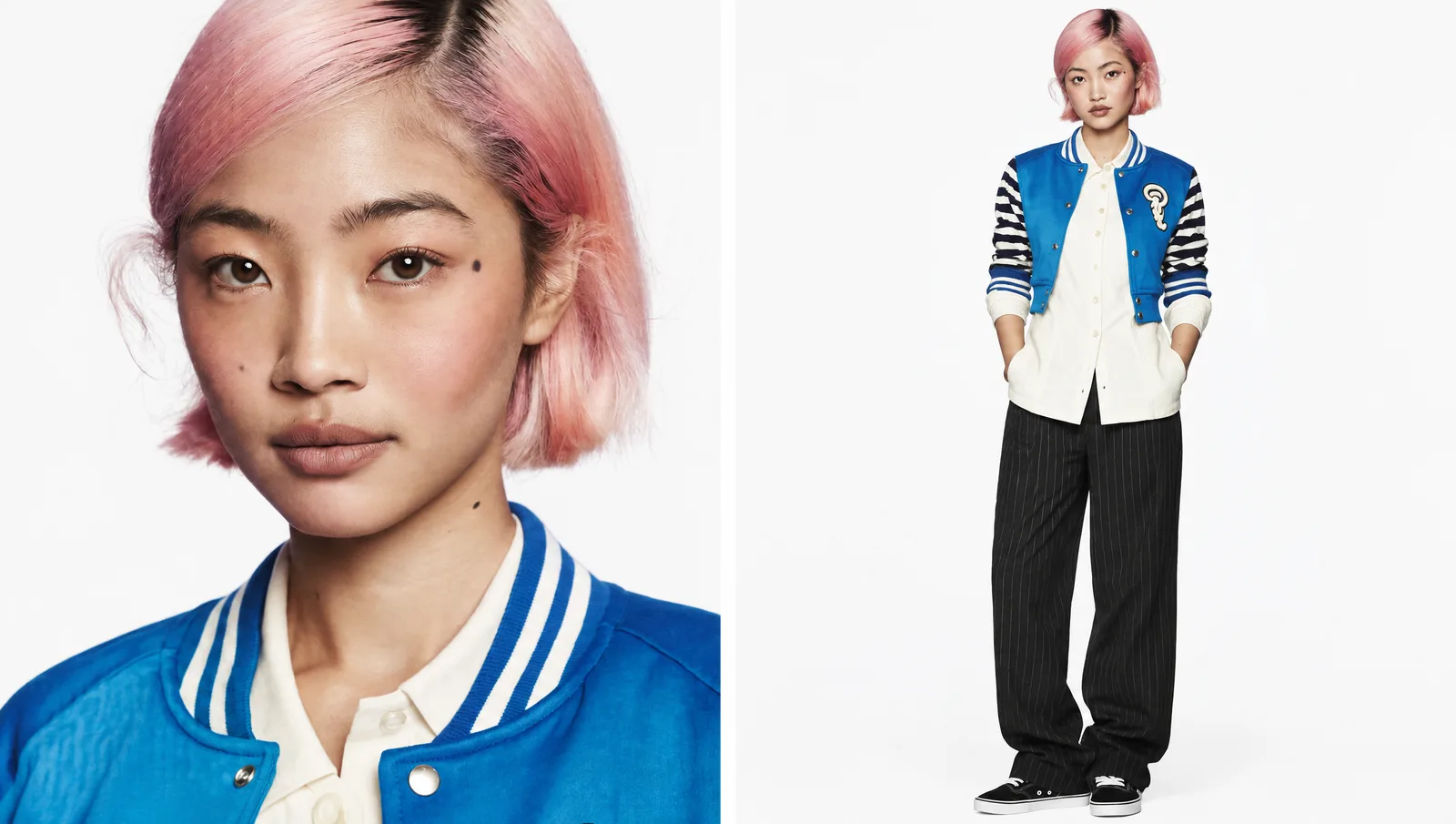
手元に人物画像がなくても、髪型・髪色・服のスタイルなどを選んで、一人の人物を作れます。画像ができたら、それを参照にして別の写真や動画へ展開します。
自分の作品に繰り返し登場する人物がほしいときの入口です。AIインフルエンサーを作る手順と4つの展開例を見る →
この画像を動かしたい:Video/GENJUTSU
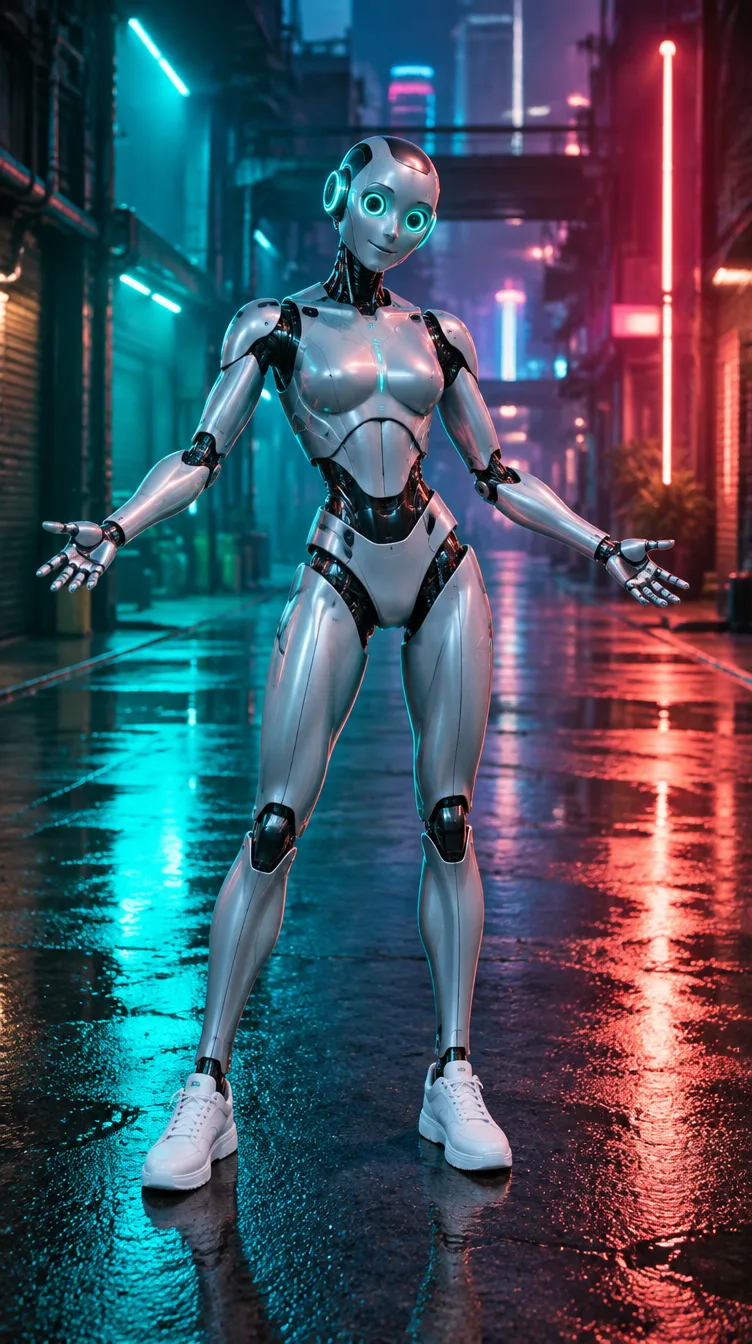
「窓の外を見て、こちらを振り向く」のように文章で動きを頼むなら、Videoの画像から動画を作る機能を使います。実際の動きを見本にしたいときはGENJUTSUのMotion transferを選びます。
上の例なら、ダンスの動画が動きの見本、ロボットの画像が完成後の姿です。GENJUTSUの使い方を実例で見る →
この動画みたいに作りたい:KATANA
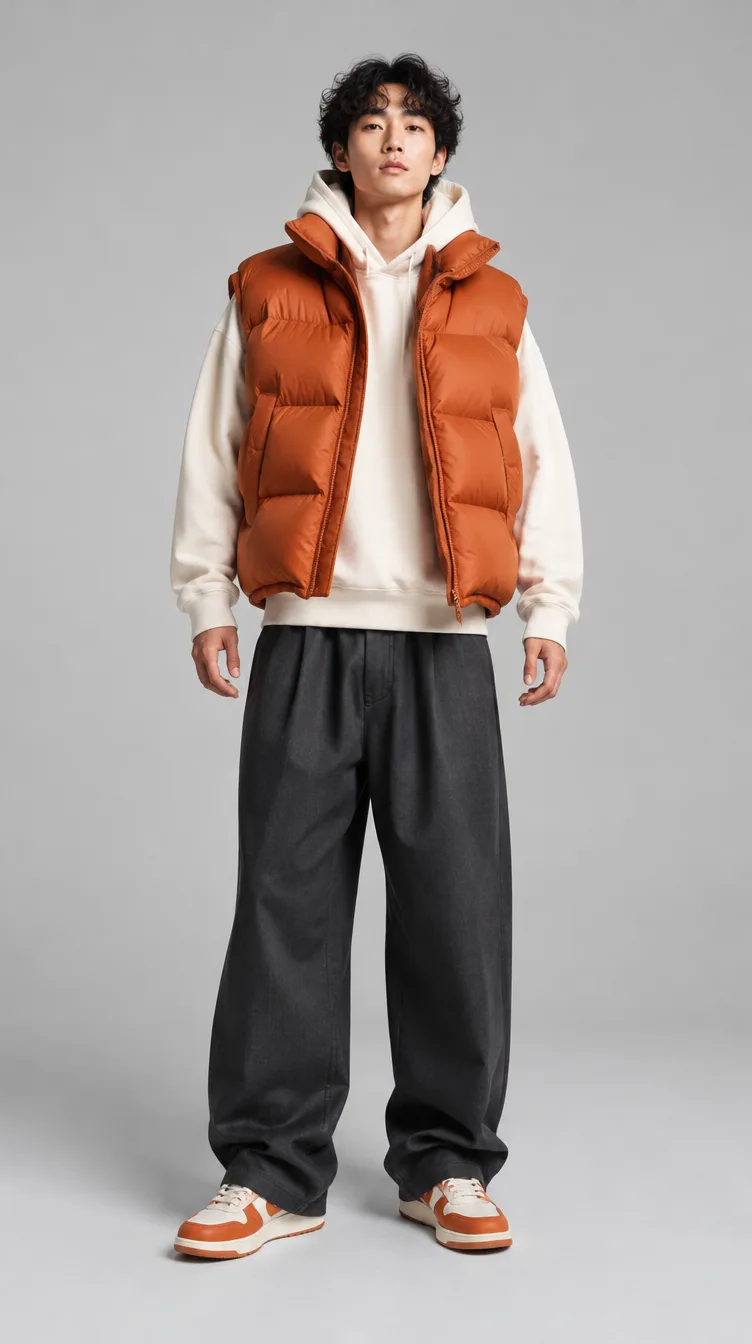
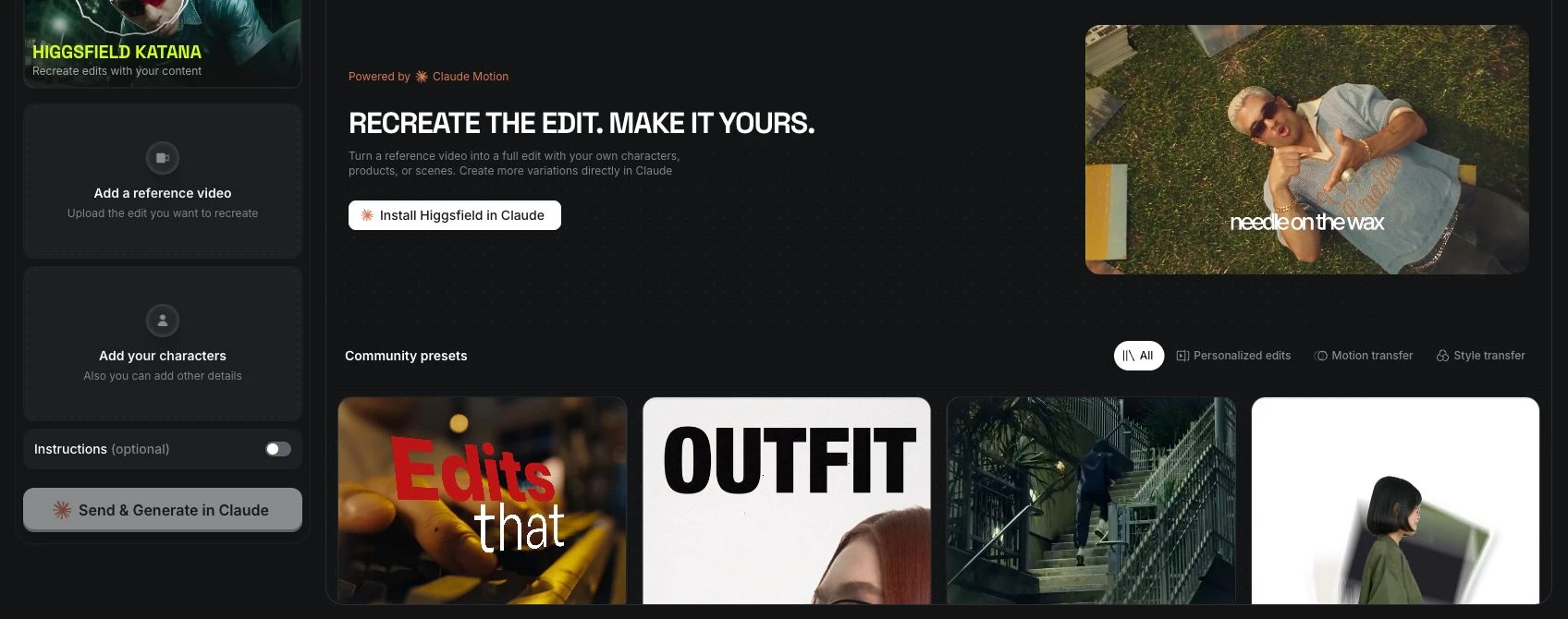
KATANAでは、参考動画のカットやテンポを手がかりに、自分の素材で映像を作り直します。Higgsfieldで素材を選び、Claudeへ渡して作成する流れです。
編集のイメージを言葉だけで説明しにくいとき、見本の動画を使えます。KATANAの入力手順と作例を見る →
最初の一本は、作りたい場面から選ぼう
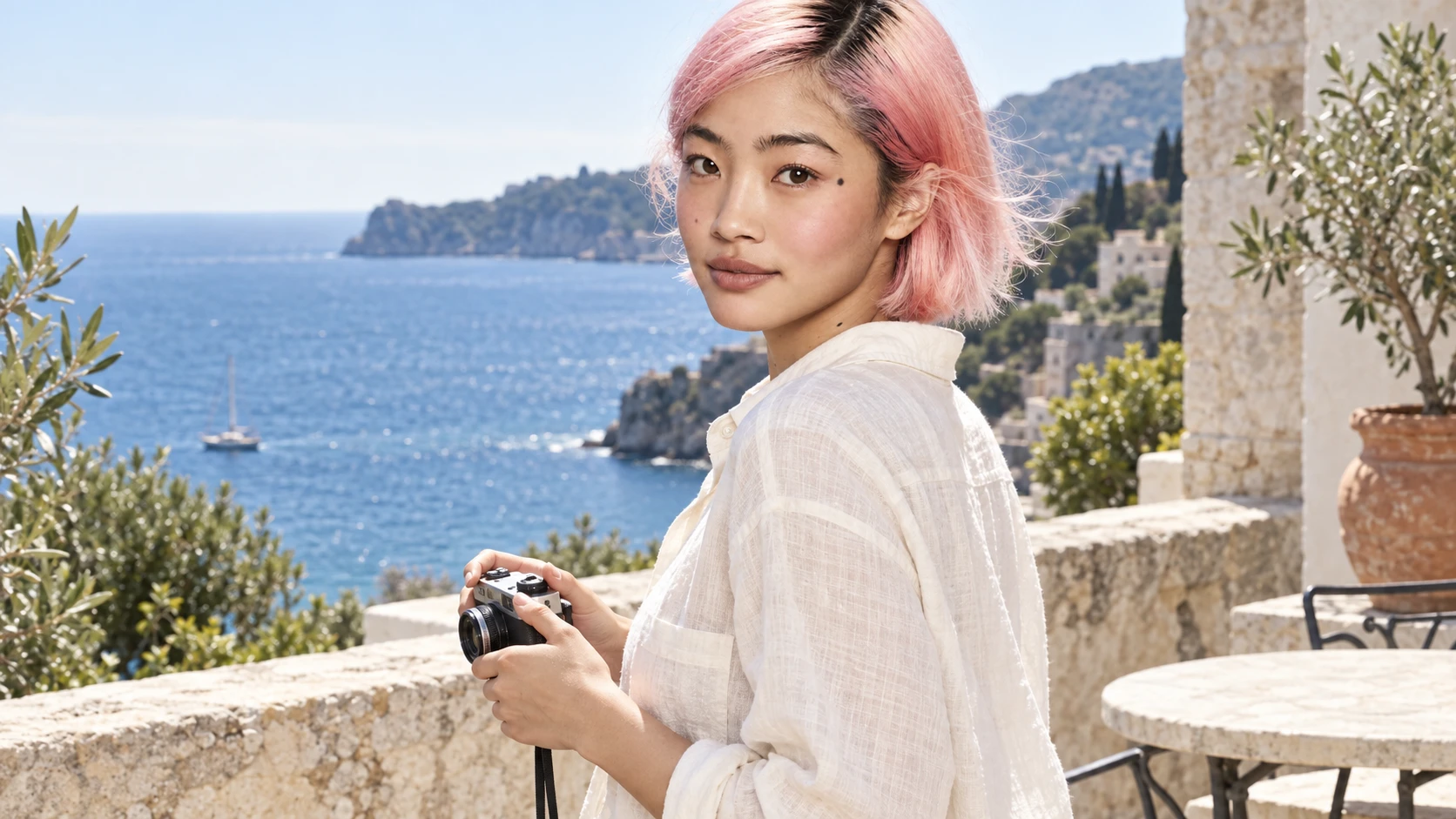
全部の機能を覚えてから始める必要はありません。人物がほしい、画像を動かしたい、好きな編集を試したい。その目的に合う機能を一つ選びましょう。
自分の素材で一つ作ってみると、次に使いたい機能も見えてきます。各記事では、使った素材と完成例をセットで紹介しています。気になるものから試してみてください。
2026年10月16日に確認。表示される機能・料金・利用条件はアカウントや時期により変わるため、生成前の画面で確認してください。自作例と外部テンプレートは各キャプションに記載しています。
内容の最終更新:
NEXT READ
あわせて読みたい記事
 AI CREATIVE GUIDEHiggsfield GENJUTSUの使い方|動画の動きを好きなキャラへHiggsfieldのGENJUTSU(幻術)で何ができる?動画と画像を使う手順を、ロボットのダンス、人物のしぐさ、背景変更、商品差し替えの実例で解説。Motion transferとObjects swapの使い分けも紹介します。2026年10月12日
 AI CREATIVE GUIDEHiggsfield KATANAの使い方|好きな動画を自分の素材で再現しようHiggsfield KATANA(刀)なら、参考動画の編集やテンポを自分の画像で再現できます。元動画・人物画像・完成動画を並べて、Claudeへの渡し方を解説。服・車・人物のアップなど用途の違う作例も紹介します。2026年10月13日
 AI CREATIVE GUIDEAIインフルエンサーの作り方|Higgsfieldで人物から写真・動画までHiggsfieldでAIインフルエンサーを作りたい方へ。人物の作成から同じ顔で動画を作る手順まで、実例で解説。コーデ紹介・カフェの動画に加え、基準人物を使った旅行写真や商品紹介の画像も掲載します。2026年10月14日
 PROMPT GUIDEAIでかわいい猫を作るには?猫のプロンプトを写真・イラスト別に紹介AIで猫の画像を作りたいのに、「なんだか猫っぽくない」「うちの子の毛色にならない」「足が5本ある」……そんな経験はありませんか? 猫は人気のあるテーマですが、そのぶん「それっぽいけど何か違う」画像になりやすい題材でもあります。この記事では、画像生成AIで猫をきれいに出すためのプロンプト(呪文)を、実際に作った作例32本と一緒に紹介します。気になる作例を見つけたら、下のプロンプトをコピーして、色つきの部分を書き換えるだけで自分用にできます。作例のあとには、毛色・猫種・しぐさの英語早見表や、うちの子の写真から作る方法もまとめています。2026年8月15日
 PROMPT GUIDEAI美女のプロンプトはどう書く?リアルな人物画像を作るコツ「AI美女」を作りたいのに、肌がつるつるすぎて人形みたい、どれも同じ顔になる、なんだか不自然……という悩みはとてもよくあります。実は、きれいな人物写真を作るコツは「美しい顔を細かく説明すること」ではありません。プロのカメラマンと同じように、光・レンズ・肌の質感をどう書くかで、仕上がりは大きく変わります。この記事では、映画のような一枚から、仕事で使えるプロフィール写真、広告やLPの中の人物まで、自然でリアルな人物写真を作るプロンプトを作例と一緒に紹介します。2026年8月17日
 PROMPT GUIDEAIでアニメ風イラストを作るには?プロンプトと画風のコツAIで「アニメっぽい絵」を作るのは簡単になりました。でも、「ちゃんとアニメのワンシーンに見える絵」や「自分のキャラクターとして使える絵」にするには、いくつかコツがあります。塗りの種類、背景の描き込み、時代の空気感。この3つをプロンプトでどう書くかで、同じキャラクターでもまったく違う絵になります。この記事では、キャラクター・背景・デザインまで、アニメ風の作例とプロンプトをまとめて紹介します。2026年8月18日