
AI CREATIVE GUIDE
GENJUTSUの使い方|AIで動画の人物・背景を変えてみよう
こんにちは、AI FREAKです。今回は、Higgsfield GENJUTSUで、撮った動画を別の世界に変える方法を紹介します。
ダンス、服の紹介、商品の撮影。気に入った動きを、もう一度活かしたいことはありませんか?
このダンス、ロボットに踊らせたら面白そう。撮り直さずにできる?
そんなときに使えるのがGENJUTSUです。動画の動きを手がかりに、人物や場所を作り変えられます。今回は、ネオン街のロボットと、飲料缶の差し替えを実際に作ってみました。
実例1:スタジオのダンスを、ネオン街のロボットへ
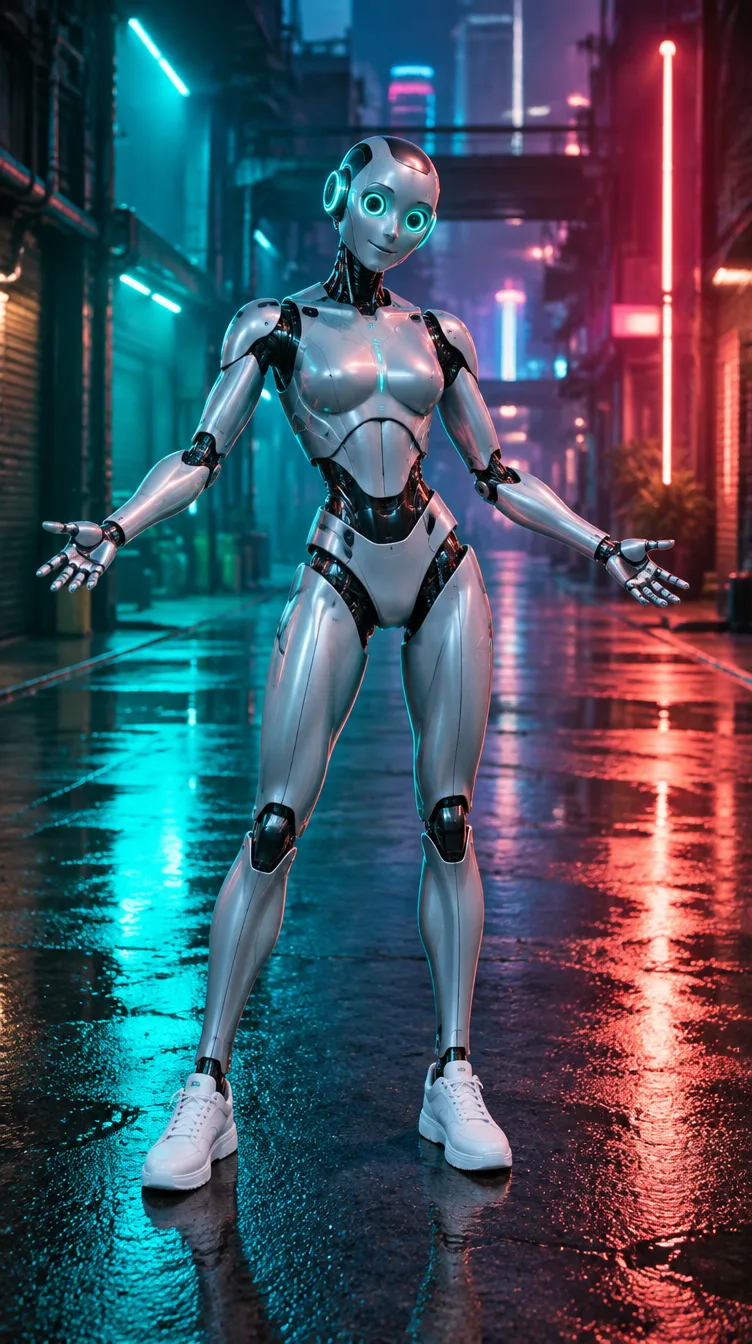
左はグレーのスタジオで踊る男性。右は、その動きを手がかりに作った銀色のロボットです。ステップや回転の流れを活かしながら、見た目をSFの短編に変えるのが狙いです。
ただ背景を豪華にするより、「普通の場所で撮った動きが、ありえない世界に移る」という変化を見せると、リールの企画になります。最初に元動画を少し見せ、次に変換後へ切り替える使い方にも向いています。
今回使ったのはMotion transferです。動きの元になる動画と、完成後のロボット画像を渡しました。静止画を一から動かすのではなく、動画にある動作を手がかりにする点がポイントです。
元動画のステップ、ターン、腕の動きを、添付画像の銀色のロボットに引き継いでください。
丸い青緑の目、金属の体、白いスニーカーを保ってください。
場所は、添付画像の雨で濡れたネオン街に変更。青緑と赤の光を路面に反射させます。
動作の順序とタイミング、撮影範囲を参考にし、ロボットを一体だけ映してください。文字とカット切り替えは不要です。
このプロンプトは、今回の英語指示と同じ狙いの日本語例です。動作は動画、姿と世界観は画像と、素材の役割を分けて伝えています。音楽に合わせて使う場合は、完成後の動きと曲の拍が合うかも確認しましょう。
実例2:動く商品写真から、別のパッケージ広告へ
差し替えに使った商品画像を見る
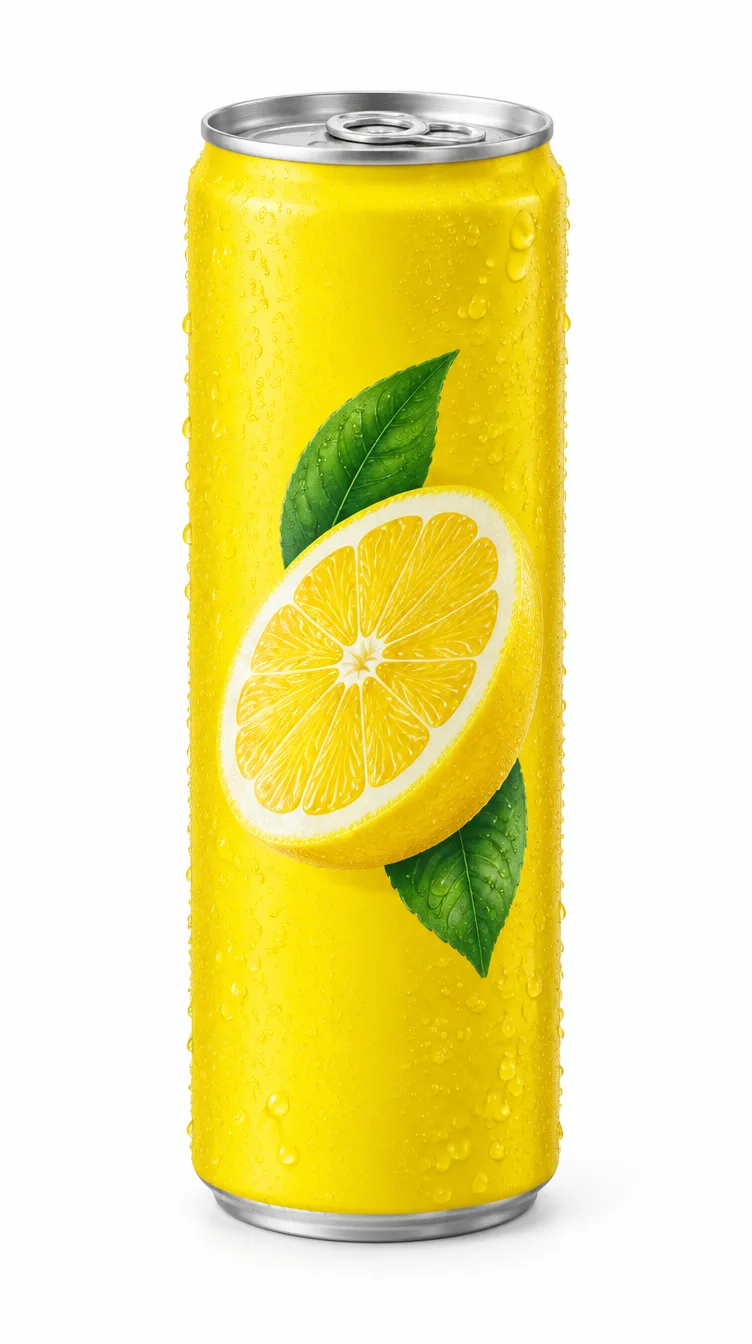
もう一つは、人物が登場しない商品動画です。白い缶が映る素材に、黄色いレモン柄の缶を参照として渡しました。結果では、レモン柄の黄色い缶になり、黒い背景と台座、周囲の氷も残っています。商品の撮影の雰囲気を活かし、パッケージを変える使い方です。
新フレーバーの告知、季節商品の紹介、パッケージ案の比較などに応用できます。商品を手に持つ動画なら、指と商品の重なりも確認が必要です。最初は今回のように、商品単体のカットから試すと違いを追いやすくなります。
元動画の白い飲料缶だけを、添付画像の黄色いレモン柄の缶に置き換えてください。
缶の向きと回転、カメラの動き、黒い背景、台座、氷の位置をできるだけ保ちます。
缶は一つだけ。新しい文字やロゴ、別の商品は追加しないでください。
形が近い商品同士から試すのがコツです。缶を細長い瓶に変えると、接地面や反射、手で持つ位置まで変わります。「商品だけ」という指示でも、周囲の描写が少し変わる場合があります。
この作例は架空の商品です。実商品の広告に使うときは、ラベル、形、容量表記などを原物と照合してください。生成した見た目を、そのまま商品の仕様として紹介しないようにします。
どちらを選ぶ?動きを移すか、対象を交換するか
ロボットのように出演者と世界観をまとめて作り変えたい場合はMotion transfer、缶のように撮影済みの場面を活かして対象を変えたい場合はObjects swapが出発点になります。
| やりたいこと | まず試すモード | 素材の考え方 |
|---|---|---|
| 自分の動きを架空のキャラに演じさせる | Motion transfer | 動作が読める動画+全身のキャラ画像 |
| 同じ商品カットで別のパッケージを見せる | Objects swap | 商品が見える動画+同じ角度の参照画像 |
| 出演者や服だけを変える | Objects swap | 対象が隠れにくい動画+顔・服の参照 |
| スタジオの演技を別世界に移す | Motion transfer | 元の演技+行き先の人物・世界観 |
名前だけで迷ったら、「一部分を変えたいのか」「その動きを使って別の場面を作りたいのか」を考えてみてください。モードを選んだ後も、残したいものは文章で指定します。
作り方:動画・画像・指示を順番に入れる
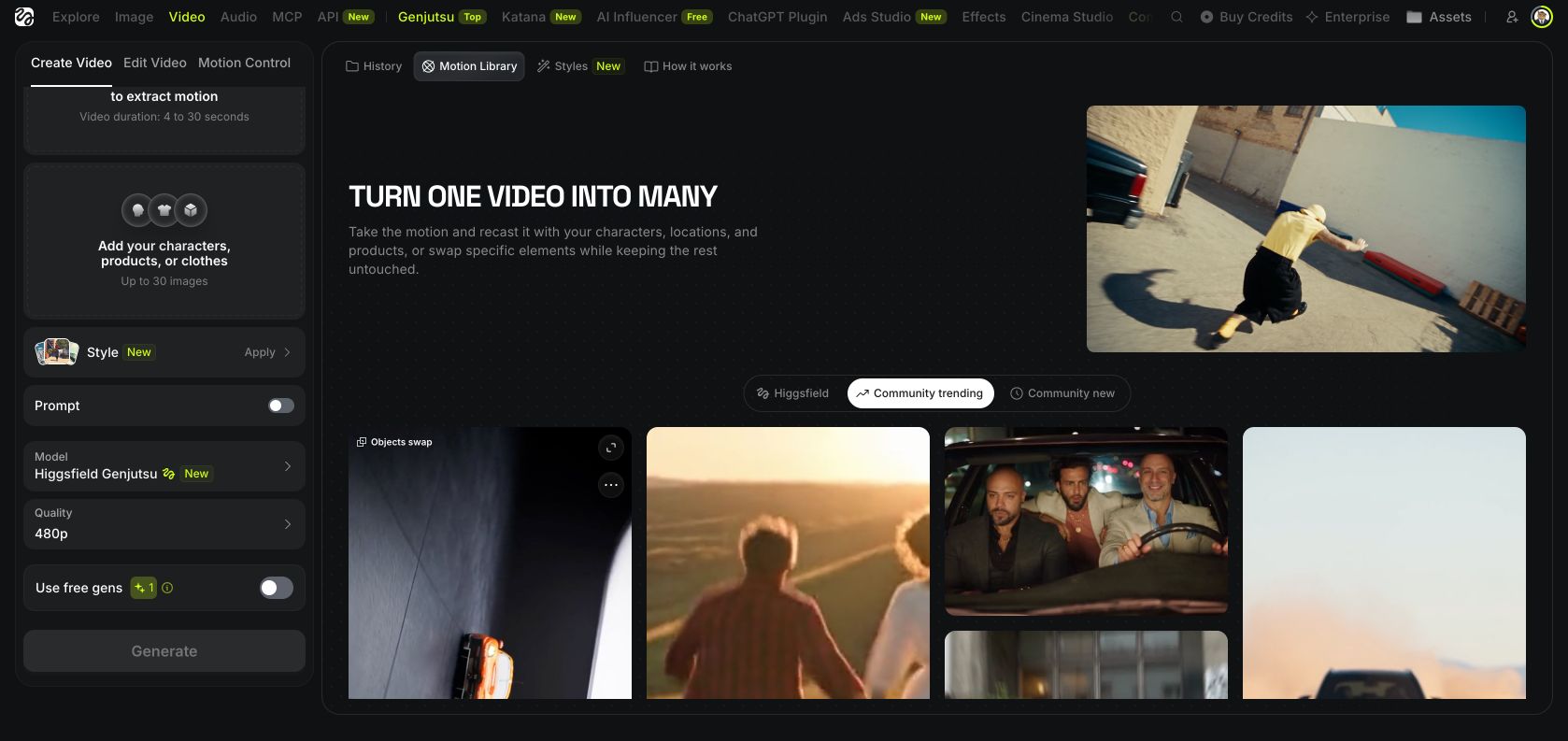
- GENJUTSUを開いてモードを選ぶ今回のロボットならMotion transfer、缶ならObjects swapを選びます。
- Add a reference videoに元動画を入れる今回は5秒の素材を使用。自分で撮影した短い動画でも同じ考え方です。
- Add reference imagesに完成後の姿を入れる人物なら顔・服・全身、商品なら輪郭と柄がわかる画像を用意します。
- Promptに変更点と残す点を書くロボットは場所も変更、商品は周囲を残す、と指示を分けます。
- Qualityとコストを確認して生成するまず480pで検証し、結果を最初から最後まで再生します。再生成にも費用がかかります。
画像をたくさん入れたほうが、似やすくなる?
最初は、必要な情報がそろった1枚で十分です。別の服や違う顔が混じると、何を優先するか曖昧になります。顔の参照を追加するときも、同じ人物・同じ見た目にそろえましょう。
今回のロボットは、全身とネオン街が一緒に入った画像を使用しています。元動画では腕が左右へ大きく開くので、変換後も手先が切れないか確認する必要があります。
リールの企画にするなら、変化を一つに絞る
リールを作るときは、機能を全部見せるより、一回の視聴でわかる変化を一つ選ぶと企画がまとまります。次の例は、今回の検証を広げるための提案です。
| 企画 | 最初に見せるもの | 見せ場 |
|---|---|---|
| ダンスの変身 | 元の人間のステップ | 同じ動きのロボットへ切り替える |
| 小さなスタジオから映画の世界へ | 簡素な背景での演技 | 雨の街や異世界へ場面を変える |
| 商品バリエーション紹介 | 元のパッケージ | 色や柄の違う商品へ交換する |
| 服の着こなし比較 | 一つの動き・一つの撮影位置 | コートや衣装の違いを見せる |
公式動画で見る:スタジオの演技を別の場面に移す
Higgsfield AI公式YouTubeの作例。今回の自作動画とは別の参考資料です。
公式の「Hybrid Production」も、スタジオで撮った演技を別の場面へ展開する作例です。自分の企画では、撮影しやすい動きを先に作り、その動きが映える世界を選ぶと考えやすくなります。
完成したら、変えた場所と残した場所を見る
最初の一枚が良くても、途中で形が崩れることがあります。ロボットなら関節と足元、商品なら缶の輪郭とレモン柄を追ってみてください。
思いどおりにならないときは、「もっと自然に」だけで終わらせず、どの場面の、何が違うかを指定します。「回転中に目の形が変わる」「缶の下の氷まで消えた」なら、直す対象を共有できます。
【何秒ごろ】の【対象】を直してください。
【残したい特徴】を保ち、【今回変更したい部分】だけを調整します。
ほかの動作や背景は、今の結果をできるだけ維持してください。
参照画像が見切れていたり、元動画で対象が隠れていたりする場合は、指示を増やすより素材を変えたほうが早いこともあります。まずは5秒の一場面で成功させ、そこから投稿のバリエーションを増やしましょう。
確認日:2026年10月16日。公式の短尺作例を参考に、リール向けの用途を提案しています。個別投稿の再生数や流行度を検証した記事ではありません。
今回の検証範囲・生成条件
自作の元動画と参照画像を使った検証です。元動画はSeedance 2.5、変換結果はGENJUTSU。掲載プロンプトは実際の英語指示と同じ狙いの日本語例です。各動画は480p・5秒指定。音声なし。
内容の最終更新:
NEXT READ
あわせて読みたい記事
 AI CREATIVE GUIDEKATANAの使い方|HiggsfieldのAI動画編集でリールを作ろうHiggsfield KATANAで参考動画の編集を自分の素材に活かす方法を解説。色が切り替わるファッション動画の実例から、テンプレートの選び方、Claudeへの渡し方、リールや商品紹介の指示まで紹介します。2026年10月9日
 AI CREATIVE GUIDEAIインフルエンサーの作り方|Higgsfieldで自分のキャラを育てようHiggsfield AI Influencerで架空の人物を作り、ファッションやカフェのリールへ展開する方法を解説。同じキャラクターの顔や特徴を保つコツ、投稿の企画、画像から動画にする指示を実例で紹介します。2026年10月10日
 AI CREATIVE GUIDESeedance 2.5のプロンプトのコツは?AI動画10本でわかる書き方Seedanceのプロンプトがうまく伝わらない方へ。Seedance 2.5で作ったAI動画10本をもとに、公式ガイドの考え方をやさしく解説。動作・カメラワーク・カット割り・音の指定と、コピペして使えるプロンプトを紹介します。2026年10月3日
 PROMPT GUIDEAIでかわいい猫を作るには?猫のプロンプトを写真・イラスト別に紹介AIで猫の画像を作りたいのに、「なんだか猫っぽくない」「うちの子の毛色にならない」「足が5本ある」……そんな経験はありませんか? 猫は人気のあるテーマですが、そのぶん「それっぽいけど何か違う」画像になりやすい題材でもあります。この記事では、画像生成AIで猫をきれいに出すためのプロンプト(呪文)を、実際に作った作例32本と一緒に紹介します。気になる作例を見つけたら、下のプロンプトをコピーして、色つきの部分を書き換えるだけで自分用にできます。作例のあとには、毛色・猫種・しぐさの英語早見表や、うちの子の写真から作る方法もまとめています。2026年9月5日
 PROMPT GUIDEAI美女のプロンプトはどう書く?リアルな人物画像を作るコツ「AI美女」を作りたいのに、肌がつるつるすぎて人形みたい、どれも同じ顔になる、なんだか不自然……という悩みはとてもよくあります。実は、きれいな人物写真を作るコツは「美しい顔を細かく説明すること」ではありません。プロのカメラマンと同じように、光・レンズ・肌の質感をどう書くかで、仕上がりは大きく変わります。この記事では、映画のような一枚から、仕事で使えるプロフィール写真、広告やLPの中の人物まで、自然でリアルな人物写真を作るプロンプトを作例と一緒に紹介します。2026年9月7日
 PROMPT GUIDEAIでアニメ風イラストを作るには?プロンプトと画風のコツAIで「アニメっぽい絵」を作るのは簡単になりました。でも、「ちゃんとアニメのワンシーンに見える絵」や「自分のキャラクターとして使える絵」にするには、いくつかコツがあります。塗りの種類、背景の描き込み、時代の空気感。この3つをプロンプトでどう書くかで、同じキャラクターでもまったく違う絵になります。この記事では、キャラクター・背景・デザインまで、アニメ風の作例とプロンプトをまとめて紹介します。2026年9月8日