
AI CREATIVE GUIDE
KATANAの使い方|HiggsfieldのAI動画編集でリールを作ろう
こんにちは、AI FREAKです。今回は、Higgsfield KATANAで、参考動画の編集を自分の素材に活かす方法を紹介します。
リールを見ていて、こんなふうに思うことはありませんか?
この色の切り替わり方、いいな。自分の服や商品でも、こんな動画を作りたい。
KATANAは、参考動画の構成やテンポを手がかりに、自分の人物・商品を使った編集へつなげる機能です。今回は、服の配色が切り替わるテンプレートを使い、別の男性モデルで短いファッション動画を作りました。
実例:同じ着こなしを、色の切り替わりで見せる
人物が回り、色のカードが現れ、服の印象が変わる。単にモデルが歩くだけの動画より、「色で選ぶ」という見せ方が伝わる構成です。ファッションのリールや、カラーバリエーションを見せたい企画に応用できます。
今回はKATANAライブラリのColor Palette Outfit Showcaseを参照しました。元の女性ではなく、オレンジのベストを着た架空の男性モデルの画像を使っています。人物の見た目に加えて、回転、色カード、文字という編集の要素がある点に注目してください。
生成結果では配色が切り替わりましたが、カードと服が同時に変わるタイミングは完全にはそろいませんでした。上部の文字も確認し、完成版では汎用的な「FOUR LOOKS / ONE OUTFIT」に整えています。生成して終わりにせず、映像と説明が食い違わないかまで見ます。
実商品の色を正確に比較する広告では、このまま使わず、一色ずつ実物の写真と照合する必要があります。今回の動画は、架空の服で編集の使いどころを試した作例です。
KATANAに渡すのは、編集の見本と出演する素材
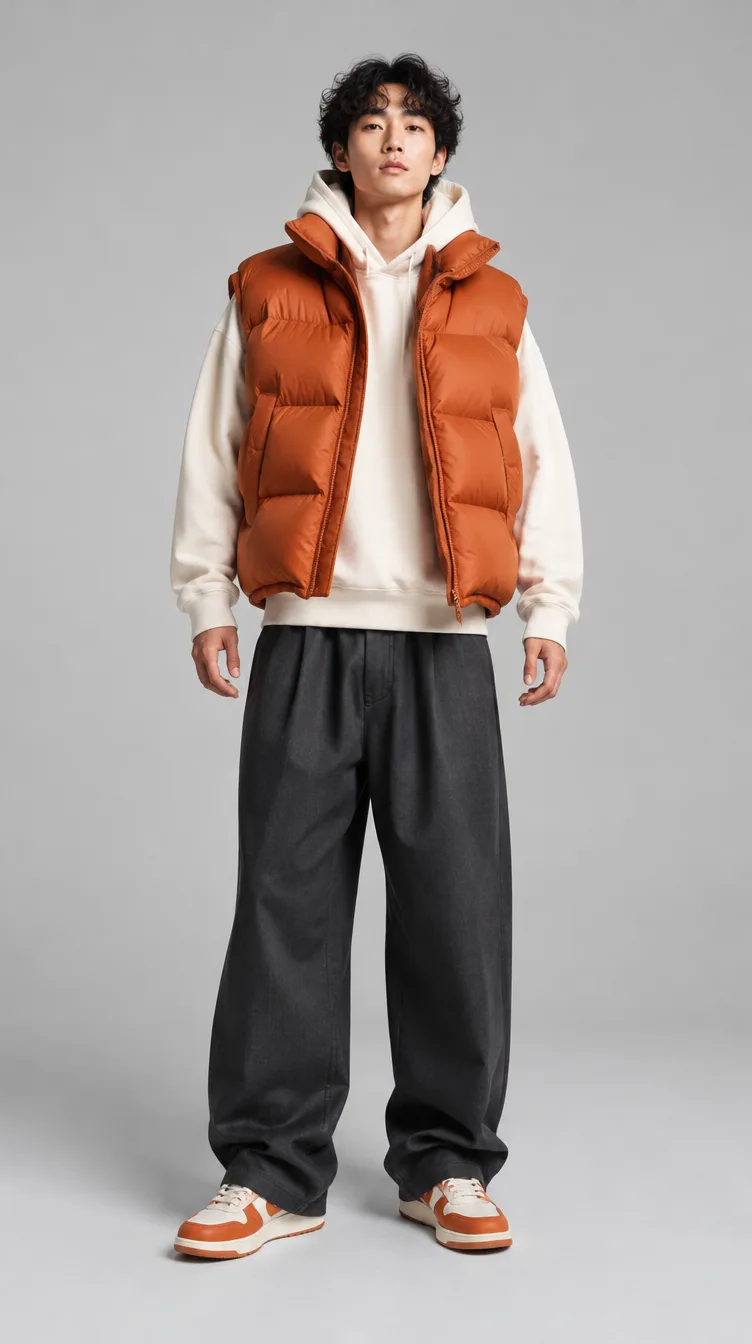
二つの素材は役割が違います。参考動画は「どう見せるか」、人物画像は「誰を出すか」を伝えます。自分の商品で作るなら、右側の素材が商品の写真になります。
参考動画を選ぶときは、好みの雰囲気だけでなく、カット数、文字の量、人物のサイズも見てください。顔のアップが中心の見本に、全身の着こなしを見せたい写真を入れても、目的が合いません。
Color Palette Outfit Showcaseを参考に、人物を添付画像の男性に変更してください。
顔、髪、ベストとパーカーの形、ワイドパンツのシルエットを保ちます。
回転と色カードの演出を活かし、服の色が変わる短いファッション動画にします。
最大8秒、低解像度の確認用。文字は汎用的な表現にして、色の切り替わりと内容がずれないようにしてください。
今回は最大8秒という制作条件に合わせ、参照の11秒を短くした版を用意して制作しました。テンプレートを開けば必ず8秒になる、という意味ではありません。長さや解像度に条件があるときは、最初に伝えてください。
リールや商品紹介では、何の編集を借りるかを決める
同じKATANAでも、選ぶ見本によって用途が変わります。「おしゃれな動画」と一言で頼むより、紹介したいものに合う編集の仕組みを選ぶと、結果を判断しやすくなります。
| 作りたい動画 | 参考で見るポイント | 自分で用意する素材 |
|---|---|---|
| 服のカラーバリエーション | 色が変わるタイミング、全身の見え方 | 同じ服の各色がわかる写真 |
| 新商品の短い紹介 | 細部から全体へつながるカット | 全体、横、特徴的な部分の写真 |
| 発売やイベントの告知 | 文字が出る順番、最後の静止時間 | メイン画像と短い告知文 |
| キャラクターの紹介 | 顔が見える時間、動きと切り替え | 顔と全身の基準画像 |
今回試したのは最初の配色ショーケースです。ほかの行は、KATANAを使う企画の考え方です。テンプレート名だけで用途を決めず、プレビューを再生して、何が主役に見えるかを確認しましょう。
公式動画で見る:商品・サービスのローンチ動画
Higgsfield AI公式YouTubeの作例。今回の自作動画とは別の参考資料です。
公式YouTubeには「We Asked Claude to Make a Launch Video」という実演もあります。配色の見せ方以外に、告知の編集を考えるときの参考になります。
作り方:テンプレートを選び、画像と変更点を渡す
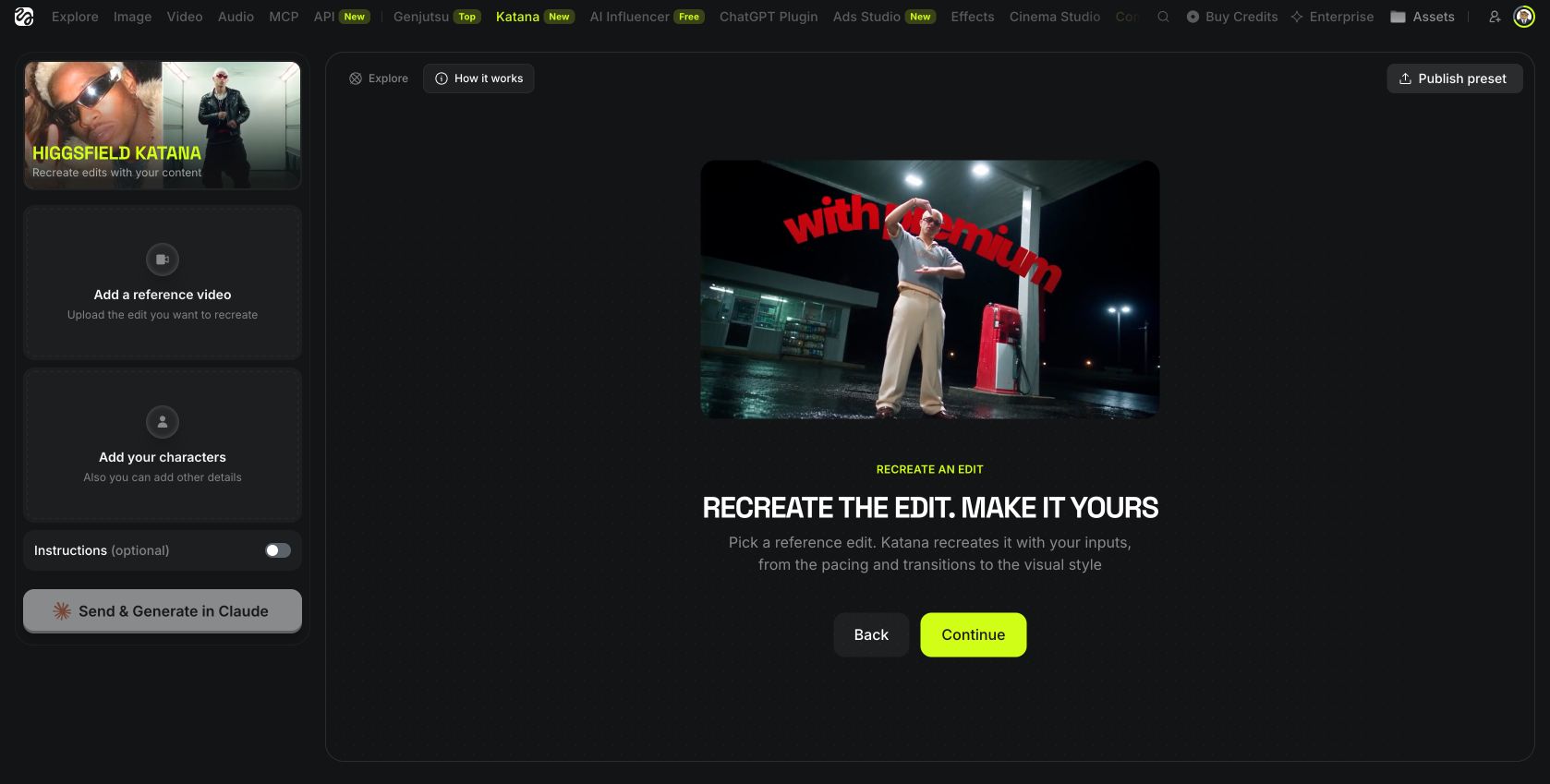
- KATANAのライブラリで見本を再生する今回はColor Palette Outfit Showcaseを選びました。テンポと主役の見え方が、自分の用途に合うか確認します。
- 人物・商品・服の写真を用意する形が読み取れる写真を使います。複数枚を渡すときは、顔用・服用など役割を明確にします。
- 変更する内容を短く書く誰を変えるか、何を残すか、文字、長さ、解像度を伝えます。
- Claudeへ渡し、生成条件を確認する公式ガイドではHiggsfieldとClaudeを接続して進めます。生成前に表示されるコストを確認してください。
- 完成動画を再生して修正する顔や商品だけでなく、カット、文字、タイミング、最後の見せ方まで確認します。
自分の参考動画を使う入口では、Add a reference videoに見本、Add your charactersに人物や商品の画像、Instructionsに変更点を入れます。参照素材は、利用できる権利のあるものを選びましょう。
Claude側の接続がまだなら、KATANA画面の案内に沿ってHiggsfieldを接続します。接続済みなら、この準備を毎回繰り返す必要はありません。記事のスクリーンショットは画面の位置を確認する補助として使ってください。
今回の制作は、Higgsfield連携からKATANAの当該テンプレートを呼び出して行いました。公式のClaude画面を手動操作して完成させた、という検証ではありません。
指示は、主役・残す編集・変える内容に分ける
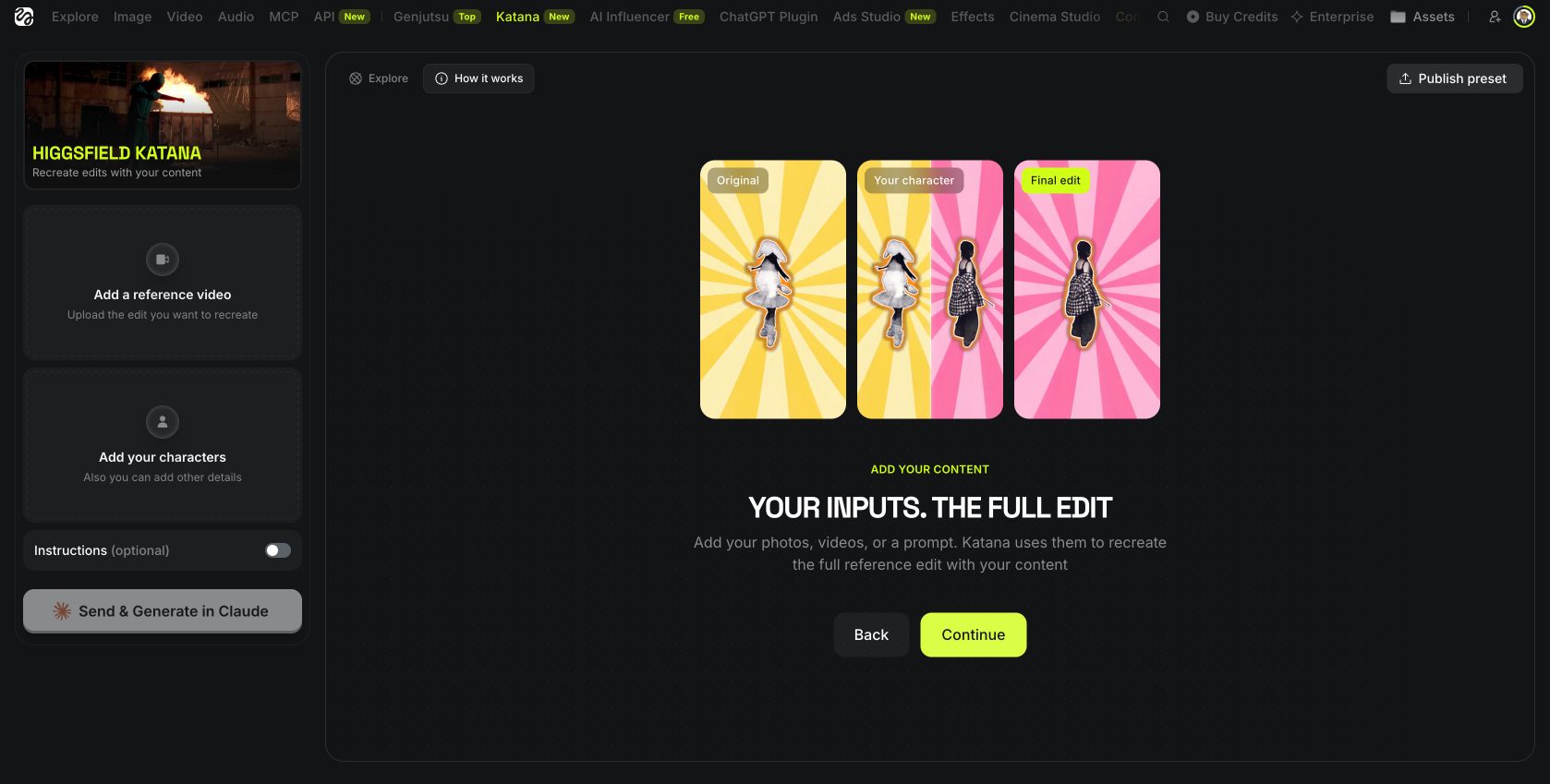
「この動画っぽくして」だけだと、何を残してくれるんだろう?
そこを曖昧にしないために、編集の見本のどこが好きなのかを一文で足します。速い切り替えなのか、文字なのか、商品への寄りなのか。残してほしい点を具体的にしましょう。
添付の参考動画の【カットの順番/テンポ/文字の出方】を参考に、【商品】の紹介動画を作ってください。
主役は添付写真の【商品】です。【形・色・ロゴ】を保ち、【見せたい特徴】がわかるカットを入れてください。
画面の文字は【短い文言】。最後は商品全体を見せて終わります。
まずは【秒数】秒、低解像度の確認用として、生成前に必要コストを示してください。
たとえば香水なら「ボトルの輪郭と反射」、スニーカーなら「横からの形とソール」、バッグなら「開口部と持ち手」が重要になるかもしれません。参考動画の派手さだけを再現しても、その特徴が見えなければ商品紹介として弱くなります。
文字は短くして、主役に重ねすぎないようにします。「NEW」「COLOR」「YOUR PICK?」のような汎用的な文言でも、順序と見せる時間が整えば企画が伝わります。文章を大量に入れるより、まず映像で見せる内容を決めましょう。
仕上げは、文字と映像のタイミングをそろえる
今回の作例では、モデルの回転と配色の変化は見えました。一方、参照動画の色カードに対して服の色が遅れて変わる場面がありました。こうした違いは、静止画一枚では判断できません。
色カードが切り替わった後も、前の服の色が残る場面があります。
服の色とカードが合うタイミングで切り替えてください。
人物の顔と服の形は今のまま。画面上部の文字は読みやすい短い表現にし、人物の頭に重ねないでください。
この指示は次に調整するときの例です。今回の完成版は上部の文字を整えていますが、色のタイミングのずれをすべて修正済みとはしていません。商品広告として仕上げるなら、色ごとにカットを分けて組み直す方法もあります。
| 確認すること | 見る場所 |
|---|---|
| 主役が同じに見えるか | 顔、髪、服や商品の輪郭 |
| 説明と画面が合うか | 文字が示す色・商品が、その瞬間に映っているか |
| 主役が小さすぎないか | スマホで再生し、細部が見えるか |
| 最後が急に切れないか | 商品や人物を見せる時間が残っているか |
| 音を使えるか | 曲や効果音を投稿先で使用できるか |
最初の一本は、見本を一つ、主役を一つ、伝えたいことを一つに絞ります。今回なら「同じ着こなしを色で見せる」。ここが決まると、KATANAのテンプレートを選ぶ理由も、修正すべき場所も明確になります。
- KATANA公式ガイド ↗
- KATANAライブラリ・操作画面 ↗
- 公式YouTube:We Asked Claude to Make a Launch Video ↗
- 公式YouTube:Introducing Higgsfield Katana ↗
確認日:2026年10月16日。公式の短尺作例を参考に、リール向けの用途を提案しています。個別投稿の再生数や流行度を検証した記事ではありません。
今回の検証範囲・生成条件
KATANAライブラリのColor Palette Outfit Showcaseを参照。男性モデル画像はGPT Imageで生成。参照動画は11秒から8秒の検証用へ短縮し、テンプレートの手順で人物を差し替え、上部文字を調整して書き出しました。完成版480×854・24fps・約7.709秒。元の音源は使わず音声なし。生成部分24クレジット。参考:KATANAライブラリ掲載作例。第三者素材や音源を使って公開する場合は利用条件とクレジットを確認してください。
内容の最終更新:
NEXT READ
あわせて読みたい記事
 AI CREATIVE GUIDEGENJUTSUの使い方|AIで動画の人物・背景を変えてみようHiggsfield GENJUTSUの使い方を、ダンスをロボットへ変える動画と商品の差し替えで解説。Motion transfer・Objects swapの違い、参照素材の選び方、リールや広告に使えるプロンプトを紹介します。2026年10月8日
 AI CREATIVE GUIDEAIインフルエンサーの作り方|Higgsfieldで自分のキャラを育てようHiggsfield AI Influencerで架空の人物を作り、ファッションやカフェのリールへ展開する方法を解説。同じキャラクターの顔や特徴を保つコツ、投稿の企画、画像から動画にする指示を実例で紹介します。2026年10月10日
 AI CREATIVE GUIDESeedance 2.5のプロンプトのコツは?AI動画10本でわかる書き方Seedanceのプロンプトがうまく伝わらない方へ。Seedance 2.5で作ったAI動画10本をもとに、公式ガイドの考え方をやさしく解説。動作・カメラワーク・カット割り・音の指定と、コピペして使えるプロンプトを紹介します。2026年10月3日
 PROMPT GUIDEAIでかわいい猫を作るには?猫のプロンプトを写真・イラスト別に紹介AIで猫の画像を作りたいのに、「なんだか猫っぽくない」「うちの子の毛色にならない」「足が5本ある」……そんな経験はありませんか? 猫は人気のあるテーマですが、そのぶん「それっぽいけど何か違う」画像になりやすい題材でもあります。この記事では、画像生成AIで猫をきれいに出すためのプロンプト(呪文)を、実際に作った作例32本と一緒に紹介します。気になる作例を見つけたら、下のプロンプトをコピーして、色つきの部分を書き換えるだけで自分用にできます。作例のあとには、毛色・猫種・しぐさの英語早見表や、うちの子の写真から作る方法もまとめています。2026年9月5日
 PROMPT GUIDEAI美女のプロンプトはどう書く?リアルな人物画像を作るコツ「AI美女」を作りたいのに、肌がつるつるすぎて人形みたい、どれも同じ顔になる、なんだか不自然……という悩みはとてもよくあります。実は、きれいな人物写真を作るコツは「美しい顔を細かく説明すること」ではありません。プロのカメラマンと同じように、光・レンズ・肌の質感をどう書くかで、仕上がりは大きく変わります。この記事では、映画のような一枚から、仕事で使えるプロフィール写真、広告やLPの中の人物まで、自然でリアルな人物写真を作るプロンプトを作例と一緒に紹介します。2026年9月7日
 PROMPT GUIDEAIでアニメ風イラストを作るには?プロンプトと画風のコツAIで「アニメっぽい絵」を作るのは簡単になりました。でも、「ちゃんとアニメのワンシーンに見える絵」や「自分のキャラクターとして使える絵」にするには、いくつかコツがあります。塗りの種類、背景の描き込み、時代の空気感。この3つをプロンプトでどう書くかで、同じキャラクターでもまったく違う絵になります。この記事では、キャラクター・背景・デザインまで、アニメ風の作例とプロンプトをまとめて紹介します。2026年9月8日