
AI CREATIVE GUIDE
AIインフルエンサーの作り方|Higgsfieldで自分のキャラを育てよう
こんにちは、AI FREAKです。今回は、Higgsfield AI Influencerで架空のクリエイターを作り、投稿へ展開する方法を紹介します。
AIの人物画像が作れても、その後の投稿で困ることはありませんか?
毎回違う顔になるし、立っている写真ばかり。この子のアカウントっぽくしたい。
そこで今回は、ピンク髪と青いジャケットを目印にした一人を作りました。キャラクターを決めてから、服を見せる投稿と、カフェの日常投稿に展開します。人物の設定だけで終わらせず、何を発信する人なのかまで考えてみましょう。
同じキャラクターで、コーデとカフェの2投稿を作る
左は服の形や全身のバランスがわかる動画。右はカップをこちらへ差し出し、最後に笑顔を見せる動画です。撮影距離も行動も変えていますが、ピンク髪、顔の目印、青いジャケットが共通しています。
同じポーズを繰り返すだけでは、投稿が単調になります。一方、顔も髪も毎回変えると、誰の投稿かわかりにくくなります。人物の目印は残し、場所・距離・行動で変化を出すと、シリーズとして考えやすくなります。
今回、人物の基準画像はAI Influencer Builder、動画化はHiggsfield上のSeedance 2.5を使いました。Builderそのものが2本の動画を作ったわけではありません。人物を作る工程と、動画にする工程を分けています。
作る前に、そのキャラクターの役割を決める
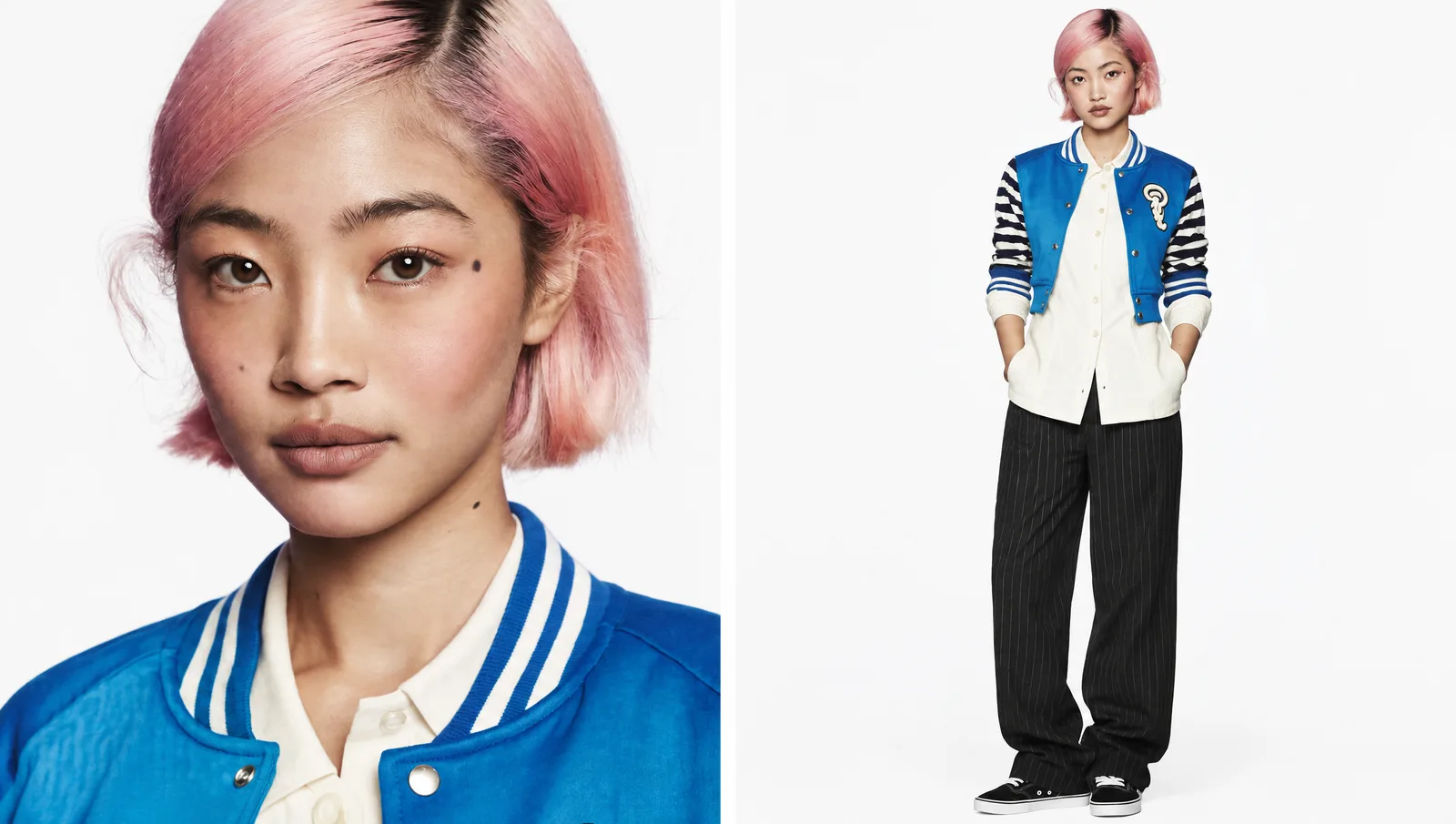
今回の役割は、ストリートファッションとカフェの日常を紹介する架空の成人クリエイターです。選んだ見た目は、短いピンク髪、顔のほくろ、ストリート系の服。どれも、投稿が変わっても見分ける手がかりになります。
| 決めること | 今回の設定 | 投稿へのつなげ方 |
|---|---|---|
| 何を紹介する人? | 街の服・カフェ・日常 | コーデ紹介と日常の短い動画を交互に作る |
| 覚えてほしい特徴は? | 短いピンク髪と顔の目印 | 場所が変わっても顔まわりは維持する |
| 服の方向性は? | 青を主役にしたストリート系 | 色の統一感を保ち、場面に合わせて変える |
| どう見せる? | 自然な表情、落ち着いた動作 | 大げさな演技より、服や物が見える動きにする |
企業の案内役なら親しみやすい話し方、ブランドのモデルなら服が主役になる見せ方、趣味のアカウントならその趣味が伝わる小物。先に役割を決めると、顔のパーツ選びで迷いすぎずに済みます。
架空の人物なので、実在の利用者が体験したかのようなレビューを作る必要はありません。プロフィールにもAIキャラクターとわかる説明を添え、企画として楽しめる見せ方にしましょう。
Builderで、顔と全身の基準画像を作る
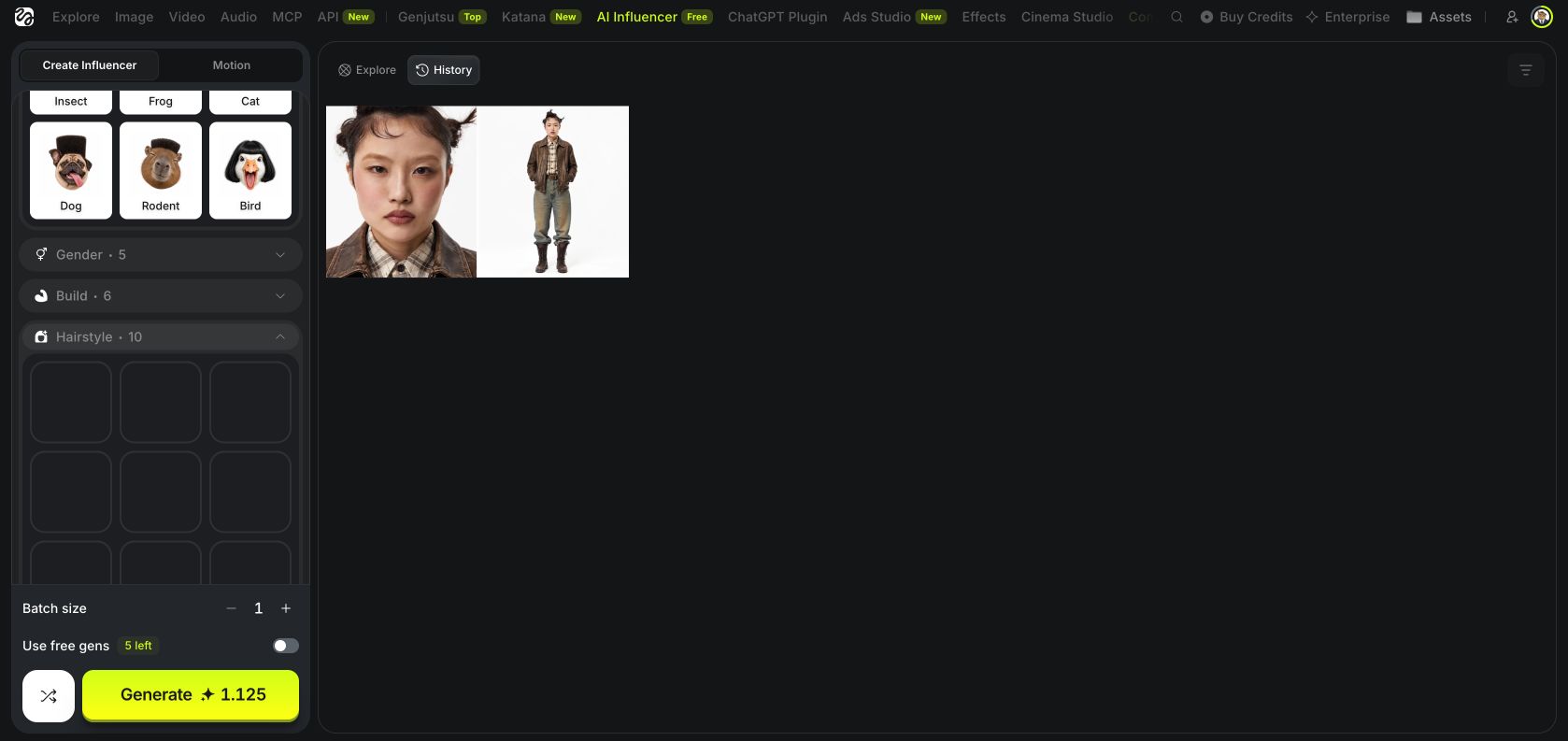
- AI Influencerを開く初回は人物の特徴を選び、基準になる画像を作ります。今回の作例は通常の人物設定で作成しました。
- 髪・スタイル・顔の目印を選ぶ今回の選択はShort hair、Pastel pink、Streetstyle、Beauty mark。選べる名称は画面の更新で変わる場合があります。
- 服と雰囲気を文章で補足する「青いジャケットを着た架空の成人クリエイター」のように、投稿の方向性を伝えます。
- 生成結果を見て、基準の一枚を決める顔、髪、体形、全身の服を確認します。気に入った画像を保存し、以後の参照に使います。
今回、白いパンツを文章で指定しましたが、結果は黒いパンツになりました。青いジャケットも、想定した無地ではなく袖に柄のあるデザインです。指定文だけでなく、できた画像を基準に次の指示をそろえることが大切です。
ストリートファッションとカフェの日常を紹介する、架空の成人女性クリエイター。
短いピンク髪、顔のほくろ、青いジャケットを目印にしてください。
自然な表情で、顔と全身の服がわかる基準画像にします。背景はシンプルに。
服を厳密に決めたいなら、生成後に見た目を確認してから調整します。「本当は白いパンツだったはず」と思い込んで動画に進むと、画像と文章が食い違ってしまいます。
応用1:服を見せるなら、全身と横向きを使う
コーデ紹介では、顔のアップだけでは服が伝わりません。今回は、全身で歩く → 斜めを向くという短い動作を指示しました。丈、パンツの広がり、靴まで見せたいからです。
添付画像の一人の女性を使って、縦型のコーデ紹介動画を作ってください。
顔、短いピンク髪、ほくろ、青いジャケット、白いシャツ、黒いパンツ、黒い靴を保ちます。
明るいコンクリートの広場で、カメラへ2歩進んでから、体を斜めに向けて服を見せます。
全身と靴を画面に入れ、カメラはゆっくり後ろへ動きます。自然な表情で、5秒。文字は不要です。
今回はジャケットの裾を軽く持つ動作も頼みましたが、結果では横を向いてポケット付近に手を添える動きになりました。服を見せる目的には使えますが、特定のポーズが必須なら、その部分を短い指示に絞って再調整すると判断しやすくなります。
別の服を見せる回では、顔と髪の参照は同じにして、服だけを変えます。一つの投稿で服・髪・顔・場所まで全部変えるより、連続して見たときのまとまりを保ちやすくなります。
応用2:日常投稿は、表情と一つの行動で見せる
日常投稿では、全身が映っていなくても構いません。今回は、カフェでカップを差し出して、こちらを見るという行動に絞りました。コーデ紹介とは撮影距離が変わり、同じ人物の別の一面が出ます。
背景を変えるだけじゃなく、何をしているかも変えるんですね。
そうです。何もせず立っている場面ばかりより、「選ぶ」「手に取る」「差し出す」など、一つの目的があると投稿になります。最初は手の動作を複雑にしすぎず、物を一つに絞ると確認しやすくなります。
添付画像の同じ女性を、窓から光が入るカフェに登場させてください。
顔、ピンク髪、ほくろ、青いジャケットと白いシャツは保ちます。
テーブルの高さから上半身を撮り、白いカップをこちらへそっと差し出した後、カメラを見て自然に笑います。
ゆっくり少し寄るカメラ。肌の質感は自然に、手とカップが見える構図で5秒。文字やロゴ、セリフは不要です。
今回の結果では、目線と笑顔の変化が見え、カップも画面の手前に残っています。顔を同じにするだけでなく、見る人との距離を近く感じさせる投稿として使える作例です。
アカウントの企画にするなら、3つの投稿の柱を持つ
毎回ゼロから企画を考えるより、投稿の柱を決めておくと続けやすくなります。今回の人物なら、コーデとカフェに「買い物やお出かけの準備」を加える、といった広げ方ができます。
| 投稿例 | 画面で伝えること | 指示する動作 |
|---|---|---|
| 新しいコーデ | 全身のシルエット | 歩いて横を向く |
| 週末のカフェ | 表情と居心地 | カップを差し出して笑う |
| バッグの中身 | 物の使い方 | 一つ取り出して見せる |
| 街のお気に入り | 場所とキャラクターの関係 | 店先で立ち止まり振り返る |
ここに挙げた後半の例は次に作る企画案です。今回実際に生成したのは、コーデ紹介とカフェの2本です。
公式動画で見る:キャラクターを短尺動画に展開する
Higgsfield AI公式YouTubeの作例。今回の自作動画とは別の参考資料です。
決まったダンスや演技を再現したい回は、GENJUTSUに元動画を渡す方法もあります。今回のように行動を文章で決める動画化と、動きの参照動画を使う方法を使い分けてください。
顔を保ちながら、投稿を単調にしないコツ
同じ顔を狙っても、生成のたびに細部が変わることはあります。毎回同じ基準画像を渡し、残す特徴を短く書くところから始めましょう。新しい結果だけを次々に参照すると、少しずつ別の人物へ寄っても気づきにくくなります。
- 残す特徴を少数に絞る顔、髪型、ほくろなど。今回は青いジャケットも共通の目印にしました。
- 投稿ごとに変える軸を決める場所、服、行動、撮影距離のうち、その回で見せたいものを選びます。
- 顔と手を動画の途中でも確認する笑った瞬間や横を向いた瞬間、物を持つ手を見ます。
- 新しい結果を基準と並べる違いが大きければ、元の基準画像に戻り、変更を少なくして作り直します。
顔の学習モデルを別途作成したわけではなく、今回は人物シートを参照する方法です。必ず完全一致するという仕組みではありません。それでも、目印と投稿の役割を先に決めると、一枚の画像からシリーズへ展開しやすくなります。
- 公式:AI Influencer Builderの概要 ↗
- 公式YouTube:Bring Your Character Into Any Trend ↗
- 公式:キャラクターを動画に展開するGENJUTSU ↗
確認日:2026年10月16日。公式の短尺作例を参考に、リール向けの用途を提案しています。個別投稿の再生数や流行度を検証した記事ではありません。
今回の検証範囲・生成条件
人物シート1枚をAI Influencer Builderで生成し、その同じ画像を参照してSeedance 2.5で2本を生成。各480p・5秒指定・音声なし。顔や衣服の完全一致を保証する検証ではありません。人物シート1.125、動画各15クレジット。
内容の最終更新:
NEXT READ
あわせて読みたい記事
 AI CREATIVE GUIDEGENJUTSUの使い方|AIで動画の人物・背景を変えてみようHiggsfield GENJUTSUの使い方を、ダンスをロボットへ変える動画と商品の差し替えで解説。Motion transfer・Objects swapの違い、参照素材の選び方、リールや広告に使えるプロンプトを紹介します。2026年10月8日
 AI CREATIVE GUIDEKATANAの使い方|HiggsfieldのAI動画編集でリールを作ろうHiggsfield KATANAで参考動画の編集を自分の素材に活かす方法を解説。色が切り替わるファッション動画の実例から、テンプレートの選び方、Claudeへの渡し方、リールや商品紹介の指示まで紹介します。2026年10月9日
 AI CREATIVE GUIDESeedance 2.5のプロンプトのコツは?AI動画10本でわかる書き方Seedanceのプロンプトがうまく伝わらない方へ。Seedance 2.5で作ったAI動画10本をもとに、公式ガイドの考え方をやさしく解説。動作・カメラワーク・カット割り・音の指定と、コピペして使えるプロンプトを紹介します。2026年10月3日
 PROMPT GUIDEAIでかわいい猫を作るには?猫のプロンプトを写真・イラスト別に紹介AIで猫の画像を作りたいのに、「なんだか猫っぽくない」「うちの子の毛色にならない」「足が5本ある」……そんな経験はありませんか? 猫は人気のあるテーマですが、そのぶん「それっぽいけど何か違う」画像になりやすい題材でもあります。この記事では、画像生成AIで猫をきれいに出すためのプロンプト(呪文)を、実際に作った作例32本と一緒に紹介します。気になる作例を見つけたら、下のプロンプトをコピーして、色つきの部分を書き換えるだけで自分用にできます。作例のあとには、毛色・猫種・しぐさの英語早見表や、うちの子の写真から作る方法もまとめています。2026年9月5日
 PROMPT GUIDEAI美女のプロンプトはどう書く?リアルな人物画像を作るコツ「AI美女」を作りたいのに、肌がつるつるすぎて人形みたい、どれも同じ顔になる、なんだか不自然……という悩みはとてもよくあります。実は、きれいな人物写真を作るコツは「美しい顔を細かく説明すること」ではありません。プロのカメラマンと同じように、光・レンズ・肌の質感をどう書くかで、仕上がりは大きく変わります。この記事では、映画のような一枚から、仕事で使えるプロフィール写真、広告やLPの中の人物まで、自然でリアルな人物写真を作るプロンプトを作例と一緒に紹介します。2026年9月7日
 PROMPT GUIDEAIでアニメ風イラストを作るには?プロンプトと画風のコツAIで「アニメっぽい絵」を作るのは簡単になりました。でも、「ちゃんとアニメのワンシーンに見える絵」や「自分のキャラクターとして使える絵」にするには、いくつかコツがあります。塗りの種類、背景の描き込み、時代の空気感。この3つをプロンプトでどう書くかで、同じキャラクターでもまったく違う絵になります。この記事では、キャラクター・背景・デザインまで、アニメ風の作例とプロンプトをまとめて紹介します。2026年9月8日