
AI CREATIVE GUIDE
Kling 4.0の使い方は?AI動画で通常版とFlashを比較
こんにちは、AI FREAKです。待望のKling 4.0が、ついに登場しました!新しい世代のKlingを待っていた方には、うれしいアップデートですね。
公式の案内では、2026年10月15日から全ユーザー向けに公開。今回はさっそく触って、実写・アニメ・3DのAI動画を作ってみました。 公式リリースノート ↗

やっと4.0が来た!
前と何が違うの? Flashでもきれいに作れる?
まずは画面を見ながら1本作り、そのあとで通常版とFlashの結果を見比べましょう。「カメラを固定したい」「途中でカットを変えたい」といった、実際に使うときの指定も動画で紹介します。
掲載動画は各条件で1回ずつ生成した結果です。同じ文章で比べていますが、人物・背景・乱数は固定していません。モデル全体の性能順位を決める比較ではなく、今回の指示でどんな動画になったかを見る作例です。
使い方:まずKling 4.0で8秒の動画を作ろう
最初は、下で紹介する「雨上がりの駅の女性」を作ってみます。画像の用意は不要。文章だけで始められます。
- 公式サイトで「動画生成」を開くKlingの動画作成画面へ。ログイン後、入力欄の下にあるモデル名を押します。
- モデルを「Kling 4.0」にする比較する場合は、ここで「Kling 4.0 Flash」に変更します。名前が似ているので、生成前にもう一度確認しましょう。
モデルの選択画面を見る
- 「オムニリファレンス」で文章を入力する今回は参照素材を入れず、次の実写作例のプロンプトをそのまま貼り付けます。「+」から画像などを追加するのは、見た目の参考があるときです。
- 720p・8秒・16:9・1本に設定する解像度や秒数が並ぶ欄を押すと、設定が開きます。8秒は数値欄の+/−でも調整できます。比較する2本は、設定をそろえます。
- 料金を見て「生成」を押す完成後は生成一覧から動画を開き、最初から最後まで再生。ダウンロードもこの詳細画面から行えます。
モデルを変えたら、解像度・秒数・縦横比も再確認してください。今回はすべて横長の16:9。縦のリールを作るなら9:16に切り替えてから生成します。
実写:フードを下ろして、自然に微笑む
狙ったのは、雨上がりの駅で女性がフードを下ろし、顔を上げて微笑む場面。大げさな演技ではなく、手の動きから表情へつながる短い仕草を見ています。
今回は、どちらも動作の流れを再現できました。通常版は4秒前後でフードを下ろし終え、後半に顔を上げて微笑みます。Flashは動き出しが少し遅く、フードを下ろす動作に長めの時間を使いました。
通常版は暗めで青みのあるホーム、Flashは明るめのホームになっています。ここは「画質の優劣」というより、同じ文章から生まれた場面の違い。どちらも固定に近い構図で、途中のカット切り替えはありませんでした。
実写映画のワンシーン。
雨上がりの駅のホーム。
黄色いレインコートを着た成人女性が、腰から上の構図でカメラに向かって立っている。
女性は右手でフードをゆっくり下ろし、顔を上げて一度だけ自然に微笑む。
濡れた髪と布の細かな質感。
曇り空の柔らかな光。
カメラは三脚で固定し、ズーム、パン、カット切り替えはしない。
8秒の連続したワンショット。
駅の環境音と布が擦れる小さな音。
セリフ、音楽、字幕は不要。
今回の生成に実際に使用した日本語プロンプトです。
この場面で指定したのは、「右手でフードを下ろす→顔を上げる→微笑む」という見せたい順番です。自分の動画なら、「眼鏡を直してカメラを見る」など、仕草を置き換えて試せます。
アニメ:屋根を走って、煙突を飛び越える
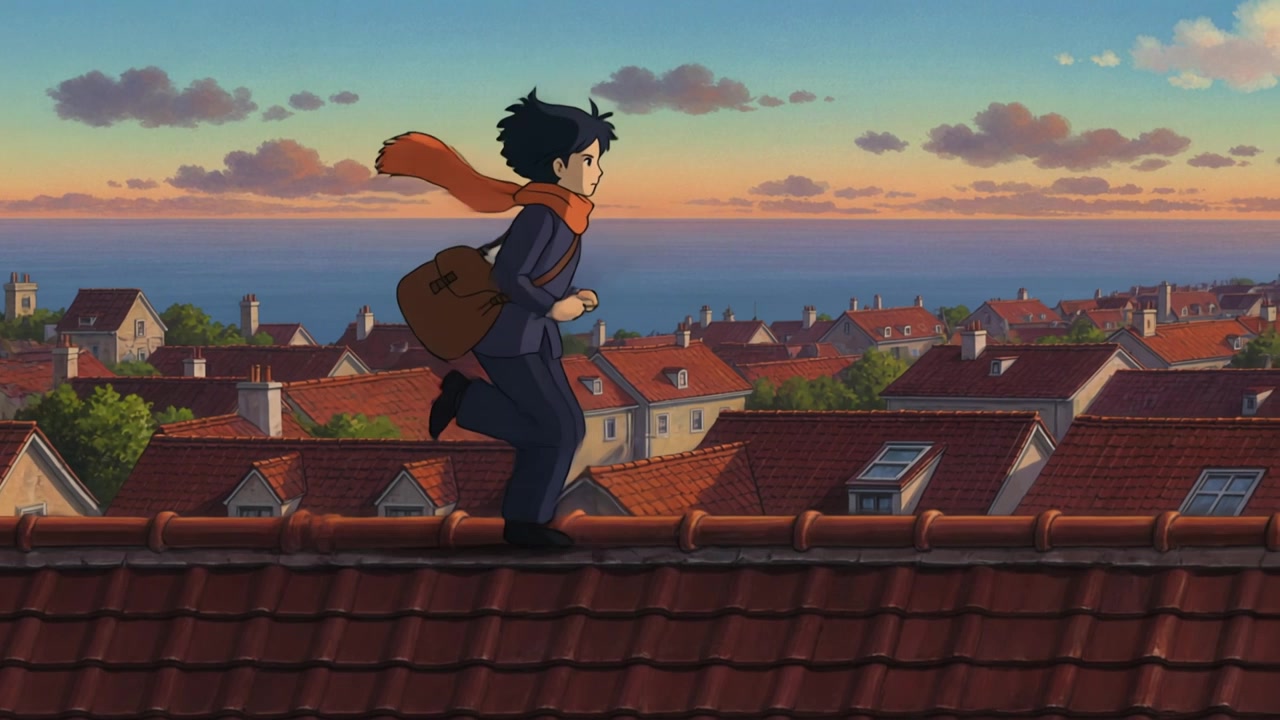
次は、夕暮れの港町を走る配達人です。走るだけで終わらず、一度ジャンプして着地できるかを試しました。
通常版もFlashも、左から右へ走り、煙突を越えて走り続ける流れになりました。通常版では4〜5秒付近、Flashでは5秒付近にジャンプが入ります。マフラーが後ろへなびく様子も確認できます。
通常版は屋根や港町の描き込みが多め。Flashは人物のシルエットと夕空がすっきり見える仕上がりです。今回はFlashでも一連のアクションが成立しているので、短いアニメの動きを試す候補として使いやすいと感じました。
手描きの2Dアニメ映画。
短い紺色の髪とオレンジ色のマフラーの成人女性の配達人が、夕暮れの港町の屋根を左から右へ走る。
低い煙突を一度だけ飛び越え、両足で着地して走り続ける。
カメラは真横から全身を捉え、同じ距離で平行移動する。
背景には海と赤い屋根。
鮮明な線画とセル画風の陰影。
マフラーは進行方向と逆へなびく。
8秒の連続したワンショットで、カット切り替えなし。
足音と風の音。
セリフ、音楽、文字は不要。
今回の生成に実際に使用した日本語プロンプトです。
横から全身を追う構図では、足運びからジャンプ、着地までがよく見えます。顔だけを大きく映す構図より、アクションを見せたい作例に合っています。
3D:パンの香りを楽しむ小さなロボット
3Dでは、水色のロボットにクロワッサンを持たせました。両手で持ち上げる動作と、パン・体の質感に注目してください。
通常版はパンを早めに持ち上げ、顔の前で香りを確かめる時間を長く取りました。Flashは持ち上げるまでに少し間があり、そのあとパンを下げて、目元と口元に笑顔のような変化が出ています。
パンの焼き色と樹脂の体、窓からの光も両方に表れています。今回なら、パンをしっかり見せたいか、キャラクターの表情を見せたいかで、選ぶ動画が変わりそうです。
上質な3Dアニメーション短編。
丸い水色の小型ロボットが、明るいパン工房の木の作業台に立っている。
目は二つの黒い楕円。
ロボットは両手でクロワッサンを一つ持ち上げ、鼻先へ近づけて香りを確かめ、うれしそうに小さく一回うなずく。
クロワッサンの形とロボットの顔・手の数を保つ。
カメラは正面から机と上半身を映して固定。
柔らかな朝の光、マットな樹脂と焼きたてのパンの質感。
8秒の連続したワンショット。
小さな機械音と工房の環境音。
セリフ、音楽、字幕は不要。
今回の生成に実際に使用した日本語プロンプトです。
商品風の短編やマスコットの動画にも応用できます。「かわいく動いて」だけでなく、今回はパンを鼻先へ近づけて一度うなずく、という小さな演技を指定しました。
固定カメラで作れた。
今度は、手元や顔に切り替わる動画にもしたい!
固定カメラと複数カットは、どう指定する?
4.0の設定を探して、「前にあったスマート複数カットはどこ?」と思った方もいるかもしれません。確認した3.0 Omniには「スマート複数カット」のスイッチがあり、4.0の設定欄には同じ項目が見当たりませんでした。
3.0 Omniと4.0の設定画面を見比べる
ただ、スイッチが見えないことと、複数カットを作れないことは別です。そこで、先ほどのロボットの場面を「全体→手元→顔」の3カットに分けて、文章で指定しました。
結果は、指定した3カットにつながりました。最初は工房とロボットが見える構図。約3秒でパンを持つ手元のアップへ、約5秒で顔のアップへ、はっきり切り替わります。パンの層を見せてから、香りを楽しむ表情へ移る短編になりました。
固定版では同じ画角の中で演技が進み、3カット版では「場面→商品→表情」と見せるものが変わります。複数カットのスイッチがなくても、今回の4.0では文章で切り替えを指定できました。ただし、秒数どおりになることを保証するものではありません。
上質な3Dアニメーション短編。
丸い水色の小型ロボットが、明るいパン工房でクロワッサンの香りを楽しむ。
目は二つの黒い楕円。
マットな樹脂、柔らかな朝の光。
全体8秒、次の3カットをハードカットでつなぐ。

0〜3秒:正面のミディアムショット。
木の作業台に立つロボットが、両手でクロワッサンを一つ持ち上げる。

3〜5秒:手元のクローズアップに切り替え。
クロワッサンの層と焼き色を見せる。

5〜8秒:顔のクローズアップに切り替え。
ロボットがパンを鼻先へ近づけ、うれしそうに一回うなずく。

3秒と5秒で画角をはっきり切り替える。
全カットで同じロボット、同じパン、同じ工房を保つ。
小さな機械音と工房の環境音。
セリフ、音楽、字幕は不要。
今回の生成に実際に使用した日本語プロンプトです。
一本のまま見せたい場合は、実写や3Dの例のように「カメラ固定」「連続したワンショット」「カット切り替えなし」をそろえて書きます。今回の固定カメラ作例では途中の別アングルへの切り替えは見られませんでした。
反対に切り替えたい場合は、何秒ごろに何を映すかを指定します。切り替え時刻が重要な編集では、生成結果を確認し、必要なら編集ソフトで尺を整えましょう。
3.0 Omniでも、同じ実写の場面を作ってみた
「前よりどのくらい変わった?」を見るため、雨の駅のプロンプトを3.0 Omniにも入力しました。8秒・720p・16:9で、3.0 Omniのスマート複数カットはオフです。
3.0 Omniでも、フードを下ろしてから笑顔になる流れは作れました。こちらは最初から右手がフードに添えられていて、4秒前後に脱ぎ終わり、後半でカメラに顔を向けます。構図も途中で切り替わりませんでした。
今回の3.0 Omniは、明るい曇り空と線路が見える開けたホーム。4.0は暗めで青みのある、映画的な雰囲気になっています。ただし、人物も駅も別々に生成されているため、この色味の差をそのままモデルの性能差とは判断できません。
短い一場面だけで、旧版が使えなくなったとは言えません。4.0を選ぶ意味は、動画の長さや途中の画像指定など、演出できる範囲が広がったことにもあります。
4.0で新しく広がった使い方は?
公式の比較では、通常版4.0は最長30秒、キーフレーム最大10枚、参照素材は合計最大15個へ拡張されています。3.0シリーズの最長15秒・開始と終了の画像指定から、途中の見せ場も決めやすくなりました。公式の3.0/4.0比較 ↗
たとえば、今回のパン工房なら「最初は全体」「途中はパンのアップ」「最後はロボットの顔」と、見せたい状態を画像で用意する使い方が考えられます。文章でのカット指定とは別に、見た目を指定する手段が増えたと捉えるとわかりやすいです。
参照素材を渡す「オムニリファレンス」と、時点ごとの画像を渡す「キーフレーム」は別モードです。同じ生成で両方を使う前提にせず、入力欄の下で目的に合う方を選びます。公式ユーザーガイド ↗
この節は公式仕様と操作画面の紹介です。掲載した8本はすべて文章から生成しており、10枚のキーフレームや15素材の同時入力は今回の検証には含めていません。
通常版とFlash、まずどちらを使う?
今回の実写・アニメ・3Dでは、Flashでも指定した短い演技を作れました。まず短い場面の案を試すならFlash、細かい作り込みや対応機能を重視するなら通常版、という始め方が考えられます。
| 確認項目 | Kling 4.0 | Kling 4.0 Flash |
|---|---|---|
| 今回の8秒・720p・1本 | 72クレジット 表示80から10%割引 | 48クレジット |
| 公式の生成時間 | 3〜30秒 | 3〜20秒 |
| 解像度 | 今回の画面では720p/1080p 4Kは「近日公開」 | 最大720p |
| 途中・終わりの画像指定 | キーフレームモードで対応 | 終点・複数キーフレームは非対応 |
今回の条件では、Flashは通常版の割引後料金より1本24クレジット少なく作れました。ただし、料金は解像度・秒数・プラン・キャンペーンで変わります。毎回、生成ボタンに出る数値を確認してください。
2026年10月16日確認。名称から生成速度を断定せず、今回は待ち時間の優劣は比較していません。4K・HDRなど提供予定の項目は、今すぐ使える機能として数えていません。
まずは気になる作例のプロンプトを一つ選んでみてください。完成した動画を見て、「動作をもう少し早く」「顔を最後まで見せたい」と直すほうが、最初から説明を増やすより、狙いを決めやすくなります。
今回の生成条件とクレジット内訳
すべてKling公式サイトで、日本語の文章から8秒・720p・16:9・1本ずつ生成。実写・アニメ・3Dを通常版とFlashで各1本、3Dの複数カットを通常版で1本、実写を3.0 Omniで1本の計8本です。
4.0通常版4本×72=288、Flash3本×48=144、3.0 Omni1本×72=72。合計504クレジット。同じ文章でも人物や背景は別々に生成されるため、同一素材を固定した比較ではありません。
- Kling 4.0公式リリースノート:10月15日の全ユーザー向け公開と提供予定の機能。
- 公式ユーザーガイド(日本語):モデル、参照、キーフレームの対応範囲。
- 公式の3.0/4.0比較:世代間の機能差。提供状況は最新のリリースノートと実画面を優先。
- Kling公式の動画作成画面:本記事の生成・スクリーンショット取得先。
確認日:2026年10月16日。動画とプロンプトは編集部の検証作例で、公式の制作事例ではありません。
内容の最終更新:
NEXT READ
あわせて読みたい記事
 AI CREATIVE GUIDEHiggsfieldとは?AI画像・動画の作り方を初心者向けに解説Higgsfield(ヒグスフィールド)の使い方を知りたい方へ。画像生成・動画生成・GENJUTSU・KATANA・AI Influencerでできることを実例で紹介。作りたいものに合う機能の選び方と、最初に使う手順を解説します。2026年10月15日
 AI CREATIVE GUIDESeedance 2.5のプロンプトのコツは?AI動画10本でわかる書き方Seedanceのプロンプトがうまく伝わらない方へ。Seedance 2.5で作ったAI動画10本をもとに、公式ガイドの考え方をやさしく解説。動作・カメラワーク・カット割り・音の指定と、コピペして使えるプロンプトを紹介します。2026年9月12日
 AI CREATIVE GUIDEHiggsfield GENJUTSUの使い方|動画の動きを好きなキャラへHiggsfieldのGENJUTSU(幻術)で何ができる?動画と画像を使う手順を、ロボットのダンス、人物のしぐさ、背景変更、商品差し替えの実例で解説。Motion transferとObjects swapの使い分けも紹介します。2026年10月12日
 PROMPT GUIDEAIでかわいい猫を作るには?猫のプロンプトを写真・イラスト別に紹介AIで猫の画像を作りたいのに、「なんだか猫っぽくない」「うちの子の毛色にならない」「足が5本ある」……そんな経験はありませんか? 猫は人気のあるテーマですが、そのぶん「それっぽいけど何か違う」画像になりやすい題材でもあります。この記事では、画像生成AIで猫をきれいに出すためのプロンプト(呪文)を、実際に作った作例32本と一緒に紹介します。気になる作例を見つけたら、下のプロンプトをコピーして、色つきの部分を書き換えるだけで自分用にできます。作例のあとには、毛色・猫種・しぐさの英語早見表や、うちの子の写真から作る方法もまとめています。2026年8月15日
 PROMPT GUIDEAI美女のプロンプトはどう書く?リアルな人物画像を作るコツ「AI美女」を作りたいのに、肌がつるつるすぎて人形みたい、どれも同じ顔になる、なんだか不自然……という悩みはとてもよくあります。実は、きれいな人物写真を作るコツは「美しい顔を細かく説明すること」ではありません。プロのカメラマンと同じように、光・レンズ・肌の質感をどう書くかで、仕上がりは大きく変わります。この記事では、映画のような一枚から、仕事で使えるプロフィール写真、広告やLPの中の人物まで、自然でリアルな人物写真を作るプロンプトを作例と一緒に紹介します。2026年8月17日
 PROMPT GUIDEAIでアニメ風イラストを作るには?プロンプトと画風のコツAIで「アニメっぽい絵」を作るのは簡単になりました。でも、「ちゃんとアニメのワンシーンに見える絵」や「自分のキャラクターとして使える絵」にするには、いくつかコツがあります。塗りの種類、背景の描き込み、時代の空気感。この3つをプロンプトでどう書くかで、同じキャラクターでもまったく違う絵になります。この記事では、キャラクター・背景・デザインまで、アニメ風の作例とプロンプトをまとめて紹介します。2026年8月18日