
AI CREATIVE GUIDE
AI画像のレイアウトを整えよう|余白・分割の構図10選
こんにちは、AI FREAKです。今回は、AI画像の画面の形と、余白の使い方を紹介します。
こんなお悩みはありませんか?
画像はきれいなのに、使いたい枠に合わない。文字を置く場所もなくなっちゃう…。
生成したあとで無理に切り抜くと、主役が欠けたり、見せたかった風景が消えたりします。最初に画像の使い道を決め、画面の形と物の置き場所を一緒に伝えると調整しやすくなります。
この記事では正方形・縦長から始め、左右や上下の分割、L字・C字の配置へ進みます。空いた場所も、画像の大切な一部です。主役をどこに置くかと同じくらい、何も置かない場所も考えてみましょう。
作例はすべてGPT Imageで制作しました。縦横比の違いを見せる3枚は、元の形を保ったまま掲載しています。正方形や縦長を無理に横へ引き伸ばしていません。
画像を選ぶと、作例・プロンプト・調整のコツへ移動できます。
プロンプトを使う前に
「横長に」だけでなく、「左に花、右は文字用の余白」のように役割を決めます。文字をあとから載せるなら、生成する画像には文字を入れず、背景の模様も控えめにすると使いやすくなります。
画面分割は、比較画像を後からつなげる方法だけではありません。実際の壁の境界や水面を使えば、一枚の場面の中で二つの要素を見せられます。
名称には、見せ方を説明するための呼び方も含みます。日本語の指示だけで試せます。コピーには下の共通条件も含まれます。
生成に使った共通条件
AI画像の構図を学ぶ記事のための、高品質で自然な一枚の完成画像。比率の個別指定がない限り横16:9。主題の構図が一目で分かることを最優先。写真のような質感、丁寧な光、明瞭な主役。文字、ロゴ、透かし、図解線、比較パネル、コラージュは入れない。
01|正方形のフレーミング
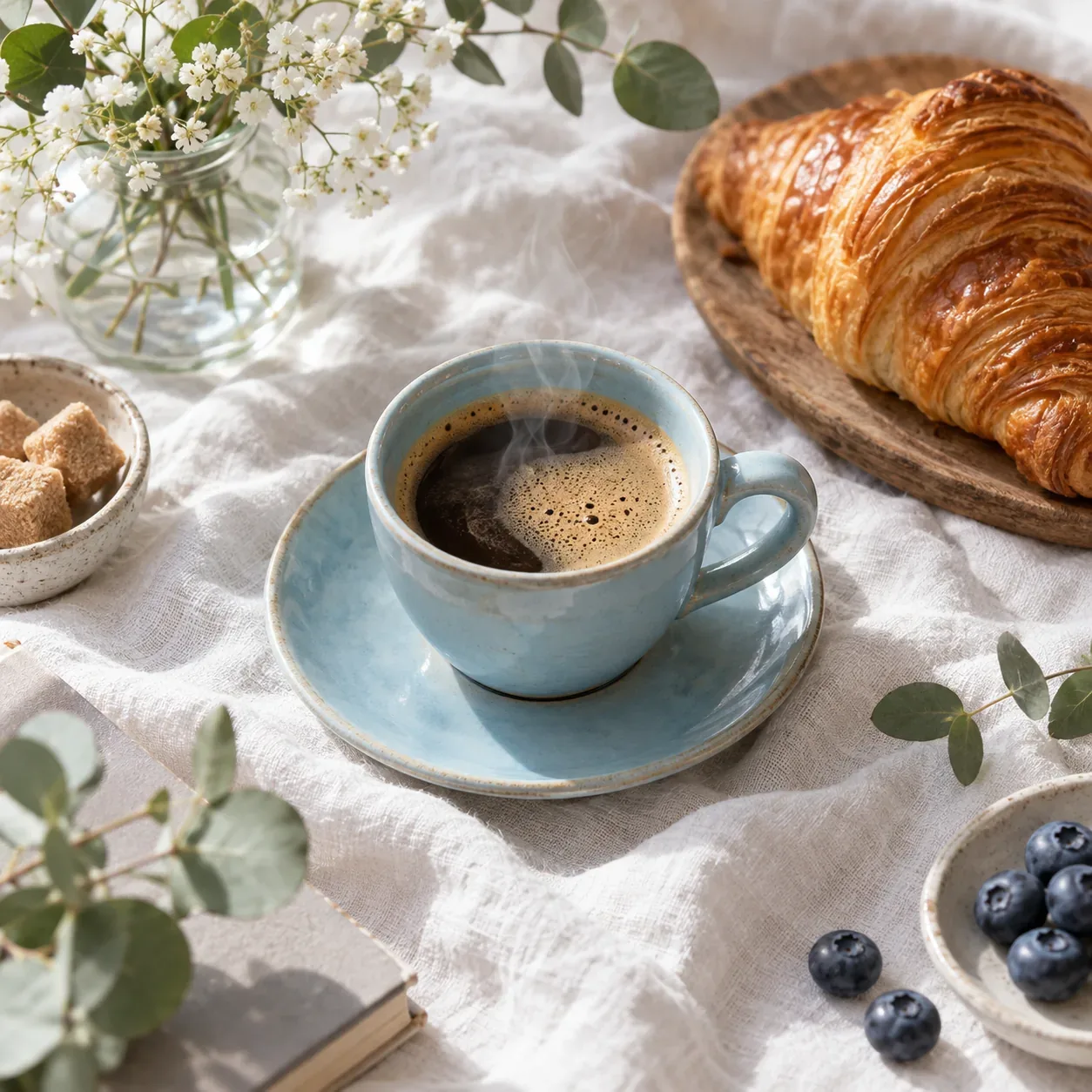
Square framing
上下左右をまとめて、使いやすい一枚にする
使いやすい場面:SNSカード・小物の紹介
正方形は、横や縦へ大きく広がらないまとまりのある画面です。水色のカップを中心に、パンや布を周囲へ配置しています。横長画像を中央で切るより、最初から正方形として作るほうが主役の取っ手などを残しやすくなります。
指示のポイントは、1:1と、主役を欠けさせない条件を添えることです。
完全な1:1正方形の写真を一枚生成。小さな水色の陶器のコーヒーカップを中心に、やわらかい白い布とクロワッサンを配置。上下左右の広がりが均等に感じられる、SNS向けのまとまった正方形。枠線や余白パネルは追加しない。カップは欠けない。
周囲の小物が多すぎるなら「カップとパンだけ」に絞ります。掲載先で円形に切られる用途なら、主役を端へ近づけすぎないようにしてください。
02|縦長のフレーミング
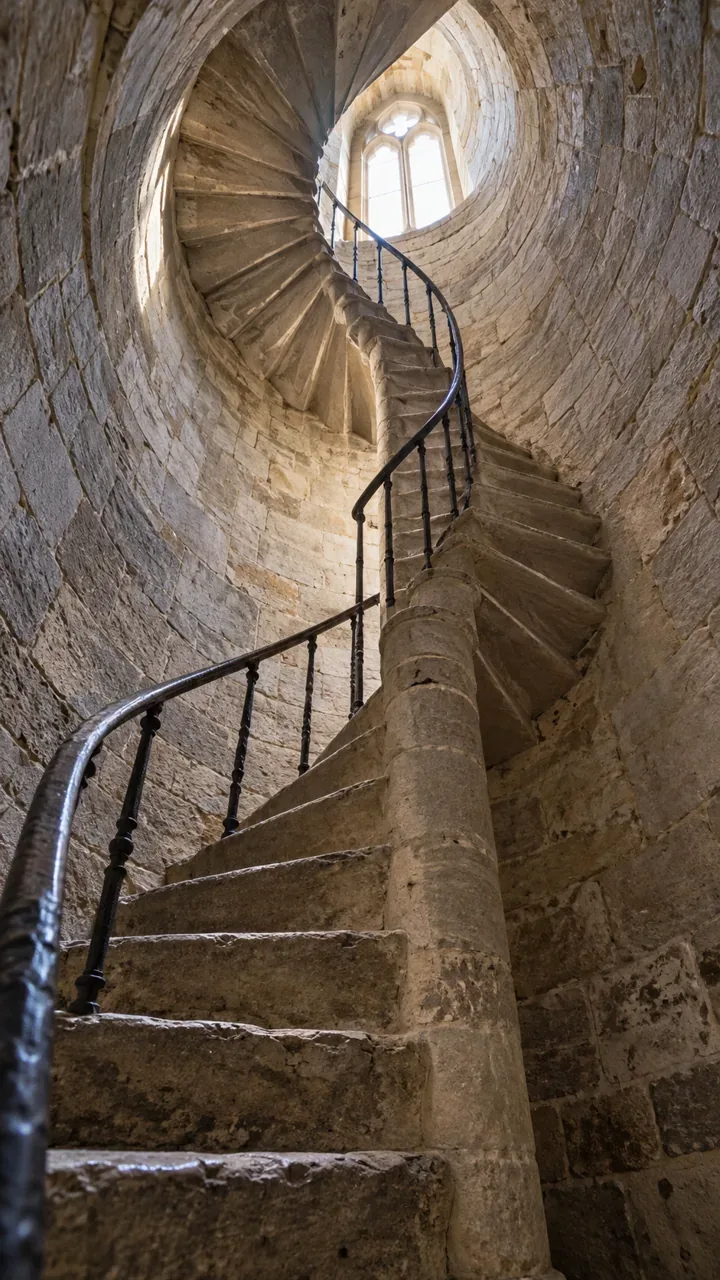
Vertical framing
縦に伸びる形を、途中で切らずに見せる
使いやすい場面:縦型の表紙・建築・高い被写体
細い階段や高い窓は、縦長の画面と相性がよい題材です。作例では階段の始まりから上の光へ目が進み、建物の高さを感じられます。横長を後から縦へ切るだけでは、階段や窓の一部が失われやすくなります。
指示のポイントは、縦9:16で、下から上へ続くものを指定することです。
完全な9:16縦長の一枚の写真を生成。石造りの細い螺旋階段を下から見上げ、高い窓へ向かう縦方向の伸びを強調する。階段の始まりから上部の窓までが縦の画面に収まる。横長の余白帯や二分割はなし。自然な石の質感と柔らかな窓光。
横長で出た場合は「縦長の一枚。左右に余白帯を足さない」と明確にします。比率の指定と、カメラの向きは別なので、必要なら「下から見上げる」も書きます。
03|横に広いフレーミング
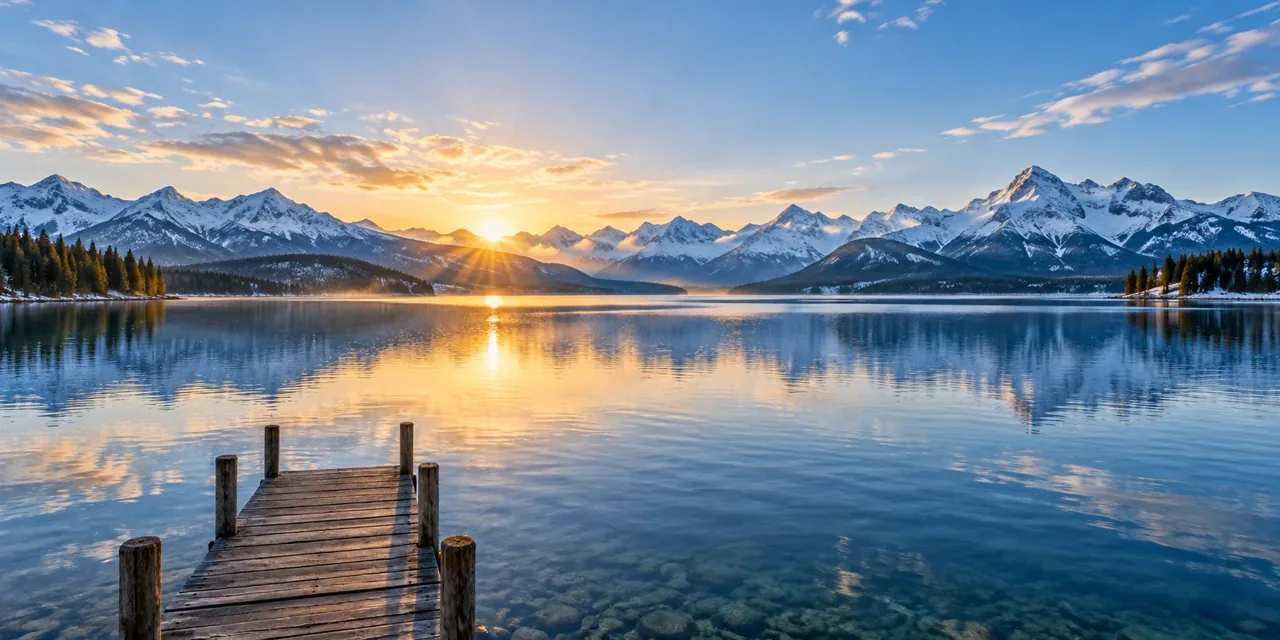
Panoramic framing
左右へ続く風景の広がりを見せる
使いやすい場面:山並み・海岸・広い場所の紹介
横に広い画面は、山並みの連なりや湖の広さを見せたいときに使えます。今回の桟橋は手前の目印になり、その奥へ湖と山が広がります。人物の表情を大きく見せるより、場所そのものを伝えたいときの選択肢です。
指示のポイントは、左右に続く要素を、横に広い画面へ入れることです。
横幅の広がりが分かる2:1のパノラマ写真を一枚。湖を囲む遠い雪山の稜線と朝の空、手前には小さな木の桟橋。山並みが左右に長く続く。主役を一端に偏らせすぎず、湖と山が連続する広がりを見せる。上下の黒帯なし。
主役が小さすぎたら、手前に桟橋や岩を入れて目の止まる場所を作ります。スマホでは横長画像が小さくなるので、伝えたい要素が見えるか縮小表示でも確認します。
04|左右の分割
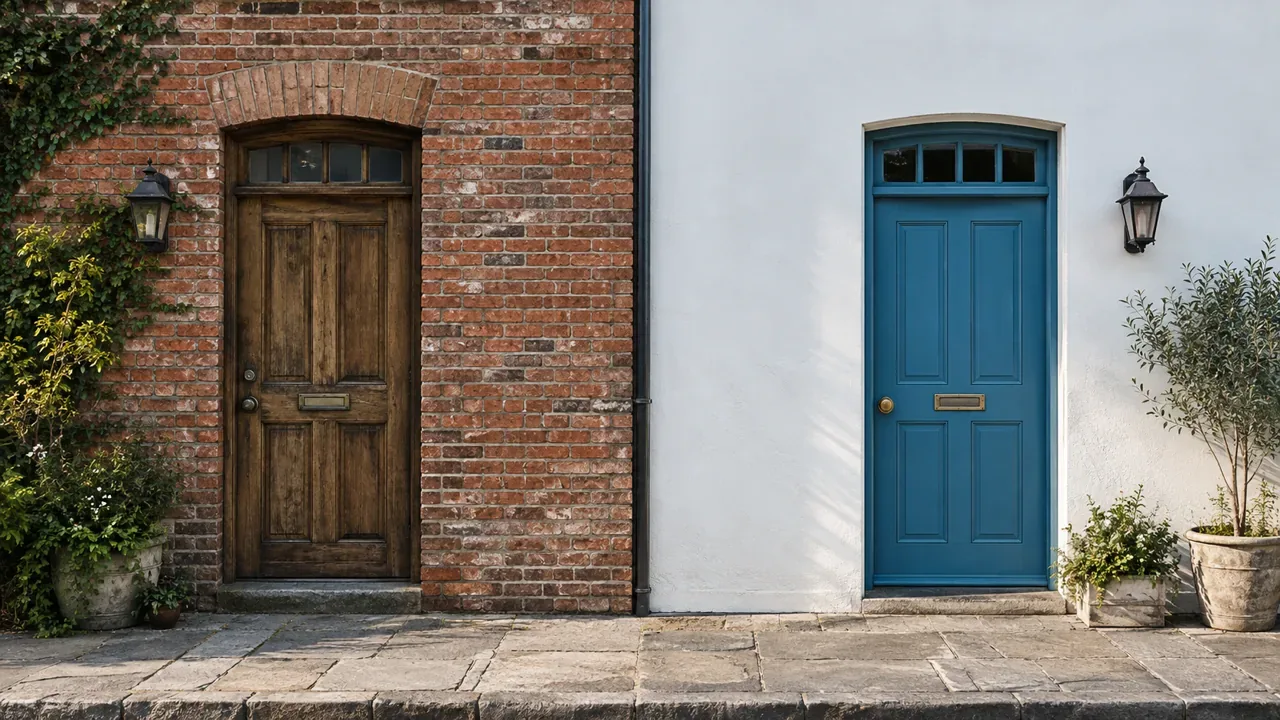
Vertical split
左右に役割を分けて、違いを見せる
使いやすい場面:素材や色の対比・二つの要素の説明
左右分割は、画面の左と右を異なる役割にする考え方です。作例では赤レンガと白い壁が中央で切り替わり、素材や色の差が分かります。別々の画像を貼り合わせず、同じ地面と光でつながる一つの空間にしました。
指示のポイントは、境界の位置と、左右に置くものを指定することです。
一枚の自然な建築写真。正面から見た建物の外壁の中央に垂直の境界。左半分は古い赤レンガと木製ドア、右半分は滑らかな白い壁と青いドア。同じ地面と同じ光でつながる一つの空間。左右の素材の違いを見せる。コラージュや境界線の描き足しなし。
コラージュになる場合は「一つの建物を正面から撮った一枚」と追加します。違いを強めたいなら、まず色・素材・形のうち一つを対比させましょう。
05|上下の分割
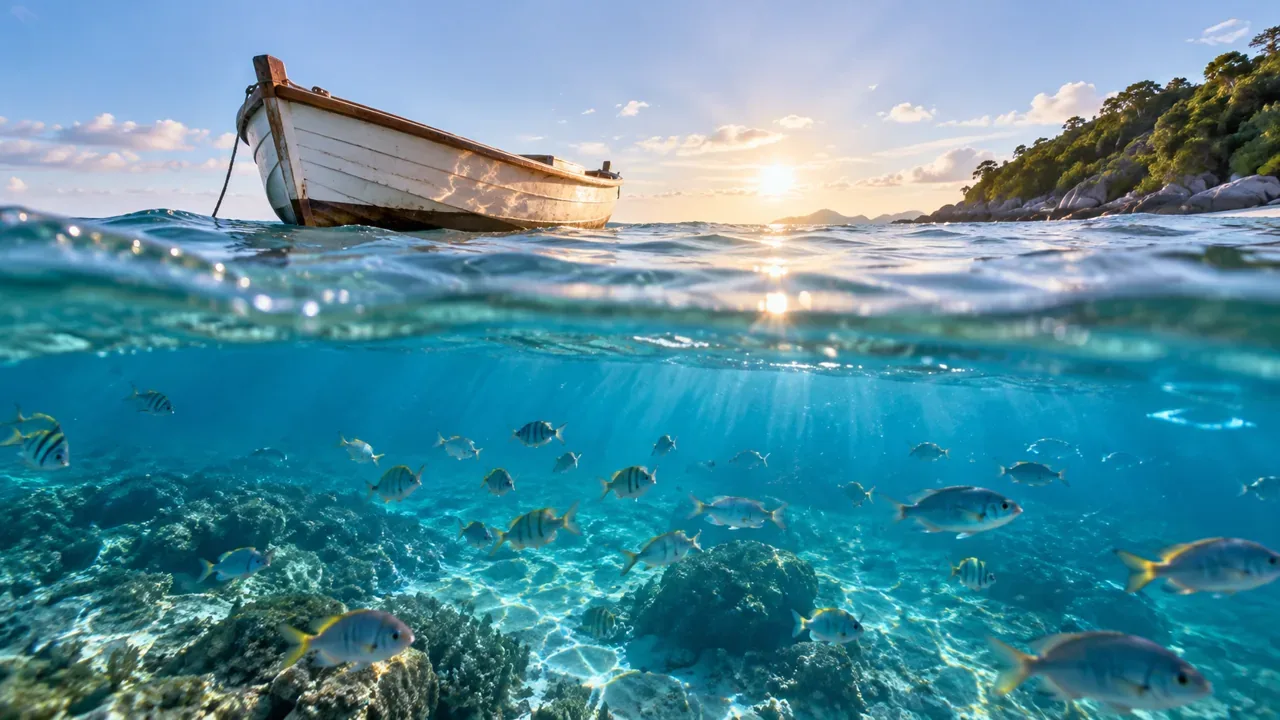
Horizontal split
上下の世界を、一枚の中で見せる
使いやすい場面:水中と水上・空と地面の関係
上下分割では、画面の上と下がそれぞれ違う情報を持ちます。半水中の作例は水面を境に、上のボートと下の魚が一緒に見えます。単に線を引いて分けるより、場面にもともとある境界を使うと自然に伝わります。
指示のポイントは、上下を分ける境界を、場面の中に作ることです。
水面の高さから撮った一枚の半水中写真。画面の中央を横切る実際の水面が上半分と下半分を分ける。上は小さな木のボートと穏やかな空、下は透明な青い水と泳ぐ小魚。上下の二つの世界が一つの自然な光景としてつながる。文字や仕切り枠なし。
二枚の画像に分かれたら「一台のカメラが水面をまたぐ半水中写真」と伝えます。今回の水面は中央よりやや上に出ており、上下が厳密に半分になった結果ではありません。
余白って、ただ空ければいいんじゃなくて、使う場所を決めるんですね。
06|L字の配置
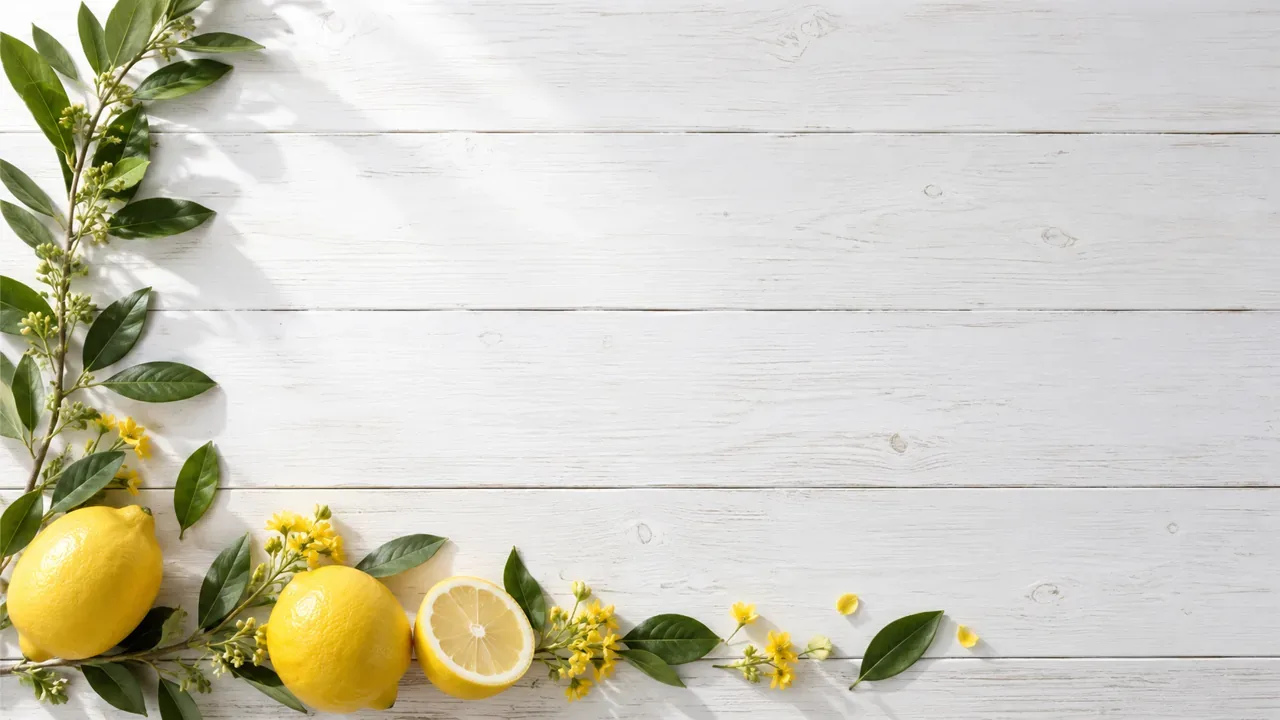
L-shaped arrangement
二辺に物を寄せて、広い余白を作る
使いやすい場面:告知画像・文字を置く背景
左と下に葉やレモンを並べると、中央から右上にまとまった余白が残ります。四辺すべてを飾るより軽く、文字や小さな商品を追加しやすい配置です。L字という名前より、どの二辺を使うかが重要です。
指示のポイントは、左辺と下辺を使い、右上を空けることです。
白い木のテーブルを真上から撮影した整った写真。左端に緑の枝葉を縦に並べ、下端にはレモンと小さな黄色い花を横に並べてL字を作る。中央から右上に広い何もない余白を残す。物は重ねすぎず自然な影。枠線や文字なし。
余白まで小物で埋まるなら「右上は白い木目だけ」と書きます。文字を載せる予定なら、その場所に強い影や模様がないかも確認しましょう。
07|C字の配置
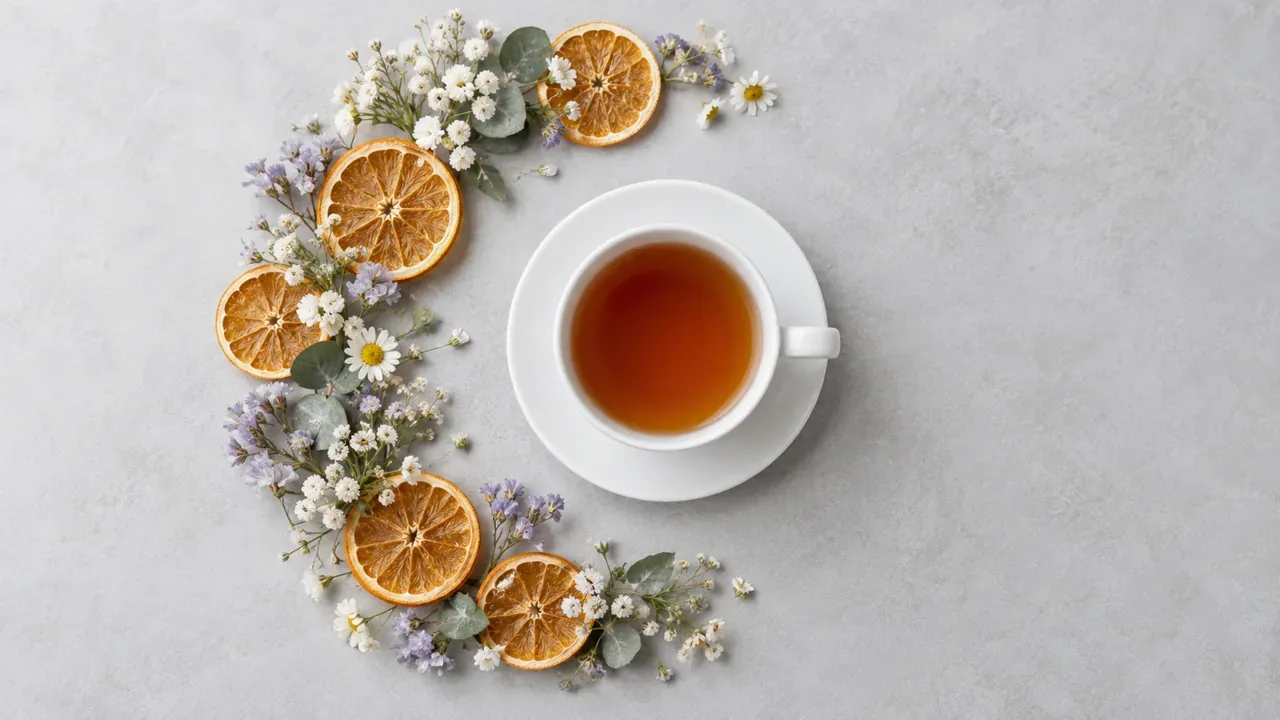
C-shaped arrangement
周囲をゆるく囲み、片側を開ける
使いやすい場面:食品・小物・柔らかい雰囲気
C字の配置は、主役の周囲を曲線で囲みながら一方向を開ける方法です。花とオレンジがカップの左側を包み、右側には抜けが残ります。閉じた円より囲まれすぎず、余白へ視線が流れる見せ方になります。
指示のポイントは、どちら側を開けるC字なのかまで指定することです。
淡いグレーの背景を真上から見た紅茶の静物写真。白いティーカップを画面中央より右に置く。その周囲の左側から上と下へ、小さな花と乾燥したオレンジをC字に並べ、右側を開ける。カップの輪郭を隠さない。C字の開きがはっきりする。
丸いリースになったら「右側に花や果物を置かず、弧を閉じない」と伝えます。主役の輪郭に装飾を重ねすぎないようにしましょう。
08|Z字の視線の流れ
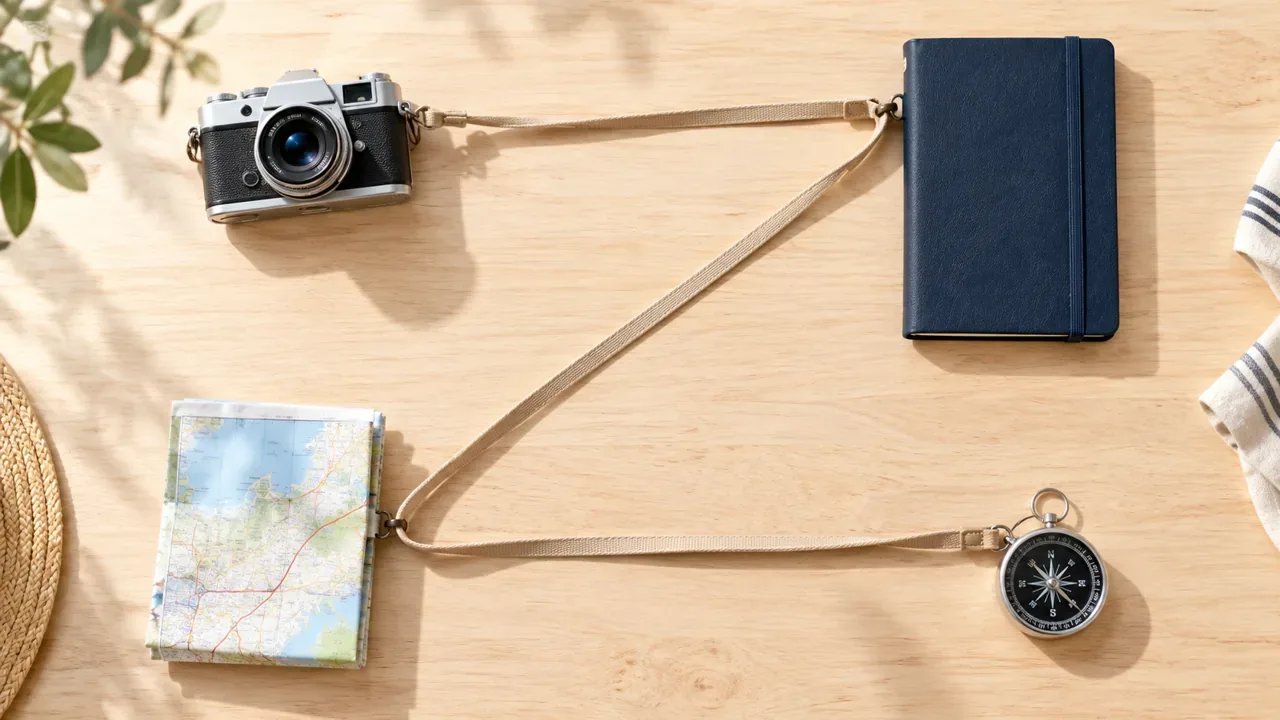
Z-shaped visual flow
四つの要素を、順に見せる
使いやすい場面:旅行用品・複数の小物の紹介
左上から右上、左下、右下へ視線を流す配置です。カメラ、手帳、地図、コンパスをストラップがつなぎ、見る順序の手がかりになります。すべての人が必ずこの順に見るわけではありませんが、単なる散乱より関係を示せます。
指示のポイントは、四つの位置と、それをつなぐ流れを書くことです。
真上から撮った明るい旅行用品の写真。左上に小さなフィルムカメラ、右上に閉じた紺の手帳、左下に畳んだ地図、右下に銀のコンパスを置く。細いベージュのストラップが左上→右上→左下→右下をZ字につなぐ。読む順を感じる余白、文字は読めない。
配置がばらばらなら「左上にカメラ」のように一つずつ位置を列挙します。画像ではストラップを使いましたが、資料なら視線の強い順に置くだけでも応用できます。
09|黄金比を目安にした配置
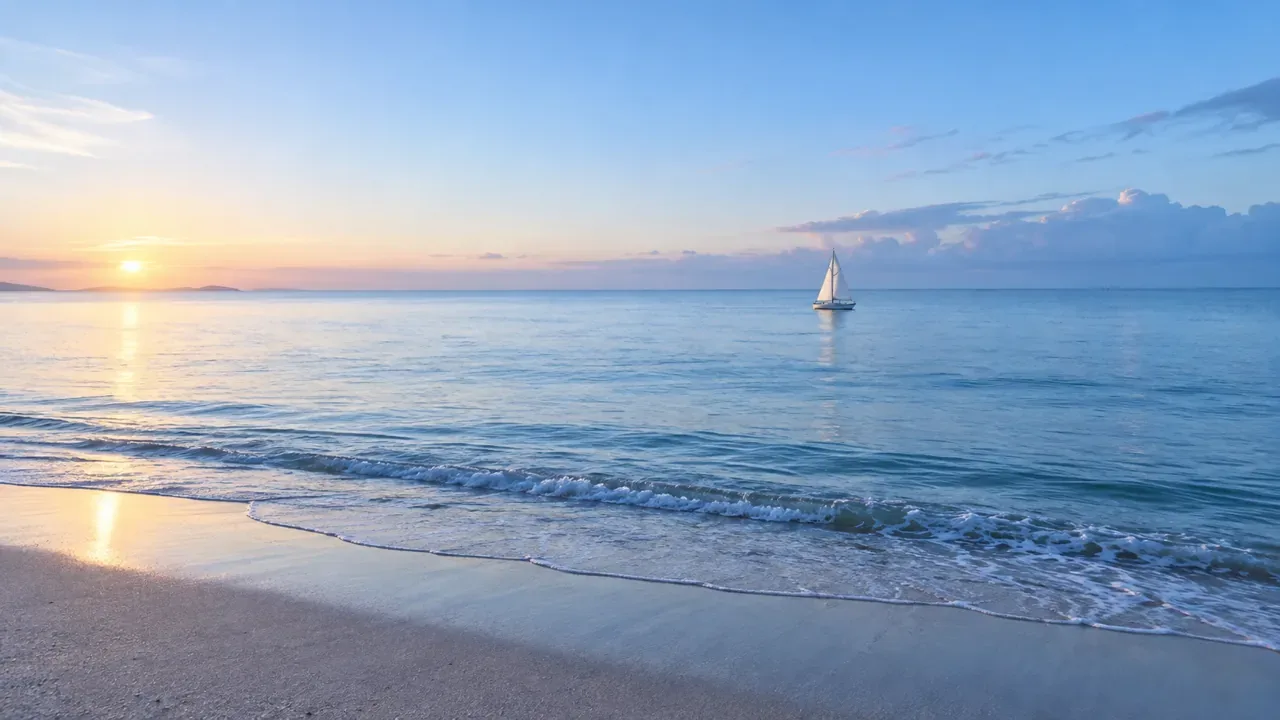
Golden-ratio placement
中央から少しずらし、景色との釣り合いを見る
使いやすい場面:風景・小さな主役の配置
黄金比は約1:1.618の比率です。配置の目安に使うときは、画面の約38%・62%付近を参考にできます。ただし、そこへ置けば必ずよく見えるという決まりではありません。作例も船を右へ寄せ、左の海と空を広く残す考え方で見てください。
指示のポイントは、比率は目安にして、完成画像のバランスを見ることです。
静かな砂浜の写真。小さな白い帆船を画面の左から約62パーセント、上から約62パーセントの位置に配置。水平線も上から約38パーセントの高さ。海と空を広く見せ、帆船だけが視線の止まる主役になる。早朝の淡い青。比率の線や数字は描かない。
数値通りの位置が必要なら、生成後にガイドで確認します。今回も指定値への厳密な一致はなく、船は右上寄りに出ました。正確さを求める場合は位置だけを再調整します。
10|円形のフレーミング
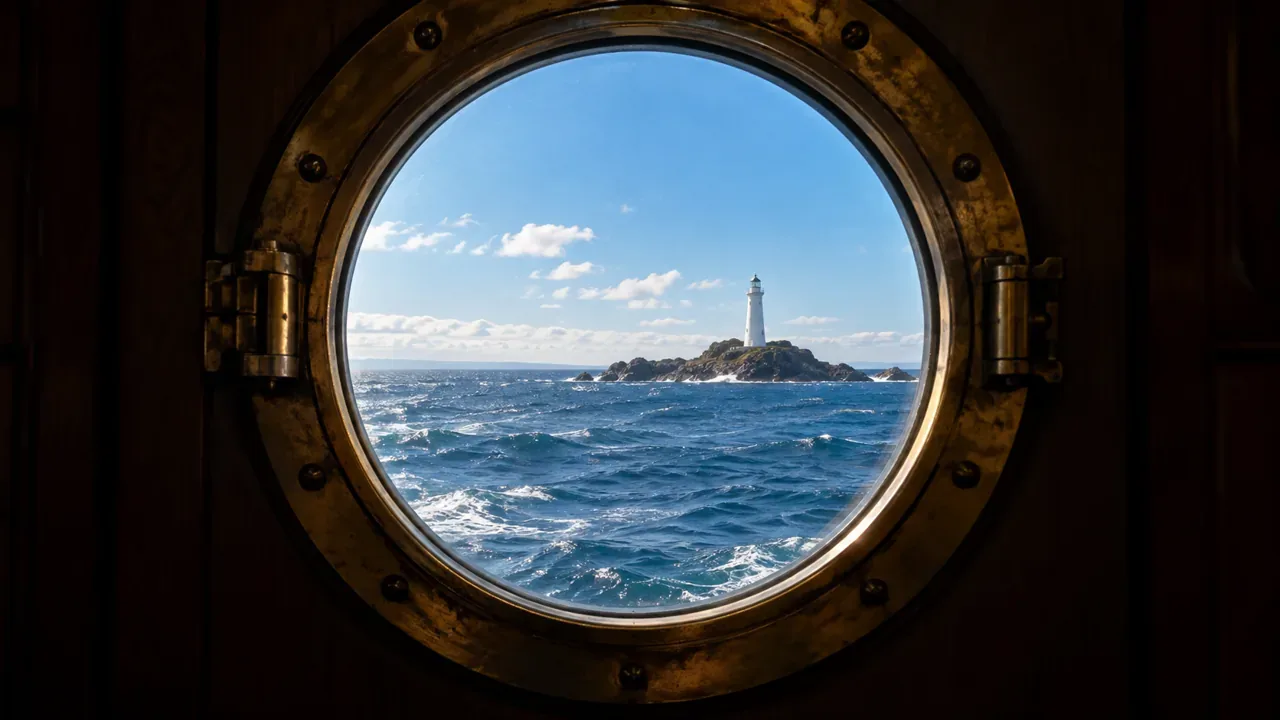
Circular framing
見える範囲を丸い枠で絞る
使いやすい場面:窓越しの景色・のぞき込む場面
円形のフレーミングは、丸い窓などで景色を囲む見せ方です。作例では暗い船室の中に明るい海が現れ、灯台へ目が向きます。ファイル自体を丸く切り抜くことと、写真の中に丸い枠を入れることは別の方法です。
指示のポイントは、実際の丸い窓と、その内側の主役を指定することです。
円い船の窓越しに見える海の自然な写真。丸い真鍮の窓枠を画面中央に大きく入れ、丸の内側に遠くの白い灯台と青い海を収める。円の外側は暗い船室の壁。窓枠の円が切れない。見える範囲を円で絞る意図が明確。
ただの円形画像になるなら「長方形の写真の中に、丸い船窓全体を入れる」と追加します。枠が目立ちすぎる場合は、主役を少し大きくしてください。
まずは、使う場面に合う一つから
迷ったら、用途に合う縦横比を先に選びます。カードや一覧なら正方形、縦に伸びる被写体なら縦長、広い風景なら横長が出発点になります。そのあと、主役と余白の位置を決めてください。
レイアウトを変える修正では、色や光まで同時に変えないほうが結果を比べやすくなります。「どこを空けるか」を一か所ずつ指定するところから試してみましょう。
あわせて読みたい構図の記事
 AIで人物を思い通りに写すには?全身・アップの構図10選
 AI画像の主役を目立たせるには?視線誘導の構図10選
 AI画像の遠近感を変えよう|錯覚・反射の構図10選
 AI画像にリズムを作ろう|並べ方・動きの構図10選
基本の配置から試すなら、公開済みの「AI画像の基本構図10選」もどうぞ。
構図の基礎を確認する参考資料:Adobe Lightroom Academy:構図の考え方。掲載画像はGPT Imageによる新規作例です。生成結果に合わせて見どころと調整方法を説明しています。
内容の最終更新:
NEXT READ
あわせて読みたい記事
 ChatGPT画像生成 · まずはここからChatGPTで画像生成するには?初心者でもできるAI画像の作り方ChatGPTで画像生成を始めたい方へ。画像生成AIの使い方を、実際の操作画面と日本語プロンプトで紹介します。画像の作成・保存・写真の添付・修正を順番に解説。初めてでも迷わず一枚を作るコツと、思いどおりにならないときの直し方が分かります。2026年9月14日
 基本の構図 · GPT Imageの生成作例10枚AI画像の構図はどう決める?基本のプロンプト10選AI画像生成で構図を変えたい方へ。三分割・中央・対角線・余白など、使いやすい構図10種類をGPT Imageの実作例で解説。配置が伝わる日本語プロンプトと構図ガイドで、主役を引き立てる画像の作り方を紹介します。2026年10月15日
 ChatGPT画像生成 · 同じキャラクターを保つAIでキャラ固定する方法とは?ChatGPTで同一キャラを作ろうこんにちは、AI FREAKです。今回は、ChatGPTで同じキャラクターの画像を増やす方法を紹介します。こんなお悩みはありませんか?「さっきの猫はかわいかったのに、次を作ったら別の子になっちゃう……。」基準の画像を使い、ポーズ・表情・背景を変える頼み方を作例で紹介します。2026年9月26日
 PROMPT GUIDEAIでかわいい猫を作るには?猫のプロンプトを写真・イラスト別に紹介AIで猫の画像を作りたいのに、「なんだか猫っぽくない」「うちの子の毛色にならない」「足が5本ある」……そんな経験はありませんか? 猫は人気のあるテーマですが、そのぶん「それっぽいけど何か違う」画像になりやすい題材でもあります。この記事では、画像生成AIで猫をきれいに出すためのプロンプト(呪文)を、実際に作った作例32本と一緒に紹介します。気になる作例を見つけたら、下のプロンプトをコピーして、色つきの部分を書き換えるだけで自分用にできます。作例のあとには、毛色・猫種・しぐさの英語早見表や、うちの子の写真から作る方法もまとめています。2026年9月5日
 PROMPT GUIDEAI美女のプロンプトはどう書く?リアルな人物画像を作るコツ「AI美女」を作りたいのに、肌がつるつるすぎて人形みたい、どれも同じ顔になる、なんだか不自然……という悩みはとてもよくあります。実は、きれいな人物写真を作るコツは「美しい顔を細かく説明すること」ではありません。プロのカメラマンと同じように、光・レンズ・肌の質感をどう書くかで、仕上がりは大きく変わります。この記事では、映画のような一枚から、仕事で使えるプロフィール写真、広告やLPの中の人物まで、自然でリアルな人物写真を作るプロンプトを作例と一緒に紹介します。2026年9月7日
 PROMPT GUIDEAIでアニメ風イラストを作るには?プロンプトと画風のコツAIで「アニメっぽい絵」を作るのは簡単になりました。でも、「ちゃんとアニメのワンシーンに見える絵」や「自分のキャラクターとして使える絵」にするには、いくつかコツがあります。塗りの種類、背景の描き込み、時代の空気感。この3つをプロンプトでどう書くかで、同じキャラクターでもまったく違う絵になります。この記事では、キャラクター・背景・デザインまで、アニメ風の作例とプロンプトをまとめて紹介します。2026年9月8日