
こんにちは、AI FREAKです。
今回は、Seedance 2.5で空中戦のアクションシーンを作るプロンプトをご紹介します。

皆さんも、こんなお悩みはありませんか?
Seedance 2.5でアクションを作るには、動きの伝え方にちょっとしたコツがあります。まずは完成動画を見てから、作り方と、実際に使ったプロンプトの工夫をご紹介します。
01 / FINISHED FILMまずは完成した15秒の空中戦を見てみよう
こちらが、実際にSeedance 2.5で生成したアクションシーンです。飛行機がすぐそばを駆け抜けていく、臨場感のある動画になりました。
途中で見る角度も切り替わり、追われていた機体が反撃する展開まで描けています。短い映画の一場面として、なかなか楽しめる仕上がりだと思います。
では、この動画をどうやって作ったのか。
まずは、実際に使った動画プロンプトと生成手順をご紹介します。
02 / HOW TO MAKE IT作り方はこちら|この動画プロンプトをSeedance 2.5で使う
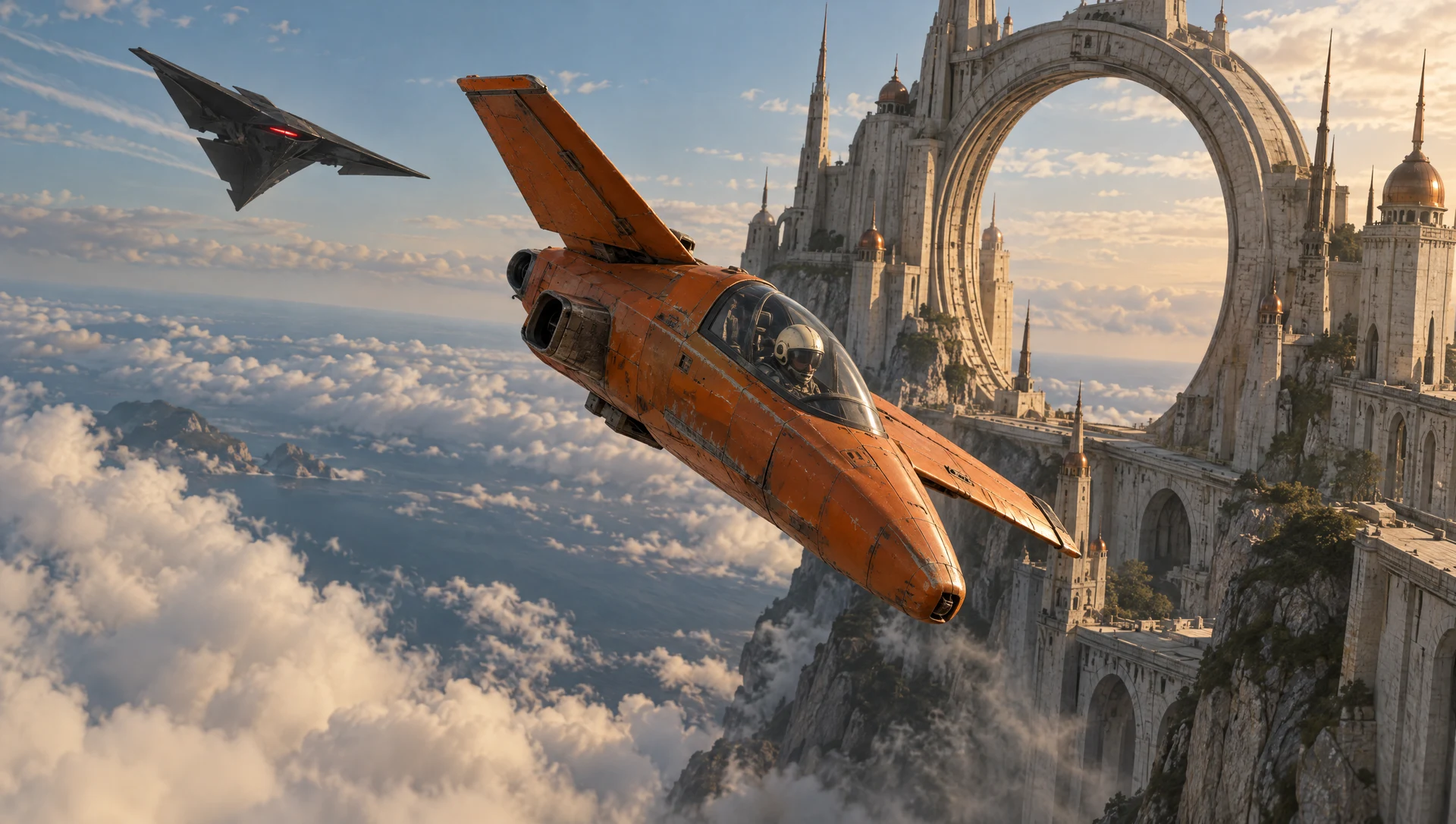
今回は、参照画像1枚と、1本の動画プロンプトを渡して、15秒をまとめて生成しています。カットごとに動画を作り、あとから編集でつないだものではありません。
使った動画プロンプトはこちらです。作例ページで全文を開き、Seedance 2.5に貼り付けて試せます。全文の閲覧・コピーは全期間プランの対象です。
プロンプトを貼り、画像と設定を合わせて生成する
操作には、画像や動画を生成できるサービスHiggsfield(ヒグスフィールド)を使います。初めて聞いた方は、Higgsfieldでできることと基本の使い方も参考にしてください。
- Higgsfieldの「Video」を開き、Seedance 2.5を選びます。
- 上の作例ページで開いた動画プロンプト全文を、プロンプト欄に貼り付けます。
- 参照画像の欄へ、この見出しの下に掲載した空中戦の画像を1枚追加します。プロンプト内の@Image1は、この画像を指しています。
- 15秒・480p・16:9に合わせ、音声生成をオンにします。表示されるクレジット数を確認し、生成ボタンを押します。
- モデル
- Seedance 2.5
- 長さ
- 15秒
- 解像度
- 480p
- 画面比率
- 16:9
参照画像の作例・画像生成プロンプトはこちら
参照画像は「主役や舞台の見た目」を伝えるための見本です。今回の動画は、文章だけで作ったものではありません。この画像とプロンプトを組み合わせることで、同じ内容の空中戦を試せます。生成結果は毎回変わります。
まず同じ内容で試す段階では、画像を一から考える必要はありません。元画像を作るプロンプトも画像の作例ページにあり、自分の主役へ変更する方法は後半の応用で説明します。
掲載作例はHiggsfield連携から生成しました。手動操作では画面の表示や参照名を確認してください。今回の設定は、公式のSeedance 2.5対応仕様でも確認できます。
ここまでで、この動画を試すための準備は完了です。
ここからは、プロンプトのどこを工夫しているのかを、よくある悩みに沿って見ていきます。
03 / SPEEDアクションなのに動きが遅い。どう頼めばいい?
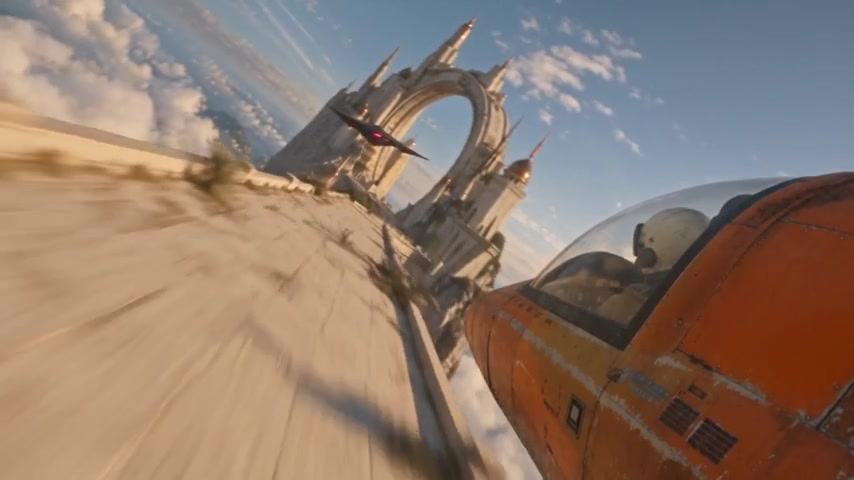
そんなときは、速さだけでなく「いつから動いているか」も伝えてみてください。今回のプロンプトには、次の一文を入れました。
実際に使った動画プロンプトの一部Both craft are already flying extremely fast on frame one.
意味:二機とも、最初のフレームからすでに非常に速く飛んでいる。
「これから飛び始める」ではなく、始まった瞬間から追跡の真っ最中にする指定です。動き出すまでの準備に時間を使わず、15秒をアクションに使う狙いがあります。
スローモーションにしないことも伝える
「映画のように」と書いても、スローで迫力を見せたいのか、止まらず駆け抜けてほしいのかは別の話です。今回は後者なので、こちらも加えています。
実際に使った動画プロンプトの一部no slow motion
意味:スローモーションにしない。
さらに、no held poses(ポーズを取ったまま止まらない)も指定しました。かっこよく構える場面より、動き続ける場面を優先したいからです。
ただし、一文だけで必ず速くなるという比較検証ではありません。今回の動画は、複数の指示を組み合わせた結果です。
自分の動画を直すなら、まず「最初から高速で動いている」を追加する。それでも途中で遅くなるなら、スローや停止を避ける指示を見直す。このように、一つずつ変えると調整しやすくなります。
04 / STORY & CAMERA速いだけで終わらない。展開とカメラを工夫する
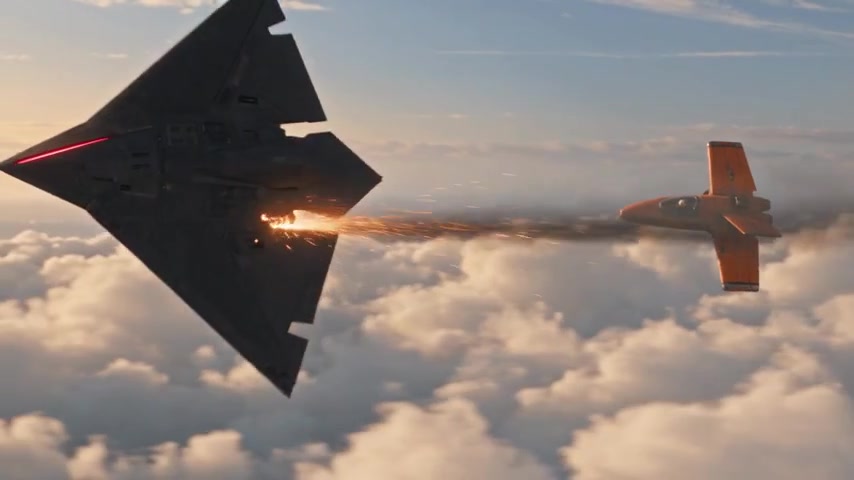
④ 反撃:発射の後に、相手の火花・煙・姿勢の変化が続く。
そこで今回の動画では、途中で状況が変わるようにしています。逃げ続けるだけでなく、最後には追う側と追われる側が入れ替わる流れです。
最初は「逃げ切れるかな?」。アーチでは「ぶつからずに抜けられるかな?」。後半は「今度は反撃できるかな?」。
視聴者が気にすることを途中で変えると、短い動画にも物語が生まれます。プロンプトでも、急降下した先でアーチを抜け、その勢いで旋回して反撃する、というように前の動きから次の動きへつなげています。
カメラは、何を見せたいかに合わせる
画面を切り替える回数を増やすだけでは、見やすくなるとは限りません。今回は、それぞれのカメラに次の役割を持たせました。
| 見せたいこと | 今回の見せ方 |
|---|---|
| 飛ぶ速さ・臨場感 | 機体のすぐそばから追いかける。近くの壁が大きく流れる。 |
| アーチを抜ける動き | 少し離れ、アーチと二機を一緒に見せる。 |
| 反撃したこと | 横から二機を追い、発射と相手への命中を見せる。 |
近くで見る場面は迫力を出すために、離れて見る場面は状況を伝えるために。いま何を見せたいのかで、見る位置を選びます。
冒頭では機体のそばを石の壁が流れるため、移動する速さを感じられます。「もっと速く」と重ねるだけでなく、近くを通り過ぎるものを入れるのも、見せ方の工夫です。
上から見る、低い位置から見上げるなど、見る角度そのものを変えたいときは、AI画像のカメラアングル10選も参考になります。
動きの途中で切り替え、勢いをつなぐ
映像の切り替えは「カット」と呼びます。今回使った指示の一つが、こちらです。
実際に使った動画プロンプトの一部HARD CUT on the continuing downward bank.
意味:機体が傾きながら降下している、その動きの途中で画面を切り替える。
いったん止まってから別の場面を始めると、勢いも途切れます。そこで、降下の途中で別の角度へつなぎ、同じ動きが続いていると感じられる切り替えを狙いました。
反撃も「発射する → 相手に当たる → 火花と煙が出る」という順番まで伝えています。単に爆発させるより、何が起きたのかが分かるアクションを目指しています。
広い画面になる中盤は、冒頭ほどの速度感ではありません。命中位置も、指定した翼の付け根より胴体寄りです。秒数や細かな動作を、編集ソフトのように正確に指定できた作例ではありません。
05 / CHANGE THE IMAGE主役を変えるには、参照画像を変えよう
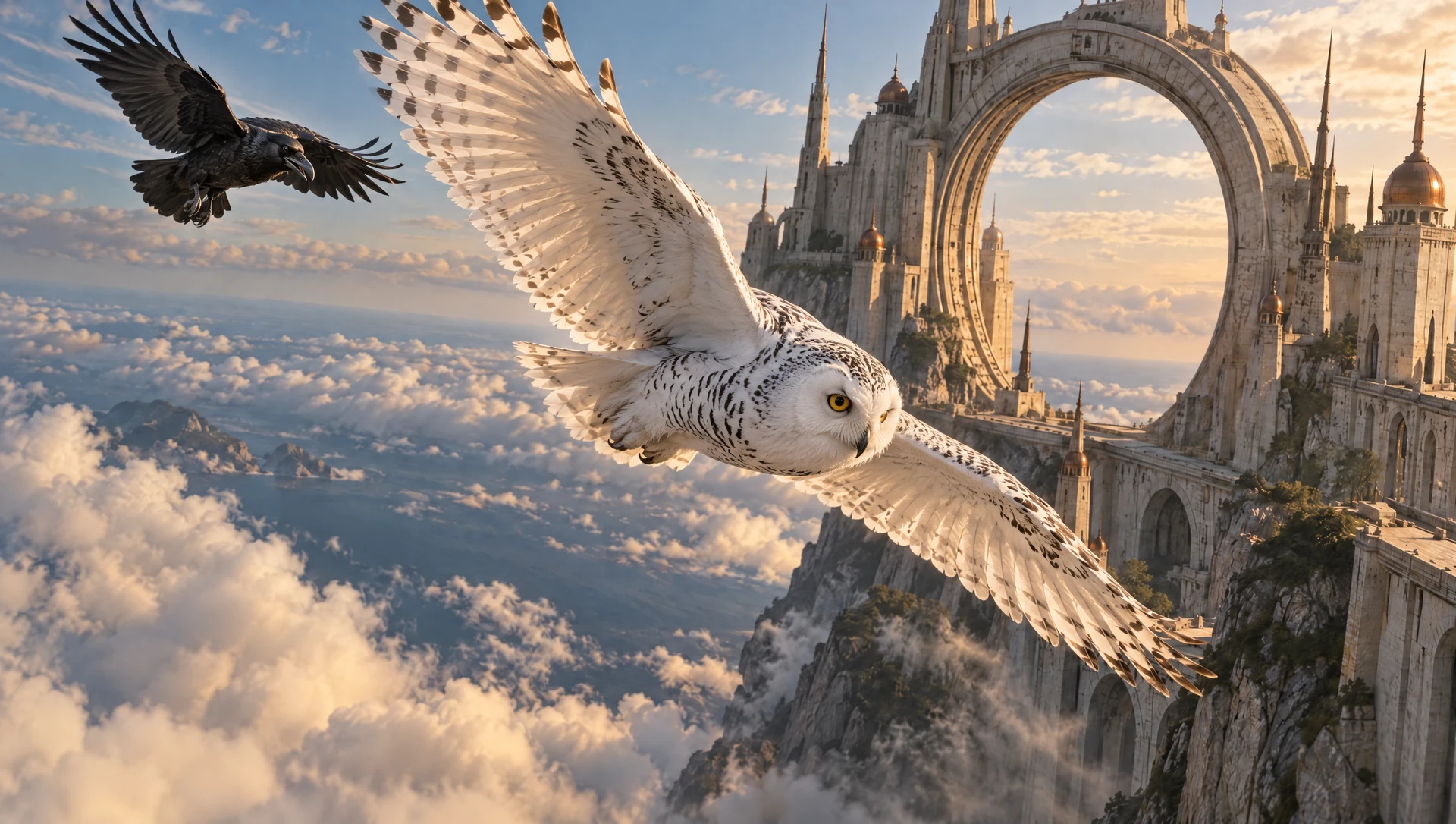
はい。次は、同じ展開を別の主役に応用してみましょう。まず変えるのは、Seedance 2.5へ渡す参照画像です。
今回は、元の画像にいた二機を、白いフクロウと黒いカラスに変更しました。
Higgsfieldの画像生成で、主役を変更する
- Higgsfieldの「Image」→「Create Image」を開き、GPT Image 2.5を選びます。
- 元の空中戦の画像を、参照画像として追加します。
- 残したいものと、変えたいものを文章で伝えます。今回なら舞台と光は残し、二機を二羽の鳥へ変更します。
- 横長16:9で生成します。掲載画像は2K・高品質で作りました。
画像を変える指示の考え方(要約)石造りのアーチと夕方の光は残し、手前の飛行機を白いフクロウに、奥の追手を黒いカラスに変える。
「鳥にして」だけでなく、どちらを何にするのかまで伝えると、変更したい内容が明確になります。残す舞台と変える主役を分けて考えてみてください。
動画プロンプトも、鳥に合う動きへ書き換える
展開は活かせますが、主役の名前と、その主役にしかできない動きは直します。飛行機のままの文章では、エンジンや銃撃の指示も残ってしまうからです。
| 元の空中戦 | 鳥に合わせた変更 |
|---|---|
| オレンジの機体・黒い追手 | 白いフクロウ・黒いカラス |
| 急降下・アーチ通過・旋回 | 展開の流れとして残す |
| エンジンで加速 | 羽ばたいて加速する |
| 銃撃で反撃する | 相手の横をすり抜け、進路を変えさせる |
あとは、新しく作った鳥の画像と、書き換えた動画プロンプトをSeedance 2.5へ渡します。設定は最初と同じ15秒・480p・16:9です。
この方法では、元の動画自体は添付していません。画像で見た目を変え、元のプロンプトから気に入った展開を引き継いでいます。
06 / THE NEW RESULT画像とプロンプトを変えると、こんな追跡シーンに
こちらが、実際に生成した鳥の追跡シーンです。飛行機だった主役がフクロウとカラスに変わり、羽ばたきながらアーチのある空を飛び回る動画になりました。
白と黒で二羽を見分けられ、アーチを抜ける場面から旋回、近くから見る飛行へと続きます。同じ舞台でも、主役が変わると雰囲気は大きく変わります。
そうですね。同じ動きを正確にコピーしたものではなく、同じ展開をもとに新しく生成した動画です。
確認した場面では飛行機や銃撃、煙は残らず、鳥として飛ぶ映像になりました。一方、「フクロウが完全に追い抜く」という指示は、二羽が並んで飛んでから別の方向へ分かれる見せ方に近くなっています。
主役を変えたら、その主役らしく動けているかを確認してみてください。そのうえで「追い抜く瞬間をもっとはっきり見せたい」など、狙いを一つずつ絞って調整していきます。
07 / ANOTHER IDEA別の乗り物へ変えるなら、こんな画像にも
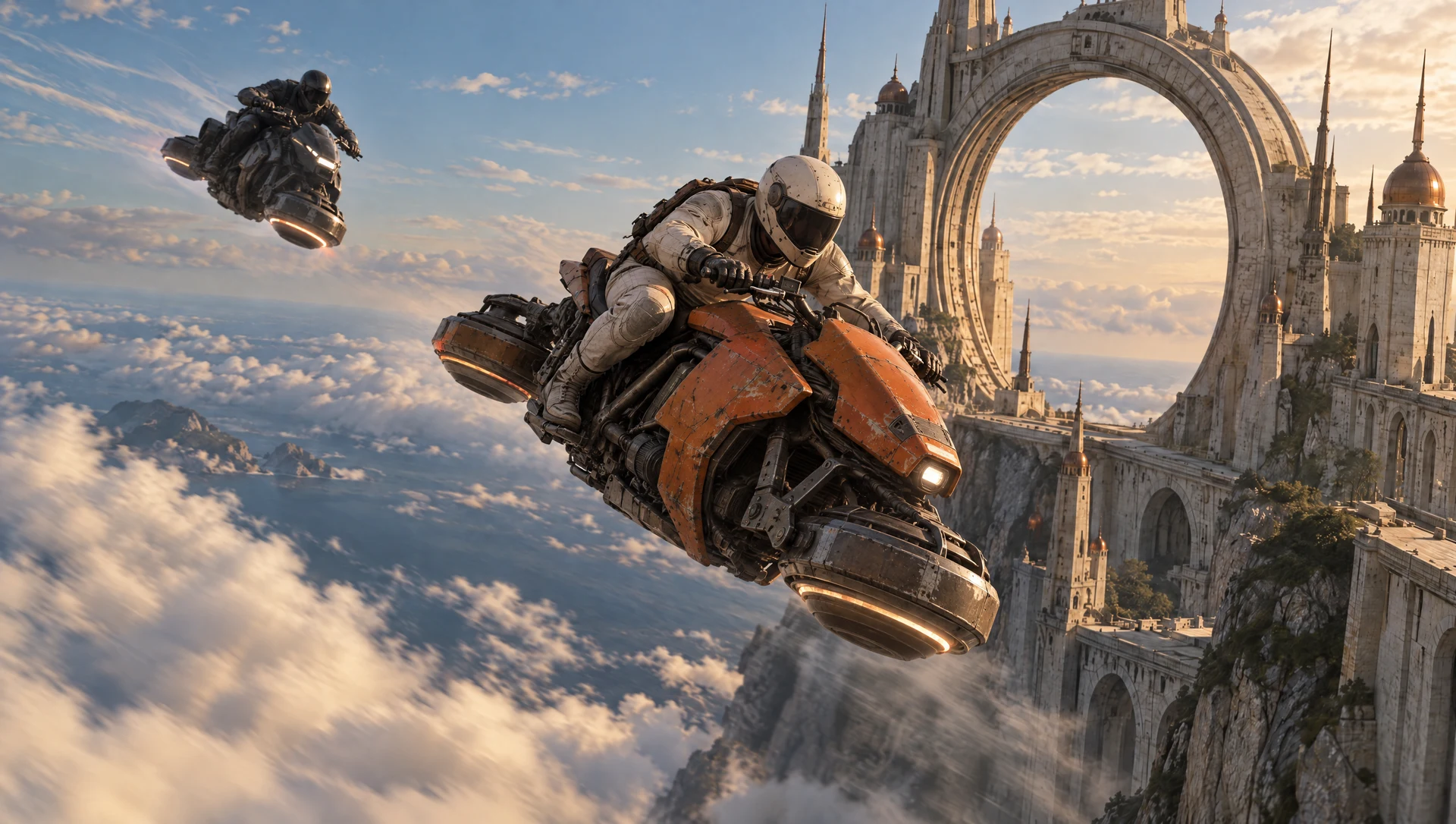
乗り物を変える案として、飛行バイクの画像も作りました。オレンジと黒の対比やアーチを残し、ライダーが乗る二台のバイクへ変更しています。
画像の指示では、ハンドル・サドル・乗っている人の姿勢まで伝えました。何に変えたいのか、一目で分かる形にするためです。
この画像を動画にするなら、曲がるときにライダーも体を傾ける、手はハンドルを握ったままにする、といった動きを加える案が考えられます。鳥に羽ばたきを加えたのと同じ考え方です。
元動画も参照させる方法では飛行機が残り、置き換えに失敗しました。鳥の作例と同じ「新しい画像と文章だけ」の方法でバイクを動かす検証は、今回は行っていません。
制作メモ:元動画も参照した試作では、何が起きた?
HiggsfieldのSeedance 2.5は、画像と動画を参照入力に使えます。公式の対応仕様。そこで最初は、新しい画像に加え、元の空中戦動画も添付しました。
「画像から見た目、動画から動きだけを参照」と指示したものの、今回の2本では元動画の見た目や出来事が強く残りました。バイク版は飛行機のまま。鳥版も一部はフクロウになりましたが、中盤に飛行機が戻り、黒い機体や銃撃、煙も残っています。
鳥の試作:一部がフクロウになったものの、飛行機・銃撃・煙が残っています。
動画参照全般が使えないという結果ではありません。ただ、この素材と指示の組み合わせでは、動きだけを分離して引き継ぐことはできませんでした。
そのため鳥の再試作では動画参照を外し、展開を文章で伝える方法に変更しました。プロンプトも調整しているので、参照の有無だけを比べた厳密な比較ではありません。
08 / TRY ITまず作例を試してから、自分のアクションへ
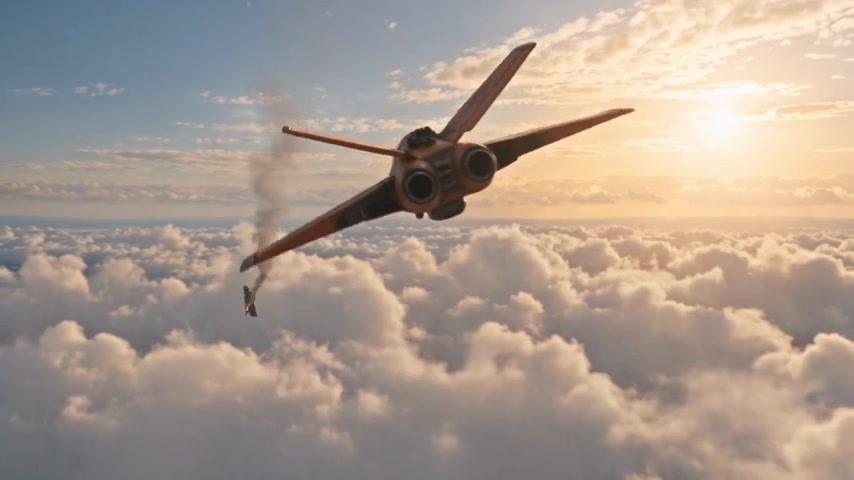
まずは掲載した動画プロンプトと参照画像を使い、Seedance 2.5で試してみてください。動きを見てから、速さの指定や展開、カメラを少しずつ変えていくと、指示の意味もつかみやすくなります。
別の主役にしたくなったら、参照画像を変更し、動画プロンプトもその主役に合わせて調整する。この流れで、鳥や好きな乗り物にもアイデアを広げられます。
完成動画を見て、プロンプトで試して、工夫を知る。気に入った展開を、自分が作りたいアクションへ応用してみましょう。
全期間プランの作例をもっと見る →- Higgsfield公式:Seedance 2.5 Reference-to-Video — 画像・動画参照、長さ、解像度、画面比率の対応。
- Higgsfield公式:How do I use Seedance? — 参照の役割と動画生成の基本的な進め方。


